CAD快捷键及表格复制到WORD、EXCEL的步骤和相互转换
- 格式:doc
- 大小:1.35 MB
- 文档页数:13
CAD 快捷键
A 圆弧
L 直线
C 圆
I 插入块
B 创建块
H 图案填充
D 标注样式管理器
E 删除
F 圆角
G 群组
M 移动
O 偏移
P 平移
S 拉伸
W 外部块
V 视图对话框
X 分解
Z 显示缩放
T 多行文字
co 复制
MI 镜像
AR 阵列
RO 旋转
SC 比例
LE 引线管理器
EX 延伸
TR 修剪
ST 文字样式管理器DT 单行文字
PO 单点
XL 参照线
ML 多线
PL 多段线
POL 多边形
REC 矩形
SPL 样条曲线
EL 椭圆
CH 特性
CHA 倒角
BR 打断
DI 查询距离AREA 面积
ID 点坐标
MA 特性匹配
MASSPROP 质量特性
LS 列表显示
TIME 时间
SETTVAR 设置变量
LA 图层
COLOR 颜色
LT 线型管理
LW 线宽管理
UN 单位管理
TH 厚度
捕捉
TT 临时追踪点
FROM 从临时参照到偏移
ENDP 捕捉到圆弧或线的最近端点MID 捕捉圆弧或线的中点
INT 线、圆、圆弧的交点
APPINT 两个对象的外观交点
EXT 线、圆弧、圆的延伸线
CEN 圆弧、圆心的圆心
QUA 圆弧或圆的象限点
TAN 圆弧或圆的限象点
PER 线、圆弧、圆的重足
PAR 直线的平行线
NOD 捕捉到点对象
INS 文字、块、形、或属性的插入点NEA 最近点捕捉
标注
DLI 线型标注
DAL 对齐标注
DOR 坐标标注
DDI 直径标注
DAN 角度标注
QDIM 快速标注
DBA 基线标注
DCO 连续标注
LE 引线标注
TOL 公差标注
DLE 圆心标注
DRA 半径标注
CAL 计算器
Alt+N+Q 快速
Alt+N+L 线型
Alt+N+G 对齐
Alt+N+O 坐标
Alt+N+R 半径
Alt+N+D 直径
Alt+N+A 角度
Alt+N+B 基线
Alt+N+C 连续
Alt+N+E 引线
Alt+N+T 公差
Alt+N+M 圆心
Alt+N+Q 倾斜
Alt+N+S 样式
Alt+N+V 替代
Alt+N+U 更新
CAD快捷键
F1: 获取帮助
F2: 实现作图窗和文本窗口的切换
F3: 控制是否实现对象自动捕捉
F4: 数字化仪控制
F5: 等轴测平面切换
F6: 控制状态行上坐标的显示方式
F7: 栅格显示模式控制
F8: 正交模式控制
F9: 栅格捕捉模式控制
F10: 极轴模式控制
F11: 对象追踪式控制
Ctrl+B: 栅格捕捉模式控制(F9)
Ctrl+C: 将选择的对象复制到剪切板上
Ctrl+F: 控制是否实现对象自动捕捉(f3) Ctrl+G: 栅格显示模式控制(F7)
Ctrl+J: 重复执行上一步命令
Ctrl+K: 超级链接
Ctrl+N: 新建图形文件
Ctrl+M: 打开选项对话框
AA: 测量区域和周长(area)
AL: 对齐(align)
AR: 阵列(array)
AP: 加载*lsp程系
AV: 打开视图对话框(dsviewer)
SE: 打开对相自动捕捉对话框
ST: 打开字体设置对话框(style) SO: 绘制二围面( 2d solid)
SP: 拼音的校核(spell)
SC: 缩放比例 (scale)
SN: 栅格捕捉模式设置(snap) DT: 文本的设置(dtext)
DI: 测量两点间的距离
OI:插入外部对相
Ctrl+1: 打开特性对话框
Ctrl+2: 打开图象资源管理器
Ctrl+6: 打开图象数据原子
Ctrl+O: 打开图象文件
Ctrl+P: 打开打印对说框
Ctrl+S: 保存文件
Ctrl+U: 极轴模式控制(F10)
Ctrl+v: 粘贴剪贴板上的内容
Ctrl+W: 对象追踪式控制(F11) Ctrl+X: 剪切所选择的内容
Ctrl+Y: 重做
Ctrl+Z: 取消前一步的操作
A: 绘圆弧
B: 定义块
C: 画圆
D: 尺寸资源管理器
E: 删除
F: 倒圆角
G: 对相组合
H: 填充
I: 插入
S: 拉伸
T: 文本输入
W: 定义块并保存到硬盘中
L: 直线
M: 移动
X: 炸开
V: 设置当前坐标
U: 恢复上一次操做
O: 偏移
P: 移动
Z: 缩放
二、CAD,word,excel之间的转换。
一、CAD图形或表格复制到WORD、EXCEL的步骤
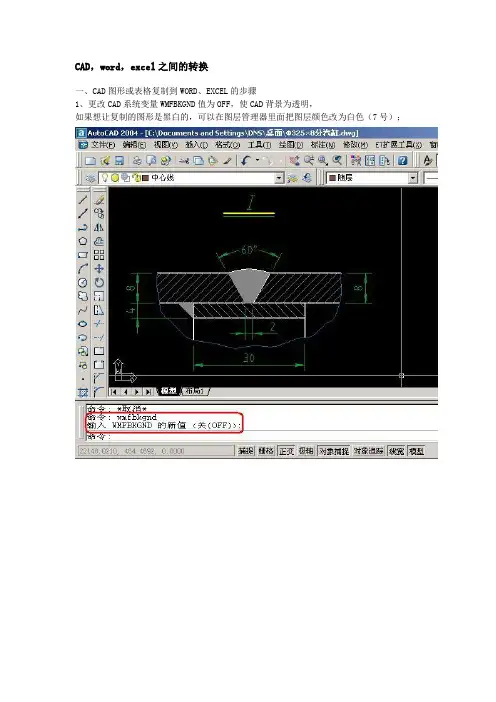
1、更改CAD系统变量WMFBKGND值为OFF,使CAD背景为透明,
如果想让复制的图形是黑白的,可以在图层管理器里面把图层颜色改为白色(7号);
2、选择需要复制的图形,用“复制”工具进行复制;
3、切换到WORD或EXCEL,激活需要粘贴的区域,然后选择“编辑”—“粘贴”;
4、粘贴最初的效果如下图;
5、利用“图片裁剪”把图形空白区域剪掉,然后用拖对角的方法把图形缩放到
合适的大小;
6、裁剪和缩放后的效果如下图;
7、如图形需要修改,可按下图的方法回到CAD进行修改即可;
复制到EXCEL的方法也同上。
二、WORD、EXCEL图形或表格复制到CAD的步骤
1、选择需要复制的图形或表格,用“复制”工具进行复制;
2、切换到CAD程序,然后选择“编辑”—“选择性粘贴”;
3、选择粘贴为“AutoCAD图元”,这样做的目的是粘贴后可以在CAD里编辑;
4、选择粘贴插入点,粘贴后效果如下图;
5、粘贴后的线条或文字可以在CAD直接编辑,如下图;
CAD到Office补充几点:CAD图粘贴到Word、Excel、PowerPoint、Publisher 都可以用这个方法。
1、线条宽度——建议采用多段线设定线条宽度,因为线宽粘贴后宽度只有宽窄两种,不美观;
2、比例问题——如果有可能,尽量采用1:1绘制,这里的1:1是打印比例,也就是需要打印为10mm的,
就绘制成10个图形单位,这样既可以控制出图比例,又可以控制线条宽度;3、背景颜色——2002可以在布局空间(一般布局空间的背景是白色)复制,2004、2005、2006直接复制就行了,无需修改背景颜色。