
Protel99原理图元件批量修改
- 格式:pdf
- 大小:36.21 KB
- 文档页数:1
Protel 99se 批量处理元件
1)批量设置元件名
第1步:Tool/Annotate…
第二步:弹出对话框,选择“?Part”,表示所有未命名的元件
第三步:点击确定,可以对所有未命名的元件进行命名,防止手工命名出现重名现象。
2)取消所有元件命名
第一步:Tool/Annotate…
第二步:弹出对话框,选择“Reset Designators“
第三步:点击确定,完成
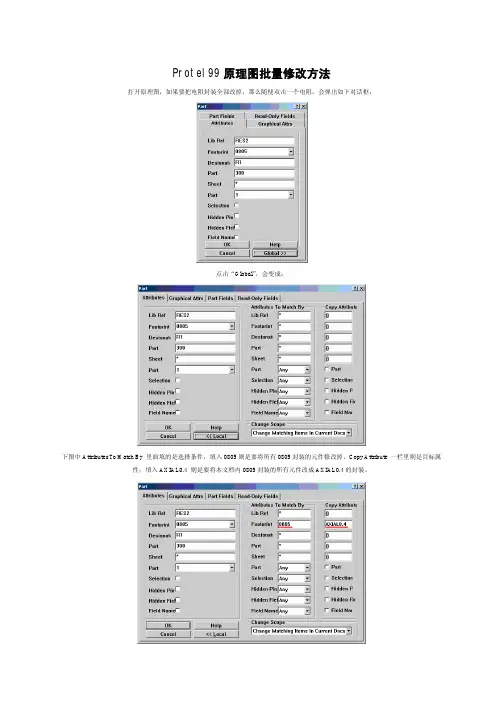
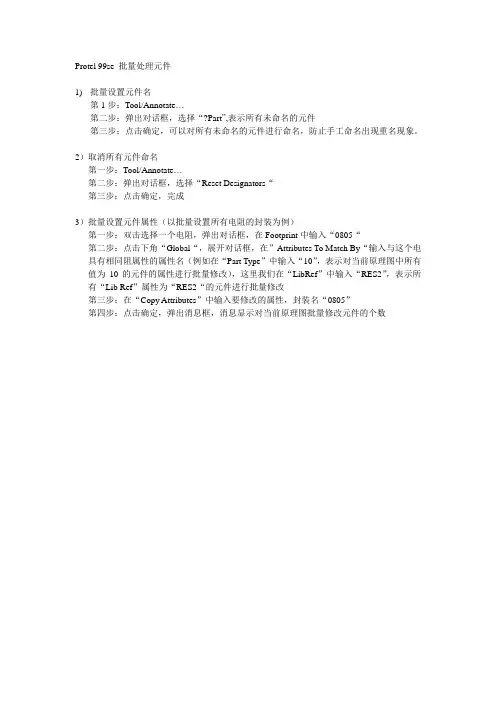
3)批量设置元件属性(以批量设置所有电阻的封装为例)
第一步:双击选择一个电阻,弹出对话框,在Footprint中输入“0805“
第二步:点击下角“Global“,展开对话框,在”Attributes To Match By“输入与这个电具有相同阻属性的属性名(例如在“Part Type”中输入“10”,表示对当前原理图中所有值为10的元件的属性进行批量修改),这里我们在“LibRef”中输入“RES2”,表示所有“Lib Ref”属性为“RES2“的元件进行批量修改
第三步:在“Copy Attributes”中输入要修改的属性,封装名“0805”
第四步:点击确定,弹出消息框,消息显示对当前原理图批量修改元件的个数。

P rotel99se中何批量修改元件的封装?有时候需要批量修改元件的封装,可在原理图和PCB中批量修改。
本文以批量修改电阻AXIAL0.3的封装为AXIAL0.4为例。
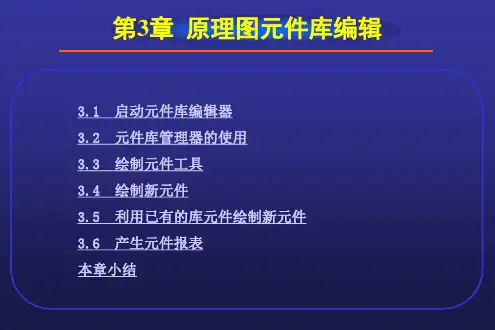
1.在原理图中批量修改1.1.方法1双击需要修改封装的其中一个元件,弹出图1的属性对话框。
图1:电阻元件的属性点击图1中的Global,出现图2。
图2:点击Global后的电阻属性图在图2中的Footprint中填写修改前的封装,即AXIAL0.3,表示需要查找封装为AXIAL0.3的元件;Copy Attributes中填写修改后的封装,即AXIAL0.4,表示需要复制的属性。
填写如图3所示。
注意:Copy Attributes中必需将“{}”去掉。
图3:填写后的属性图也可以将Copy Attributes中的“{}”不去掉,但必需写成如下格式:{A*=B*},即将A 开头的标识符改成以B开头的标识符号。
即:{AXIAL0.3=AXIAL0.4},如图4所示:图4:不去掉“{}”的填写方法填写完后点击“OK”,则批量修改完成。
修改后的电阻属性图如图5所示。
图5:修改后的电阻属性图1.2.方法2点击Edit->Export to Spread,如图6所示。
图6在出现的图中点击Next后出现图7所示。
图7:在图7中可只选择“part”,如图7中所示打叉部分。
点击“Next”后出现图8。
图8在图8中选择“Description”,“Designator”,“FootPrint”,如图8中打叉部分。
点击“Next”后点击“Finish”,即生成了一个*.xls文件,如图9所示。
图9将图9中“FootPrint”那一列为AXIAL0.3修改为AXIAL0.4,其修改操作方式与EXCEL 表格的操作方式相同:复制,粘贴即可。
如图10所示。
图10修改完并保存后,然后点击软件中菜单栏上的File->Updata即可。
这时在原理图中再查看电阻元件的属性即可看到AXIAL0.3的封装已修改为AXIAL0.4了。
一、新建一个*.DDB,新建一个SCH文件,并且添加画SCH要用到的零件库1.万事开头难,从建立一个 *.DDB 文件开始2.定义新建*.DDB的选项.GIF3.所有新建的文件一般放置在主文件夹中4.进入并新建*.SCH5.新建一个*.SCH文件(注意看一下那些中文的文字注释)6.添加新的零件库.GIF7.下面这个就是具体的添加方法了首先要先设置一下,去掉讨厌的网格显示二、利用添加好的零件库,画第一个可以自动布线的原理图在这里我们利用先前添加好的SCH零件库做一个简单的SCH格式原理图,然后进行自动布线1.如何调出SCH零件进行并且进行属性设置2.如何正确的设置SCH零件的属性3.一个必须学会的操作,那就是网络标号的使用,SCH可不是单纯的画图板4.电源地的设置,这可是整个电气系统的半边天了5.连线工具,和网络标号的作用一样,更直观一些,属于使用频率很高的工具三、建立一个PCB文件,并且添加自动布线所必需的封装库1.在Documents目录下新建一个*.PCB文件,这样做的目的是要让*.SCH和*.PCB在同一目录下2.添加自动布线要用到的封装库3.添加封装库4.这是添加好后的效果5.一定要把尺寸单位转换一下,英制实在是不爽四、把前面的SCH文件变成PCB板1.先看看SCH中都有什么零件2.就是这个选项了,一个革命性的强大功能3.注意看一下中文注释4.如果遇到这个问题,说明SCH的里面还存在小的问题,注意看中文注释5.这是成功导入后的显示方面的一些技巧6.一些常用的技巧,补充一点,如要旋转元件的话,只要用鼠标按住元件然后按压键盘“空格键”即可7.画一个PCB的外型框,然后把PCB零件封装移动到里面去五、对PCB进行自动布线1.可以先看看尺寸是不是合适2.对元件进行一下布局,就是用鼠标拖动元件而已,键盘的“空格键”负责翻转元件3.自动布线之前要校验一下,看看是不是有错误!4.可以开始自动布线了5.这是自动布线之前的最后一步6.自动布线完成了,到这里你已经完成了对PROTEL99SE的一次快速穿越!六、做一个SCH里面常要用到的电阻零件1.先来打开SCH文件,选中教学提供的那个SCH零件库,然后选编辑,进入SCH零件编辑器2.在这个现有的库中新建一个SCH零件3.先以做一个SCH电阻零件为例子说明一下,请注意看图中所有的中文注释!4.要注意SCH零件的管脚的电气连接有效点是有讲究的!仔细看一下下面这个图,注意看中文注释!5.用这个方法可以给零件库中的零件改名字6.最后是保存你的所有劳动成果,要提取的你的新零件需要重新启动PROTEL99SE七、做一个属于自己的PCB零件封装1.打开在前几课已经做过的PCB,选择那个我给大家提供的封装库,然后按着图选择编辑按纽就进入了PCB封装编辑器2.先把制式转换一下,改为公制3.新建一个PCB封装4.之后会出现这个对话框,是一个傻瓜精灵,选择取消,因为我们要做一个完全属于自己的封装5.注意:在做之前一定要把封装的起始位置定位成绝对中心,否者做好后的封装无法正常调用!6.如果对默认的封装名不满意,就需要改一个自己喜欢的7.这个是用来设置网格的标准,属于是个人喜好问题8.这个就是执行上一步后的对话框9.可以开始做封装了,注意哪些中文注释,核心问题就是焊盘的名称。