实验4+在交换机上划分VLAN
- 格式:doc
- 大小:501.50 KB
- 文档页数:16
配置交换机、路由器的基础知识
一、交换机配置模式
1、局域网交换机IOS简介
Cisco Catalyst系列交换机所使用的操作系统是IOS或COS(Catalyst Operationg
System)。其中以IOS使用最为广泛,该操作系统和路由器所使用的操作系统都基于相同的内核和shell。COS的优点在于命令体系比较易用。利用操作系统所提供的命令,可以实现对交换机的配置与管理。
CISCO IOS 操作系统有如下特点:
1) 支持通过命令行(CLI)或Web界面,来对交换机进行配置。
2) 支持通过交换机的控制端口或Telnet会话来登录连接访问交换机。
3) 提供用户模式和特权模式两种命令执行级别,并提供全局配置、接口配置、子接口配置和vlan数据库配置等多种级别的配置模式,以及允许用户对交换机的资源进行配置。
2、通过Console口访问交换机
操作步骤
1) 硬件连接
通过交叉线将交换机的Console口和计算机的COM连接起来,交换机开机。
2) 打开超级终端
在PC机windows系统中的【开始】→【程序】→【附件】→【通信】菜单下打开“超级终端”选项,弹出如图1-1所示的对话框,设置新链接的名称,如cisco。
图 1-1 超级终端窗口
点击“确定”按钮,弹出如图1-2所示的对话框。在“连接时使用”列表框中,选择终端PC的连接接口。本例中,连接COM1,单击“确定”。
图 1-2 选择COM1口
3) 设置通信参数
通常交换机出厂时,波特率为9600bps,因此在图1-3对话框中,单击“还原为默认值”按钮,设置超级终端的通信参数;再单击“确认”按钮。
图 1-3 设置通信参数
4) 启动交换机
关闭交换机电源,稍后重新打开电源,给设备加电,交换机都处于自检状态,直到连接交换机的指示灯处于绿灯,表示网络处于稳定状态。
5) 交换机的工作模式
在Cisco交换机中,命令解释器称为EXEC,EXEC解释用户输入的命令并执行相应的操作,在执行EXEC命令前必须先登陆到交换机。考虑到安全因素,EXEC设置了两层保护模式,第一层普通用户模式,第二层为特权模式。这两种模式的主要区别是特权模式可以影响交换机的操作,而用户模式不允许使用这些“破坏”命令。例如,特权模式可以使用reload 命令,这个命令让交换机重新启动,而用户模式下不允许使用这个命令。表1-1列出这两种模式的关键特性及主要区别。
1-1用户及特权模式比较
模式 命令提示符的结束符号 访问方式 命令是否改变路由器的运行
用户模式 > telnet、控制台 否
特权模式 # 在用户模式下通过enable命令进入 是
用户在从用户模式进入特权模式必须使用enable命令,只有在用户提供正确的enable命令之后,IOS才让用户进入特权模式。特权模式用户也可以通过disable、exit等命令退出用户模式。
6) 交换机的配置模式
只有进入交换机的特权模式下才能对交换机进行配置,才可以进入全局配置模式和各种特定模式,表1-2列出各种特定配置模式。
1-2特定配置模式
提示符 配置模式 描述
Switch> 用户exec模式 参看有限的交换机信息
Switch# 特权exec模式 详细产看,测试,调试和配置命令
Switch(config)# 全局配置模式 修改高级配置和全局配置
Switch(config-if)# 接口配置模式(interface) 执行用于接口的命令
Switch(config-line)# 线路配置模式(line)
执行线路配置命令
二、路由器配置模式
1、路由器的外部接口
在CISCO路由器上,接口指路由器上的物理连接,用来接收和发送数据包,这些接口由插座或插孔构成,使电缆能够很容易地连接。接口在路由器的外部,一般都位于路由器的背面,下面分别介绍路由器上的接口。
1) 以太网接口电缆:许多路由器的以太网、快速以太网和吉比特以太网都使用RJ-45插孔,支持使用非屏蔽双绞线(UTP)连接。
2) 串行(serial)接口:常用于连接广域网接入,如帧中继、DDN专线等,也通过背对背电缆用来进行路由器之间的连接。连接在串行接口上的电缆不能带电插拔。
3) AUX口(辅助接口):Cisco路由器本身一般都带有一个AUX接口,它是一个异步串行口,主要用远程拨号调试功能、拨号备份功能、网络设备之间的线路连接、本地调试口等作用。
4) Console(控制口RJ-45):控制口用作在本地连接到计算机,用计算机进行路由器配置的接口。从路由器的控制口(RJ-45)到计算机的COM串行通信端口(DB9)用反序双绞线(反转线)进行连接,同样中间要有一个RJ-45到DB9的接口配置器。对路由器的第一次配置以及以后的主要配置都是通过这个接口来进行。
5) BRI接口:ISDN的基本速率接口,用于ISDN广域网接入的连接,BRI接口也是RJ-45接口。
2、路由器的软件
如同PC、交换机一样,路由器也需要操作系统才能运行。Cisco公司将所有重要的软件性能都集合到一个大的操作系统中,被称为网络互连操作系统IOS(internetwork operating
system)。IOS提供路由器所有的核心功能,主要包括如下四点:
1) 控制路由器物理接口发送/接收数据包;
2) 出口转发数据包前在RAM中存储该数据包;
3) 路由(转发)数据包;
4) 使用路由协议动态学习路由。
3、通过Console口访问路由器
操作步骤
1) 硬件连接
通过反转线将路由器的Console口和计算机的COM连接起来,路由器开机。
2) 打开超级终端
在windows操作系统中的【开始】→【程序】→【附件】→【通信】菜单下打开“超级终端”选项,弹出如图1-4所示的对话框,设置新链接的名称,如cisco。
图 1-4 超级终端窗口
点击“确定”按钮,弹出如图1-5所示的对话框。在“连接时使用”列表框中,选择终端PC的连接接口。本例中,连接COM1,单击“确定”。
图 1-5 选择COM口
3) 设置通信参数
通常路由器出厂时,波特率为9600bps,因此在图1-6对话框中,单击“还原为默认值”按钮,设置超级终端的通信参数;再单击“确认”按钮。
图 1-6 设置通信参数
4) 启动路由器
关闭路由器电源,稍后重新打开电源,给设备加电,路由器都处于自检状态,直到连接路由器的指示灯处于绿灯,表示网络处于稳定状态。
5) 路由器的工作模式
在Cisco路由器中,命令解释器称为EXEC,EXEC解释用户输入的命令并执行相应的操作,在执行EXEC命令前必须先登陆到路由器。考虑到安全因素,EXEC设置了两层保护模式,
第一层普通用户模式,第二层为特权模式。这两种模式的主要区别是特权模式可以影响路由器的操作,而用户模式不允许使用这些“破坏”命令。例如,特权模式可以使用reload 命令,这个命令让路由器重新启动,而用户模式下不允许使用这个命令。表1-3列出这两种模式的关键特性及主要区别。
1-3用户及特权模式比较
模式 命令提示符的结束符号 访问方式 命令是否改变路由器的运行
用户模式 > telnet、控制台 否
特权模式 # 在用户模式下通过enable命令进入 是
用户在从用户模式进入特权模式必须使用enable命令,只有在用户提供正确的enable命令之后,IOS才让用户进入特权模式。特权模式用户也可以通过disable、exit等命令退出用户模式。
6) 路由器的配置模式
只有进入路由器的特权模式下才能对路由器进行配置,才可以进入全局配置模式和各种特定模式,表1-4列出各种特定配置模式。
1-4特定配置模式
提示符 配置模式 描述
Router> 用户exec模式 参看有限的路由器信息
router# 特权exec模式 详细产看,测试,调试和配置命令
router(config)# 全局配置模式 修改高级配置和全局配置
router(config-if)# 接口配置模式(interface) 执行用于接口的命令
Cisco Catalyst系列交换机所使用的操作系统IOS与Cisco路由器所使用的操作系统IOS都是基于相同的内核和shell,机构上大同小异。但是,交换机的IOS和路由器的IOS实现各自的功能、特点不同,以及使用位置不一样,交换机用在网络中的数据链路层,而路由器使用在网络中的网络层。
实验项目一 在单交换机上划分VLAN(1)
一、实验任务
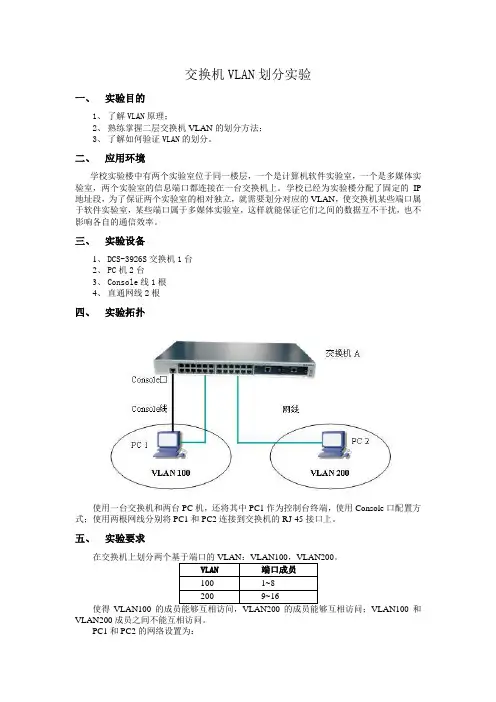
你受聘于一家网络公司做网络工程师,现在公司有一客户提出要求,该客户公司建立了一小型局域网,包含财务部、销售部和办公室三个部门,公司领导要求各部门内部主机有一些业务可以相互访问,但是部门之间为了安全完全禁止互访。
二、实验目的
1、 能够在单个交换机进行VLAN划分;
2、 能够通过VLAN技术隔离网络。
三、实验拓扑图
四、实验器材
1、 Cisco 2950 交换机(1台);
2、 PC机(6台);
3、 双绞线(若干根);
4、 反转电缆(1根)。
五、实验过程
1、 硬件连接
在交换机和计算机断电的状态下,按照实验拓扑图连接硬件设备。
2、 启动设备
分别打开设备,给设备加电,设备都处于自检状态,直到连接交换机的指示灯处于绿灯,表示网络处于稳定状态。
3、 配置IP地址
配置PC10、PC11、PC20、PC21、PC30、PC31的IP地址如表所示。
设备 IP地址 子网掩码
PC10 192.168.10.10 255.255.255.0
PC11 192.168.10.11 255.255.255.0
PC20 192.168.10.12 255.255.255.0
PC21 192.168.10.13 255.255.255.0