
第二章 Photoshop选区的创建与编辑
- 格式:ppt
- 大小:14.92 MB
- 文档页数:23


Photoshop教案及课件(全套)
第一章:Photoshop基本概念与界面操作
1.1 课程介绍
本章将介绍Photoshop的基本概念和界面操作,帮助学生熟悉Photoshop的工作环境,理解图层、通道、路径等基本概念。
1.2 教学目标
了解Photoshop的基本概念
熟悉Photoshop界面操作
掌握图层、通道、路径等基本概念
1.3 教学内容
1.3.1 Photoshop的基本概念
图像处理的基本概念
分辨率的概念
颜色模式的概念
1.3.2 Photoshop界面操作
工作区的切换与自定义
工具箱的使用
选项栏的使用
面板的使用
1.4 教学方法
讲授法:讲解Photoshop的基本概念和界面操作
演示法:演示Photoshop的操作步骤 实践法:学生动手实践,巩固所学知识
1.5 教学评估
课堂练习:学生动手实践,完成基本操作
课后作业:布置相关练习,巩固所学知识
第二章:选区的创建与编辑
2.1 课程介绍
本章将介绍如何在Photoshop中创建和编辑选区,包括矩形选区、椭圆选区、多边形选区等,以及选区的修改、羽化、反选等操作。
2.2 教学目标
学会创建各种选区
掌握选区的编辑操作
熟悉选区的应用
2.3 教学内容
2.3.1 选区的创建
矩形选区工具
椭圆选区工具
多边形选区工具
套索工具
2.3.2 选区的编辑
修改选区
羽化选区
反选选区 取消选区
2.4 教学方法
讲授法:讲解选区的创建和编辑方法
演示法:演示选区的操作步骤
实践法:学生动手实践,巩固所学知识
2.5 教学评估
课堂练习:学生动手实践,完成选区的创建和编辑
课后作业:布置相关练习,巩固所学知识
第三章:图像的编辑与修饰
3.1 课程介绍
本章将介绍如何在Photoshop中编辑和修饰图像,包括裁剪、旋转、缩放等图像编辑操作,以及图层的应用和图像修饰工具的使用。
3.2 教学目标
学会编辑和修饰图像

《photoshop 选区的操作与修改》 教学设计
一、教材分析
本课是新疆科学技术出版社七年级《初中信息技术》上册第七课的内容。本节在这一章中起到了承上启下的作用,主要学习三种选区工具的应用,让学生学会根据图像需要选择合适的工具进行选区创建。
选区的创建是photoshop学习的基础,也为后面图像的修饰做好铺垫。它的教学效果将直接影响到后面的学习。
二、学情分析
学生在小学阶段学习过画图工具,了解一些简单的图像编辑和美化的知识。对大部分学生来说是初次接触Photoshop软件,通过前两节课的学习,已调动了学生的学习兴趣,了解了Photoshop的界面组成和部分工具的使用方法。学生们都跃跃欲试,想通过学习创造自己的作品,这为学好Photoshop软件奠定了基础。
三、教学目标
知识与技能:
1、学会使用选框工具、套索工具、魔棒工具创建选区。
2、理解不同选区工具选项栏参数的设置,能根据需要进行调整。
3、掌握移动、复制、改变选区的方法。
过程与方法:
1、通过教师演示、学生实践操作,使学生初步具有移动、羽化、反选、取消和变换选区的操作能力,使学生能结合实际选择合适的建立选区的方法进行操作。
2、通过任务驱动,使学生熟练掌握课本知识与技能并能融会贯通,灵活的根据需要进行适当操作。
情感态度与价值观:
1、通过选择合适的选区工具创建选区,培养学生的逻辑思维能力、自学能力和解决问题的能力。
2、培养学生的创新能力和审美能力。
3、通过学生作品展评,让学生感受运用信息技术创作作品的乐趣,提高学习信息技术的兴趣。
四、教学重难点:
教学重点:1、选框工具、套索工具、魔棒工具的使用。
2、不同选区工具选项栏参数的设置。
教学难点:恰当选区工具的选择应用及其选项栏参数的设置。
五、教学策略与方法
本着课堂上以教师为主导、学生为主体的教学原则,这节课的教学主要采用教师演示,恰当的任务驱动,引导学生自主探究、合作完成等策略,实现教学效果。
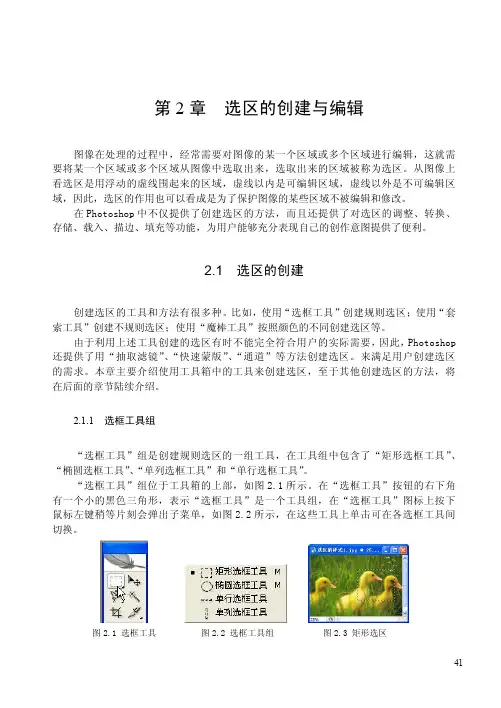
41 第 2 章 选区的创建与编辑 图像在处理的过程中,经常需要对图像的某一个区域或多个区域进行编辑,这就需 要将某一个区域或多个区域从图像中选取出来,选取出来的区域被称为选区。从图像上 看选区是用浮动的虚线围起来的区域,虚线以内是可编辑区域,虚线以外是不可编辑区 域,因此,选区的作用也可以看成是为了保护图像的某些区域不被编辑和修改。 在 Photoshop 中不仅提供了创建选区的方法,而且还提供了对选区的调整、转换、 存储、载入、描边、填充等功能,为用户能够充分表现自己的创作意图提供了便利。 2.1 选区的创建 创建选区的工具和方法有很多种。比如,使用“选框工具”创建规则选区;使用“套 索工具”创建不规则选区;使用“魔棒工具”按照颜色的不同创建选区等。 由于利用上述工具创建的选区有时不能完全符合用户的实际需要,因此,Photoshop 还提供了用“抽取滤镜” 、 “快速蒙版” 、 “通道”等方法创建选区。来满足用户创建选区 的需求。本章主要介绍使用工具箱中的工具来创建选区,至于其他创建选区的方法,将 在后面的章节陆续介绍。 2.1.1 选框工具组 “选框工具”组是创建规则选区的一组工具,在工具组中包含了“矩形选框工具” 、 “椭圆选框工具” 、 “单列选框工具”和“单行选框工具” 。 “选框工具”组位于工具箱的上部,如图 2.1 所示。在“选框工具”按钮的右下角 有一个小的黑色三角形,表示“选框工具”是一个工具组,在“选框工具”图标上按下 鼠标左键稍等片刻会弹出子菜单,如图 2.2 所示,在这些工具上单击可在各选框工具间 切换。 图 2.1 选框工具 图 2.2 选框工具组 图 2.3 矩形选区
42 1“矩形选框”工具 (1)创建矩形选区 在工具箱中选择“矩形选框工具” ,按下鼠标左键拖移,可生成一个任意大小的 矩形选区,如图 2.3 所示。如果按下“Shift”键拖移,将在图像上创建一个正方形选区, 如果按下“Alt”键拖移,将从矩形选框中心向外创建矩形选区。如果按下“Shift”+ “Alt”键,将从矩形选框中心向外绘制一个正方形选区。 (2)选项栏的使用 在工具箱中选择“矩形选框工具” 后,其选项栏如图 2.4 所示。 图 2.4 矩形选框工具状态栏。 其中: ◆ :为当前工具图标,表示当前使用的是“矩形选框”工具。 ◆ :为创建新选区指定运算方式按钮,参见“选区运算”章节。 ◆ 羽化:在文本框中输入数值可以虚化选区的边缘。 ◆ 样式:在样式列表框中可以选择一种绘制选区的样式, “正常”可绘制任意大 小的矩形选区; “固定长宽比” ,可绘制固定了长、宽比例的矩形选区; “固 定大小” ,绘制固定了长度和宽度的矩形选区。 2 椭圆选框工具 在工具箱中选择“椭圆选框工具” ,可以在图像上创建任意大小的椭圆选区。如 果在绘制椭圆选区时,按下了“Shift”键,将绘制一个正圆选区;如果按下了“Shift” +“Alt”键,将从中心开始向外绘制一个正圆选区。至于“椭圆选框工具”选项栏上的 设置和“矩形选框工具”相同,这里不在赘述。 【案例 1】 “椭圆中的小熊” 本例通过创建羽化的椭圆选区,反向选区、删除选区内容等操作,制作园孔中的小 熊效果,具体效果可参考本章效果图文件夹中的“椭圆中的小熊.psd”文件。 图 2.5 效果图
第3章 选区的建立与编辑 ·27·
第3章 选区的建立与编辑
在Photoshop处理的图像时,往往需要对图像的局部区域进行编辑而,而其它部分不
被改动,或者将一幅图像的某一部分截取出来与另外的背景进行合成。这就要求必须精确
地选取出这些区域范围,选取范围的优劣、准确与否,都会直接影响图像合成的质量。因
此,快速、精确制作出选取范围,才能提高工作效率、制作出高质量的平面设计作品。
Photoshop中图像选择方法有多种,可以使用工具箱中的选择工具,也可能使用菜单
命令,还可以通过通道、蒙版、路径来制作选取范围。本章先讲解利用选择工具和和菜单
命令制作和编辑选取范围,在随后的章节再介绍通道、蒙版、路径制作选取范围的方法。
3.1 选框工具
选框工具是建立规则形状选区的方法,Photoshop提供了四种形状的选框工具,分别
是矩形选框工具、椭圆选框工具、单行和单列选框工具。默认状态下,显示的是矩形选框
工具 ,为了需要可以通过右击,选择所需的选取工具。
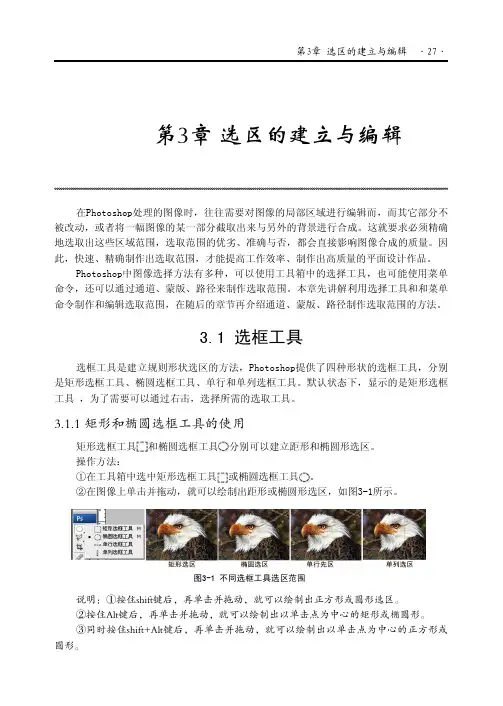
3.1.1 矩形和椭圆选框工具的使用矩形选框工具和椭圆选框工具分别可以建立距形和椭圆形选区。操作方法:①在工具箱中选中矩形选框工具或椭圆选框工具。②在图像上单击并拖动,就可以绘制出距形或椭圆形选区,如图3-1所示。
说明:①按住shift键后,再单击并拖动,就可以绘制出正方形或圆形选区。
②按住Alt键后,再单击并拖动,就可以绘制出以单击点为中心的矩形或椭圆形。
③同时按住shift+Alt键后,再单击并拖动,就可以绘制出以单击点为中心的正方形或
圆形。图3-1 不同选框工具选区范围·28· 图像图形处理教程
3.1.2 单行和单列选框工具的使用单行选框工具和单列选框工具用于选取为1个像素宽的行或列。其操作方法:在工具箱中选中单行选框工具或单列选框工具后,在图像上单击,即可选中单击处的单行或单列像素,如图3-1所示。
3.1.3 选框工具的选项栏
选择一个选框工具后,就会在菜单的下方弹出一个相应工具的选项栏,如图3-2所