
第3章 Photoshop CS5创建与编辑图像选区
- 格式:ppt
- 大小:3.20 MB
- 文档页数:26

1
《Phothoshop图形图像处理》课程教学大纲
适用专业: 执笔人:
适用年级: 审核人:
制(修)订时间: 学 时:
一、课程定位
(一)课程性质
Photoshop是电子商务专业学生的一门专业核心课,具有较强的系统性、创新性、针对性和实用性。本课程以Photoshop CS5中文版软件为蓝本,系统讲授数字图形图像的基本知识、文件格式、图形图像的输入、Photoshop CS5中图像图形的编辑、特效处理、常用工具和技巧以及图像的输出方法和平面设计中该软件的使用方法。《Photoshop图形图像处理》课程的开设,诣在教授、培养学生掌握图像数字化处理的基本知识和基本技能,通过本课程的学习,学生应该掌握Photoshop CS5软件的使用方法,能熟练运用Photoshop CS5软件来处理实际问题。
(二)课程在人才培养过程中的作用
Photosop这个图像处理软件,该软件功能强大,广泛应用于印刷、广告设计、封面制作、网页图像制作、照片编辑等领域。学生通过该课程的学习,对平面设计工作的性质、任务、作用及其意义应有比较全面的了解;同时培养学生良好的平面设计从业意识,开拓平面设计市场的精神和竞争意识;并初步具备从事平面设计工作的能力和处理问题的能力。
(三)本课程与其他课程的关系
《Photoshop 平面设计》是该专业中启下的专业核心课。该课程的学习也为之后的网页设计、Coreldraw等专业课学习及解决工作中面临的实际问题奠定了基础。 2
二、教学目标
(一)知识目标
1、了解图像处理软件 Photoshop 的工作界面特点,掌握其基本操作程序与方法。
2、熟练掌握Photoshop基本工具和菜单命令的使用方法。

《Photoshop CS5完全自学教程+随书光盘》
详情地址:
本书是初学者快速自学Photoshop CS5的经典畅销教程。全书共分22章,从最基础的Photoshop CS5安装和使用方法开始讲起,以循序渐进的方式详细解读图像基本操作、选区、绘画与照片修饰、颜色与色调调整、Camera RAW.路径、文字、滤镜、外挂滤镜和插件、Web、动画、视频、3D等功能,深入剖析图层、蒙版和通道等软件核心功能与应用技巧,内容基本涵盖了Photoshop CS5全部工具和命令。书中精心安排了245个具有针对性的实例(全部提供视频教学录像),不仅可以帮助读者轻松掌握软件使用方法,更能应对数码照片处理、平面设计、特效制作等实际工作需要。读者还可以通过本书索引查询Photoshop各种工具、命令,了解各种门类的实例。
随书光盘中包含所有实例的素材、最终效果文件和视频录像,并附赠海量设计资源和学习资料,包括近千种画笔库、性状库、动作库、渐变库、样式库,以及l00多集的Photoshop基础练习录像和《Photoshop外挂滤镜使用手册》电子书。
本书适合广大Photoshop初学者,以及有志于从事平面设计、插画设计、包装设计、网页制作、三维动画设计,影视广告设计等工作的人员使用,同时也适合高等院校相关专业的学生和各类培训班的学员参考阅读。
10000+次 浏览
594次 收藏
目录:
第1章 初识Photoshop
第2章Photoshop基本操作
第3章 图像的基本编辑方法
第4章 选区 第5章 绘画与照片
第6章 图层
第7章 图层的高级操作
第8章 颜色与色调调整
第9章 颜色与色调高级调整工具
第10章Camera Raw
第11章 蒙版与通道
第12章 蒙版与通道的高级操作
第13章 矢量工具与路径
第14章 文字
第15章 滤镜、外挂滤镜与增效工具
第16章Web图形
第17章 视频与动画
第18章3D与技术成像
第3章 选区的建立与编辑 ·27·
第3章 选区的建立与编辑
在Photoshop处理的图像时,往往需要对图像的局部区域进行编辑而,而其它部分不
被改动,或者将一幅图像的某一部分截取出来与另外的背景进行合成。这就要求必须精确
地选取出这些区域范围,选取范围的优劣、准确与否,都会直接影响图像合成的质量。因
此,快速、精确制作出选取范围,才能提高工作效率、制作出高质量的平面设计作品。
Photoshop中图像选择方法有多种,可以使用工具箱中的选择工具,也可能使用菜单
命令,还可以通过通道、蒙版、路径来制作选取范围。本章先讲解利用选择工具和和菜单
命令制作和编辑选取范围,在随后的章节再介绍通道、蒙版、路径制作选取范围的方法。
3.1 选框工具
选框工具是建立规则形状选区的方法,Photoshop提供了四种形状的选框工具,分别
是矩形选框工具、椭圆选框工具、单行和单列选框工具。默认状态下,显示的是矩形选框
工具 ,为了需要可以通过右击,选择所需的选取工具。
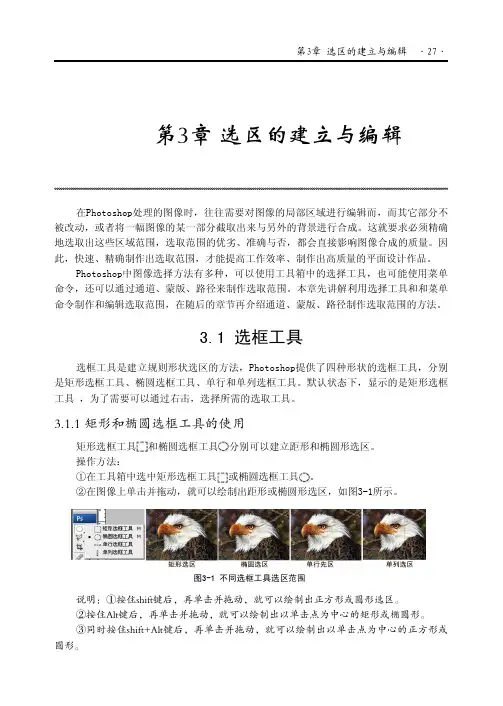
3.1.1 矩形和椭圆选框工具的使用矩形选框工具和椭圆选框工具分别可以建立距形和椭圆形选区。操作方法:①在工具箱中选中矩形选框工具或椭圆选框工具。②在图像上单击并拖动,就可以绘制出距形或椭圆形选区,如图3-1所示。
说明:①按住shift键后,再单击并拖动,就可以绘制出正方形或圆形选区。
②按住Alt键后,再单击并拖动,就可以绘制出以单击点为中心的矩形或椭圆形。
③同时按住shift+Alt键后,再单击并拖动,就可以绘制出以单击点为中心的正方形或
圆形。图3-1 不同选框工具选区范围·28· 图像图形处理教程
3.1.2 单行和单列选框工具的使用单行选框工具和单列选框工具用于选取为1个像素宽的行或列。其操作方法:在工具箱中选中单行选框工具或单列选框工具后,在图像上单击,即可选中单击处的单行或单列像素,如图3-1所示。
3.1.3 选框工具的选项栏
选择一个选框工具后,就会在菜单的下方弹出一个相应工具的选项栏,如图3-2所
1。工具的使用
一、Photoshop简介:
Adobe公司出品的Photoshop是目前最广泛的图像处理软件,常用于广告、艺术、平面设计等创作.也广泛用于网页设计和三维效果图的后期处理,对于业余图像爱好者,也可将自己的照片扫描到计算机,做出精美的效果.总之,Photoshop是一个功能强大、用途广泛的软件,总能做出惊心动魄的作品.
二、认识工具栏
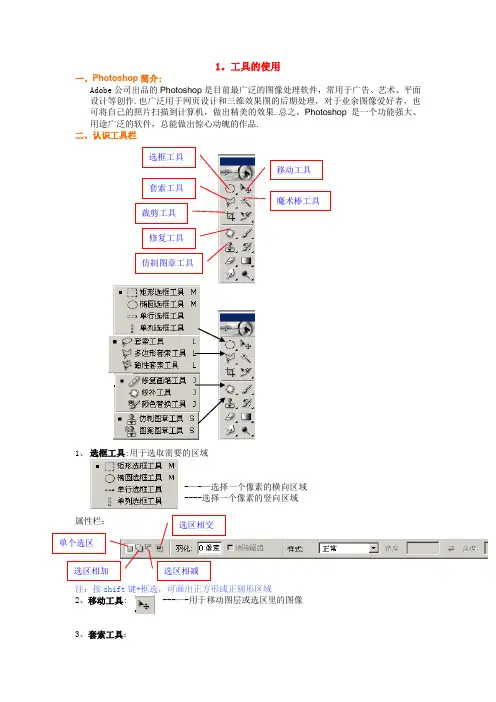
1、 选框工具:用于选取需要的区域
-—-—选择一个像素的横向区域
----选择一个像素的竖向区域
属性栏:
注:按shift键+框选,可画出正方形或正圆形区域 2、移动工具: ---—-用于移动图层或选区里的图像
3、套索工具: 套索工具 移动工具
魔术棒工具
修复工具
仿制图章工具 选框工具
单个选区
选区相加 选区相减 选区相交 裁剪工具
--—-用于套索出选区
-——-用于套索出多边形选区
—-——可根据颜色的区别而自动产生套索选区
4、魔术棒工具: --—-根据颜色相似原理,选择颜色相近的区域。
注:“容差”,定义可抹除的颜色范围,高容差会抹除范围更广的像素。
5、修复工具:
且是 -———类似于“仿制图工具”,但有智能修复功能.
———-用于大面积的修复
一新 -—--用采样点的颜色替换原图像的颜色
注:Alt+鼠标单击,可拾取采样点。
6、仿制图章工具 —--—仿制图章工具从图像中取样,然后您可将样本应用到其它图像或同一图像的其它部分。
--——仿制图章工具从图像中取样,然后将样本应用到其它图像或同一图像的其它部分(按Alt键,拾取采样点)。