
ps选区与选区编辑说课
- 格式:ppt
- 大小:5.78 MB
- 文档页数:29

课 题: 选区的创建与编辑
教学方法: 讲授+操作演示
教学目标: 会创建选区、编辑选区、
会使用自由变换命令对图像进行编辑
会使用选区工具
会修改选区
教学重难点: 使用选区工具
使用选区绘图
教学内容:
一、选区的作用
选区:选择的区域
例:给美女调色(色相饱合度)
多边形工具,选择嘴,调色,只有选区范围发生变化(羽化效果更好)
只要是局部的编辑,都要用选区选出来。例如:眼睛和指甲
1、 局部编辑
2、 用于抠图
二、选区的分类
❖ 讲解:选区工具介绍
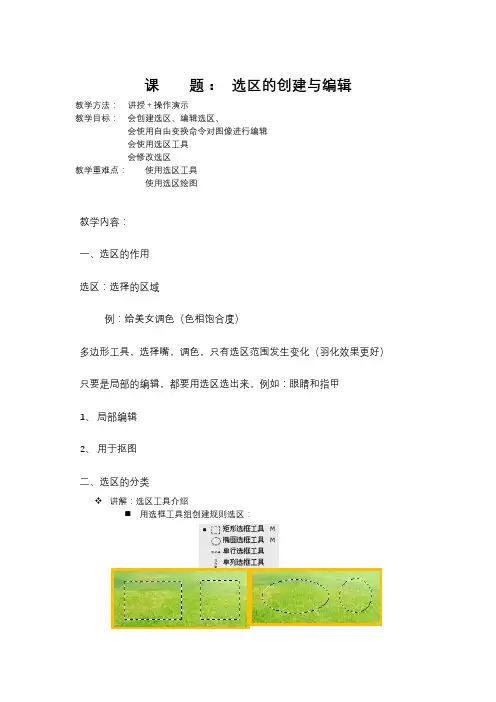
用选框工具组创建规则选区:
用套索工具组创建不规则选区:
利用套索工具可创建任意形状的选区,它的工具属性栏与矩形选框工具相同。
磁性套索工具,适宜选择颜色相近的范围
创建颜色相近的选区:
1、 魔棒工具(W):选择大范围颜色相同的区域,容差值,连续和不连续两个重要的属性,魔棒工具的灵活性很强,利用它可以选取图像中颜色相同或相近的区域,下图显示为选取图像背景的效果。
2、 快速选择工具(W) :选择大范围颜色相近的区域,划过的范围都可以
3、 用“色彩范围”命令按颜色创建选区
利用“色彩范围”命令可通过在图像窗口中指定颜色来定义选区,并可通过指定其他颜色或增大容差来扩大或减少选区。下图显示为选取花朵效果图
三、选区的绘制
新建选区技巧:
按Shift,画正圆、正方形等
按住Alt,从中心绘制
按Alt+shift,从中心画正圆
单行单列,一个像素的宽度
按Shift,多边形绘制成水平或者45度
按delete,可能撤消不规则选区绘制,Esc全部撤消,双击封闭选区
四、选区的运算
a) 新选区
b) 添加到选区
c) 从选区中减去
d) 与选区交叉
五、选区的基础操作
“移动工具”(V)可以用于移动选区及选取内容。
“选框工具”(M)可以用于只移动选区而不移动内容。
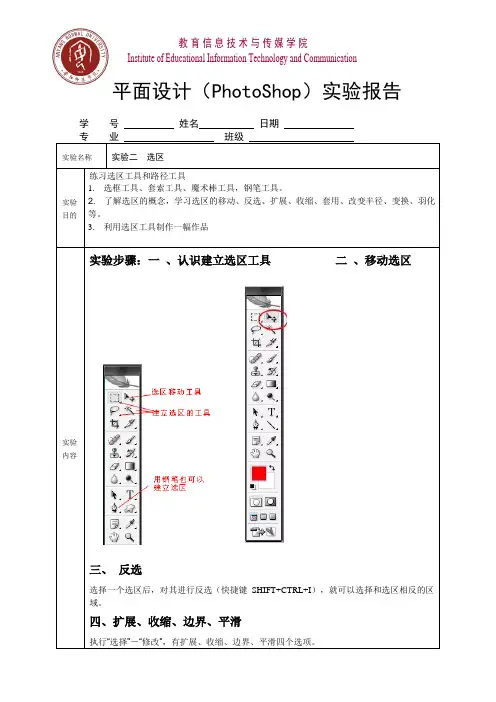
1、移动选区:
单独移动选区:选择选区工具(保证在新建选区)下,鼠标移上去变空心箭头,按左键移动选区 a b c d 技巧:移动时按住【Shift】键,则只能将选区沿水平、垂直或45°方向移动;如果移动时按住【Ctrl】键,则可移动选区中的图像。
教育信息技术与传媒学院
Institute of Educational Information Technology and Communication 平面设计(PhotoShop)实验报告
学 号 姓名 日期
专 业 班级
实验名称 实验二 选区
实验
目的 练习选区工具和路径工具
1. 选框工具、套索工具、魔术棒工具,钢笔工具。
2. 了解选区的概念,学习选区的移动、反选、扩展、收缩、套用、改变半径、变换、羽化等。
3. 利用选区工具制作一幅作品
实验
内容 实验步骤:一 、认识建立选区工具 二 、移动选区
三、 反选
选择一个选区后,对其进行反选(快捷键SHIFT+CTRL+I),就可以选择和选区相反的区域。
四、扩展、收缩、边界、平滑
执行“选择”-“修改”,有扩展、收缩、边界、平滑四个选项。
1.扩展:
建立一个选区,选择“扩展”,扩展量的输入值范围在1-100,输入一个数值,可以看到选区扩展开了。
2.收缩:
建立一个选区,选择“收缩”,收缩量的输入值范围在1-100,输入一个数值,可以看到选区收缩了。
3.边界:
建立一个选区,选择“边界”,边界宽度的输入值范围在1-200,输入一个数值,可以看到选区成了一个双线的框。
4.平滑:
建立一个选区,选择“平滑”,平滑半径的输入值范围在1-200,输入一个数值,可以看到原来直角的选区成了园角。
五、变换选区
变换选区可以对选区进行放大缩小和旋转。与CTRL+T变换功能相似。
六、羽化
例如:
选择一个椭圆形的选区,执行羽化,羽化的输入值可以在0.2-250之间。输入一个数值,羽化后不能马上看到效果。在图片上反选选区,用键盘上的delete键删除椭圆外面的区域,这样就看到羽化的效果了。

成功者找方法,失败者找借口!
3 第二课 绘制和编辑选区
一、填充前景(Alt+Delete)、 填充背景(Ctrl+ Delete)
切换前景与背景色按钮(X)、设置默认前景与背景色按钮(D)
我们对图像的全部进行操作较容易,如果需要对图像的特定部分进行处理,那么首先我们要把这部分选择出来然后才能对它进行编辑,因此对图像的精确选取是整个过程的首要工作
二、几何选框工具、套索工具、魔棒工具
矩形、椭圆、单行、单列
按Shitf键可创建正方形和正圆形的选区
按Alt键可以以鼠标点击的点为中心点创建选区
按Shitf+Alt可以以鼠标点击的点为中心点创建正方形及正圆形选区
单行→宽度与文件画布完全相等,高度只有1像素
单列→高度与文件画布完全相等,宽度只有1像素
套索工具:选取精度要求不高的选择区,创建任意选择区域
多边形套索:创建多边形套索区域
磁性套索:自动吸取色彩边缘创建选区,用于图像边界分明的选择
宽度:探测从鼠标游标开始到指定距离以内的边缘
边对比度:只对对比度较强的边缘进行探测,反之亦然
频率:频率值越高,选择越精确
魔棒工具:选取颜色相同或相似的区域
容差:数值越大,精度越小,反之亦然 (0--255)
连续的:勾选,选择颜色相连及相近部分;不勾选,选择颜色相近部分
用于所有图层:勾选,用于当前图层;不勾选,用于所有可见图层
三、选择区的基本操作
移动(是新选区的情况下且必须是选择工具中的任一种,先按左键再按Shift键可在水平、垂直或呈45度角方向上移动)、
增加(Shift)、减少(Alt)、相交(Shift+ Alt)、取消(Ctrl+D)、
反向(选择区与非选择区之间切换Ctrl+ Shift+I)、
重新载入(重新载入最后一次的选择区域) 成功者找方法,失败者找借口! 4 四、选择区的高级操作
全选(Ctrl+A)、
羽化(使选区的边缘产生渐渐晕开的效果Ctrl+Alt+D)
Photoshop选区
一、学情分析
授课对象为初一年级,上一节课中大家对photoshop的界面进行了学习,以及学习、使用了画笔工具,对photoshop有了一定的了解,对工具的使用不再陌生,但是大部分学生对图形、图像的基本知识了解不多,对他们来说,photoshop这部分知识几乎是全新的。
二、教学目标
知识与技能:
1、掌握选区的概念及其作用;
2、掌握图像合成的方法;
H1(photoshop二维图像的合成软件,合成的意思是:在已有的基础上进行再加工。我的理解是,对图象进行选取,是一个再加工,已是图像的合成了)
还要讲移动工具,一个图片的选取内容移动到另一个图片上。
过程与方法:
1、通过任务驱动的方式,激发他们图象合成的热情;
2、通过学生自己动手使用选区工具,培养他们的动手能力、设计能力
和探索能力;
H2(选区工具是常用的重要工具,在做很多的操作之前,我们都要使用选区工具,因为在选取了之后,才能进行局部的操作,不然的话是对整体进行操作,设计能力的培养体现在:选取方式的不同与选取范围和的不同,可以对图像进行不同的创作再加工,根据学生自己的审美与情趣,以及对素材的理解,融入自己的想法,从而提升学生的设计能力)
3、通过老师的引导和评价增强他们对知识的掌握;
情感态度和价值观:
1、培养学生主动学习和动手实践的热情与能力;
2、培养学们对平面设计的学习热情,用所学的知识为生活增添乐趣;
3、提高学生在未来信息技术社会中的竞争能力,使学生具备良好的信息素养;
三、教学重难点
重点:选框工具、套索工具、魔棒工具的使用;
H3(参见H2)
难点:图像处理方法和技能的综合运用;
H4(这个重难点,我是真的不是很清楚应该怎么写,我觉得我完全没有进入状态,所以备课对于我来说的确是挺痛苦的)
十分感谢杨老师仔细的批注。
老师评价
上课前图片的欣赏。