
ug草图绘图
- 格式:docx
- 大小:75.67 KB
- 文档页数:1

草图 02
本章所需时间:2个小时
电子教案文件:ppt\第02章.ppt
课程范例文件:sample\第02章\
课后练习文件:exercise\第02章\
必须掌握:
绘制草图 深入理解:
草图约束
一般了解:
草图首选项
草图操作
草图界面
课程总览:UG NX5中提供了绘制草图的功能,在草图中,可以添加尺寸约束和几何约束,几何约束可以控制对象之间的位置,将完整的表达设计意图。
2.1 草图概述
草图(Sketch)是UG NX5在建模中简练参数化模型的一个重要工具,草图是与实体模型相关联的二维图形,一般可作为三维实体模型的基础,具有特征操作和可修改性。在应用草图工具时,用户首先需要绘制曲线的轮廓,在添加各种约束来精确定义图形的几何形状和相对位置,就可以完整地表达设计意图。还可用实体造型工具对草图进行拉伸、旋转等三维操作,生成与草图相关联的实体模型。修改草图时,关联的实体模型也会自动更新。本章中将介绍绘制草图和草图约束的方法。
2.1.1 草图首选项
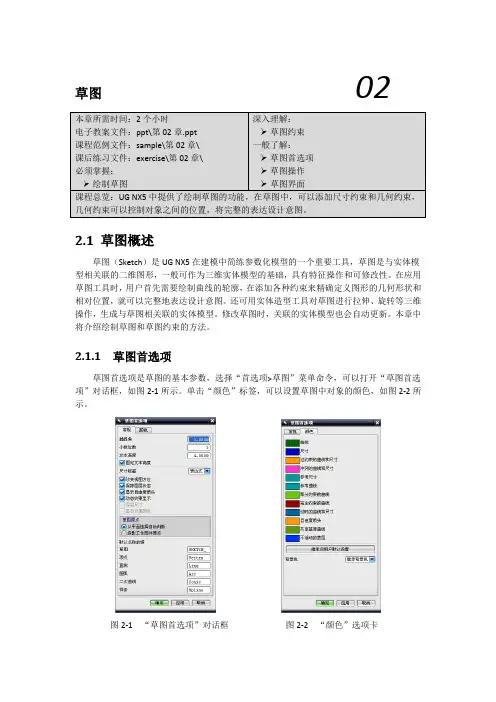
草图首选项是草图的基本参数,选择“首选项>草图”菜单命令,可以打开“草图首选项”对话框,如图2-1所示。单击“颜色”标签,可以设置草图中对象的颜色,如图2-2所示。
图2-1 “草图首选项”对话框 图2-2 “颜色”选项卡 “草图首选项”对话框中各选项的含义如下。
捕捉角:该参数用于设置捕捉角度,控制徒手绘制直线时是否自动成为水平或垂直直线,如果所画直线与草图工作平面XC或YC轴的夹角小于等于该参数值,则所画直线会自动成为水平线或垂直线。
固定文本高度:勾选此复选框模型中的文本将被固定。
尺寸标签:用于设置尺寸的文本内容。其中包括:表达式、名称、和值三个选项。
保持图层状态:该复选框用于控制工作层状态。当图层激活后,其所在的工作层自动成为工作层。

浅谈UG草图约束
众所周知,一个图形在图纸上的尺寸有两种:定型尺寸、定位尺寸。
定型尺寸:顾名思义,确定这个图形形状的一个尺寸,比如圆的半径,圆的直径,长方形的长和宽,正方形的边长等等等等。这些都是定型尺寸,图形的形状都是靠这些尺寸来确定的。
定位尺寸:同样,这是确定图形在图纸上的位置的一个尺寸,比如圆心距离X轴的距离,圆心距离Y轴的距离,通过这两个尺寸,就能确定圆心的位置。平面图上,两个尺寸就能知道任何点的位置。这就是定位尺寸。
既然知道了圆的位置和圆的形状,那就能在指定的地方画出想要的圆。定型尺寸和定位尺寸就是拿来定义位置和形状的。而要确定一个图形(比如圆)的位置和大小,那势必要确定它的定位尺寸和定型尺寸,这样才能将这个圆的大小和位置固定住。
UG中的【约束】指令和【自动标注】指令就是起了固定作用。
确切的说【约束】是确定了图形的相对位置。
为什么说是相对位置呢,因为这个位置只是相对一个已知的点来说的。
举个例子,将圆心约束到直线与圆弧的交点上,相对于圆来说,他的位置已经固定死了,被约束在圆弧和直线的交点上面了,无法移动到别的位置。上面已经说了,这只是一个相对位置,我们还可以改变它,就是改变圆弧的大小,来调整圆弧与直线交点。这样就间接改变了圆心的位置,因为圆心的位置已经和交点约束固定住了。所以说约束只是起了固定相对位置的一个作用。
而【标注】就是一个完全约束了,因为不管是定型也好,定位也罢,最终还是通过标注尺寸来确定图形的位置和形状。
接触UG快半个月了,感觉UG中画图最麻烦的就是草图中的约束,因为【自动约束】这个指令,有时候方便有时候也不方便。何解?举个例子,我们要在两条直线相交的位置画两个同心圆。先在交点画第一个同心圆,这个时候因为开了【自动约束】UG会将圆点和交点自动约束起来,也就是自动将圆点和交点合成一个点,通俗的讲就是将圆点和交点绑定了,交点去哪里,圆点就去哪里,反之亦然。这个时候再画第二个圆,在选定第一个圆的圆心的状态下,将第二个圆的圆心也固定在这里,【自动约束】功能也会自动将这两个圆心约束起来。道理和上面与交点的约束同样。这就相当于自动约束了交点、圆心1、圆心2。如果动了一个点,其他两个也跟着动,如果一个点被固定了,其他两个点也固定了。这样就方便了作图,因为我们都是先画出大概图,再约束尺寸。有地方如果不约束好,在标注尺寸的时候很容易影响到影响到没约束好的地方。

UGNX6基础教程-3曲线与草图绘制-工程
教学提示:主要讲解曲线工具的基本运用和操作及草图的绘制,。
教学要求:学会各种曲线和草图的基本绘制方法,能够熟练绘制出直线、圆弧、矩形 等几何图形,掌握对曲线进行偏置、剪裁、拉伸等操作。曲线是UG建模的基础,利用UG的曲线功能可以建立点、直线、圆弧、圆锥曲线和 样条曲线等,本章主要介绍建模模块中建立曲线、编辑曲线及曲线操作的方法。草图中的 曲线与建模模块中的曲线建立和编辑的方法基本类似,不同的是草图曲线更易于精确地控 制曲线尺寸、形状及位置等参数。在本章最后将介绍草图中的相关操作方法及功能。教学提示:主要讲解曲线工具的基本运用和操作及草图的绘制。
教学要求:学会各种曲线和草图的基本绘制方法,能够熟练绘制出直线、圆弧、矩形 等几何图形,掌握对曲线进行偏置、剪裁、拉伸等操作。曲线是UG建模的基础,利用UG的曲线功能可以建立点、直线、圆弧、圆锥曲线和 样条曲线等,本章主要介绍建模模块中建立曲线、编辑曲线及曲线操作的方法。草图中的 曲线与建模模块中的曲线建立和编辑的方法基本类似,不同的是草图曲线更易于精确地控 制曲线尺寸、形状及位置等参数。在本章最后将介绍草图中的相关操作方法及功能。(1) 整圆:绘制一个整圆。(2) 备选解:在画圆弧过程中确定大圆弧或小圆弧等。圆弧的生成和上节圆弧的生成方式相同。不同的是点、半径和直径的选择可在如图3.9所示的对话框中直接输入用户所需的数值;也可用鼠标左键直接在图形工作区中指定。 其他参数含义和图3.8所示对话框中的含义相同。
图3.10【点方式】下拉列表 图 3.11【基本曲线】对话框(2) 3. 圆在如图3.8所示的对话框中单击图标,弹出如图3.12所示的【跟踪条】对话框 和图3.13所示的【基本曲线】对话框。通过先指定圆心位置,然后指定半径或直径来绘制圆。 当在图形工作区绘制了一个圆后,选择【多个位置】复选框,在图形工作区输入圆心后生成与已绘制圆同样大小的圆。 图3.12【跟踪条】对话框(2)

任务(K)-新建(N)... Ctrl+N UG_SKETCH_NEW 仅应用模块
任务(K)-打开(O)... Ctrl+O UG_SKETCH_OPEN 仅应用模块
任务(K)-保存部件(S) Ctrl+S UG_FILE_SAVE_PART 全局
任务(K)-执行(T)-NXOpen(N)... Ctrl+U UG_FILE_RUN_UFUN 全局
任务(K)-完成草图(K) Ctrl+Q UG_SKETCH_FINISH 仅应用模块
Q 仅应用模块
编辑(E)-撤消列表(U)-1进入“草图生成器” Ctrl+Z UG_EDIT_UNDO 全局
编辑(E)-重做(R) Ctrl+Y UG_EDIT_REDO 仅应用模块
编辑(E)-复制(C) Ctrl+C UG_EDIT_COPY 全局
编辑(E)-粘贴(P) Ctrl+V UG_EDIT_PASTE 全局
编辑(E)-删除(D)... Ctrl+D UG_EDIT_DELETE 全局
Delete 全局
编辑(E)-选择(L)-选择一般对象(G) G UG_SEL_GLOBAL_SELECTION 仅应用模块
编辑(E)-选择(L)-全选(A) Ctrl+A UG_SEL_SELECT_ALL 全局
编辑(E)-选择(L)-重置 0 UG_SEL_RESET 全局
编辑(E)-隐藏(B)-隐藏(B)... Ctrl+B UG_EDIT_BLANK_SELECTED 全局
编辑(E)-隐藏(B)-反向隐藏全部(R) Ctrl+Shift+B UG_EDIT_REVERSE_BLANK_ALL 全局
编辑(E)-隐藏(B)-取消隐藏所选的(S)... Ctrl+Shift+K UG_EDIT_UNBLANK_SELECTED 全局
编辑(E)-隐藏(B)-显示部件中所有的(A) Ctrl+Shift+U UG_EDIT_UNBLANK_ALL_OF_PART 全局