
UG 草图功能
- 格式:ppt
- 大小:1.16 MB
- 文档页数:41
EDS公司的Unigraphics NX是一个产品工程解决方案,它为用户的产品设计及加工过程提供了数字化造型和验证手段。Unigraphics NX针对用户的虚拟产品设计和工艺设计的需求,提供了经过实践验证的解决方案。Unigraphics NX为设计师和工程师提供了一个产品开发的崭新模式,它不仅对几何的操纵,更重要的是团队将能够根据工程需求进行产品开发。Unigraphics NX能够有效地捕捉、利用和共享数字化工程完整过程中的知识,事实证明为企业带来了战略性的收益。
来自 UGS PLM 的 NX 使企业能够通过新一代数字化产品开发系统实现向产品全生命周期管理转型的目标。 NX 包含了企业中应用最广泛的集成应用套件,用于产品设计、工程和制造全范围的开发过程。
如今制造业所面临的挑战是,通过产品开发的技术创新,在持续的成本缩减以及收入和利润的逐渐增加的要求之间取得平衡。为了真正地支持革新,必须评审更多的可选设计方案,而且在开发过程中必须根据以往经验中所获得的知识更早地做出关键性的决策。
NX 是 UGS PLM 新一代数字化产品开发系统,它可以通过过程变更来驱动产品革新。 NX 独特之处是其知识管理基础,它使得工程专业人员能够推动革新以创造出更大的利润。 NX 可以管理生产和系统性能知识,根据已知准则来确认每一设计决策。
NX 建立在为客户提供无与伦比的解决方案的成功经验基础之上,这些解决方案可以全面地改善设计过程的效率,削减成本,并缩短进入市场的时间。通过再一次将注意力集中于跨越整个产品生命周期的技术创新, NX 的成功已经得到了充分的证实。这些目标使得 NX 通过无可匹敌的全范围产品检验应用和过程自动化工具,把产品制造早期的从概念到生产的过程都集成到一个实现数字化管理和协同的框架中。
工业设计和风格造型:
NX 为那些培养创造性和产品技术革新的工业设计和风格提供了强有力的解决方案。利用
草图 02
本章所需时间:2个小时
电子教案文件:ppt\第02章.ppt
课程范例文件:sample\第02章\
课后练习文件:exercise\第02章\
必须掌握:
绘制草图 深入理解:
草图约束
一般了解:
草图首选项
草图操作
草图界面
课程总览:UG NX5中提供了绘制草图的功能,在草图中,可以添加尺寸约束和几何约束,几何约束可以控制对象之间的位置,将完整的表达设计意图。
2.1 草图概述
草图(Sketch)是UG NX5在建模中简练参数化模型的一个重要工具,草图是与实体模型相关联的二维图形,一般可作为三维实体模型的基础,具有特征操作和可修改性。在应用草图工具时,用户首先需要绘制曲线的轮廓,在添加各种约束来精确定义图形的几何形状和相对位置,就可以完整地表达设计意图。还可用实体造型工具对草图进行拉伸、旋转等三维操作,生成与草图相关联的实体模型。修改草图时,关联的实体模型也会自动更新。本章中将介绍绘制草图和草图约束的方法。
2.1.1 草图首选项
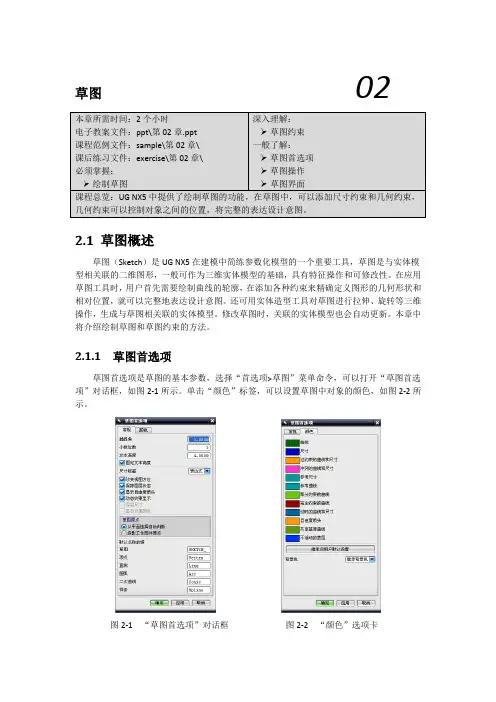
草图首选项是草图的基本参数,选择“首选项>草图”菜单命令,可以打开“草图首选项”对话框,如图2-1所示。单击“颜色”标签,可以设置草图中对象的颜色,如图2-2所示。
图2-1 “草图首选项”对话框 图2-2 “颜色”选项卡 “草图首选项”对话框中各选项的含义如下。
捕捉角:该参数用于设置捕捉角度,控制徒手绘制直线时是否自动成为水平或垂直直线,如果所画直线与草图工作平面XC或YC轴的夹角小于等于该参数值,则所画直线会自动成为水平线或垂直线。
固定文本高度:勾选此复选框模型中的文本将被固定。
尺寸标签:用于设置尺寸的文本内容。其中包括:表达式、名称、和值三个选项。
保持图层状态:该复选框用于控制工作层状态。当图层激活后,其所在的工作层自动成为工作层。

2D 同步技术
这是什么?
使用 2D 同步技术命令对草图进行动态修改,同时维持相切约束和连接。
四个新的 2D 同步技术命令为:
移动曲线
偏置移动曲线
调整曲线尺寸
删除曲线
使用 2D 同步技术命令选择和修改 2D 草图曲线的过程类似于对 3D 表面使用同步建模命令的
过程。
同步建模
2D 同步技术
选择 使用面查找器子组选择面。选择面
时,NX 会识别可自动判断为相切、
平行、共面、同轴、等半径或对称使用曲线查找器子组选择曲线。选择
曲线时,NX 会识别可自动判断为相
切、平行、共面、同轴、等半径或对的其他面。可以选择在选择中包含
任意自动判断面。 称的其他曲线。可以选择在选择中包
含任意自动判断曲线。
修改 可以使用同步建模命令进行更改,
而无需考虑早期特征的设计意图。 可以使用 2D 同步技术命令对所选
曲线进行更改,而无需考虑现有草图
约束。如果存在冲突约束,NX 会删
除这些约束,这样便可进行修改。
进行更改后,NX 会添加已修改的几
何体所需的约束。
为何使用?
使用 2D 同步技术命令对未创建现有约束和尺寸来复制要进行的更改的位置进行修改。
位于何处?
应用模块 使用直接草图或草图任务环境的所有应用模块。
先决条件 活动草图。
命令查找器 移动曲线
偏置移动曲线
调整曲线尺寸
删除曲线

浅谈UG草图约束
众所周知,一个图形在图纸上的尺寸有两种:定型尺寸、定位尺寸。
定型尺寸:顾名思义,确定这个图形形状的一个尺寸,比如圆的半径,圆的直径,长方形的长和宽,正方形的边长等等等等。这些都是定型尺寸,图形的形状都是靠这些尺寸来确定的。
定位尺寸:同样,这是确定图形在图纸上的位置的一个尺寸,比如圆心距离X轴的距离,圆心距离Y轴的距离,通过这两个尺寸,就能确定圆心的位置。平面图上,两个尺寸就能知道任何点的位置。这就是定位尺寸。
既然知道了圆的位置和圆的形状,那就能在指定的地方画出想要的圆。定型尺寸和定位尺寸就是拿来定义位置和形状的。而要确定一个图形(比如圆)的位置和大小,那势必要确定它的定位尺寸和定型尺寸,这样才能将这个圆的大小和位置固定住。
UG中的【约束】指令和【自动标注】指令就是起了固定作用。
确切的说【约束】是确定了图形的相对位置。
为什么说是相对位置呢,因为这个位置只是相对一个已知的点来说的。
举个例子,将圆心约束到直线与圆弧的交点上,相对于圆来说,他的位置已经固定死了,被约束在圆弧和直线的交点上面了,无法移动到别的位置。上面已经说了,这只是一个相对位置,我们还可以改变它,就是改变圆弧的大小,来调整圆弧与直线交点。这样就间接改变了圆心的位置,因为圆心的位置已经和交点约束固定住了。所以说约束只是起了固定相对位置的一个作用。
而【标注】就是一个完全约束了,因为不管是定型也好,定位也罢,最终还是通过标注尺寸来确定图形的位置和形状。
接触UG快半个月了,感觉UG中画图最麻烦的就是草图中的约束,因为【自动约束】这个指令,有时候方便有时候也不方便。何解?举个例子,我们要在两条直线相交的位置画两个同心圆。先在交点画第一个同心圆,这个时候因为开了【自动约束】UG会将圆点和交点自动约束起来,也就是自动将圆点和交点合成一个点,通俗的讲就是将圆点和交点绑定了,交点去哪里,圆点就去哪里,反之亦然。这个时候再画第二个圆,在选定第一个圆的圆心的状态下,将第二个圆的圆心也固定在这里,【自动约束】功能也会自动将这两个圆心约束起来。道理和上面与交点的约束同样。这就相当于自动约束了交点、圆心1、圆心2。如果动了一个点,其他两个也跟着动,如果一个点被固定了,其他两个点也固定了。这样就方便了作图,因为我们都是先画出大概图,再约束尺寸。有地方如果不约束好,在标注尺寸的时候很容易影响到影响到没约束好的地方。