
UG草图的绘制和约束
- 格式:ppt
- 大小:1.85 MB
- 文档页数:54

《CATIA模具设计应用》公众号荣誉出品
S006 CATIA草图几何约束和尺寸约束
1. 概念
约束用于限制草图轮廓的形状和位置,分为如下两种:
A、 几何约束:针对单一元素,可控制其为水平、竖直、固定
等;针对多个元素,可控制其平行、垂直、相切等;
B、 尺寸约束:针对单一元素,如定义圆形的直径或半径;针
对多个元素,如定义两条直线之间的距离或角度。
约束在草图设计中不可或缺,是任何3D软件的通用概念,故不
再赘述。
2. 约束命令
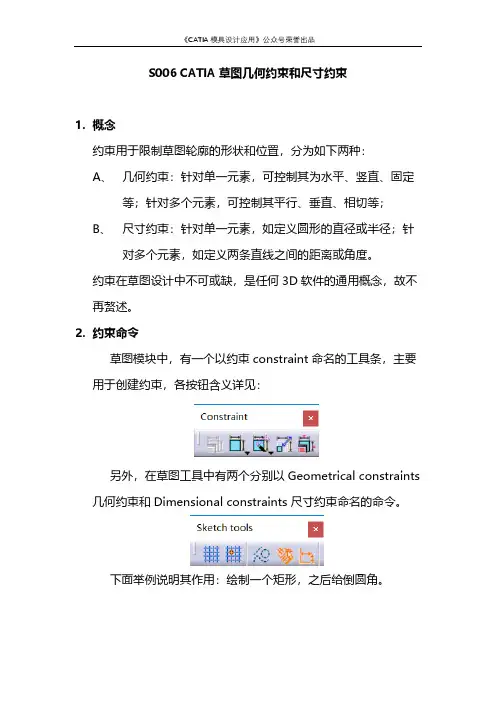
草图模块中,有一个以约束constraint命名的工具条,主要
用于创建约束,各按钮含义详见:
另外,在草图工具中有两个分别以Geometrical constraints
几何约束和Dimensional constraints尺寸约束命名的命令。
下面举例说明其作用:绘制一个矩形,之后给倒圆角。
《CATIA模具设计应用》公众号荣誉出品
激活二者状态下,设计效果如左图,系统将自动添加水平,
竖直,相切等几何约束和R42.124这个尺寸约束;
取消激活则如右图,未添加任何约束。
在可视化Visualization工具条,也有两个以Geometrical
constraints几何约束和Dimensional constraints尺寸约束命
名的命令,但其图标与草图工具Skecher tools工具条中不一
样,在图标的左下角有个眼睛的标志。
激活时,草图将显示相关约束
取消激活,则相关约束隐藏。
需要注意的是,切换显示隐藏状态,只针对于本来处于显示
状态的约束,若某约束已经被Hide/show隐藏/显示命令隐藏,
则该命令不会将其显示。
下面以三张图片,展示不同状态的命令效果:
《CATIA模具设计应用》公众号荣誉出品
《CATIA模具设计应用》公众号荣誉出品
,
3. 约束颜色
约束的颜色可以体现其草图的约束状态,系统默认下:
brown /Not-changed elements 绿色/ 表示固定的元素

2D 同步技术
这是什么?
使用 2D 同步技术命令对草图进行动态修改,同时维持相切约束和连接。
四个新的 2D 同步技术命令为:
移动曲线
偏置移动曲线
调整曲线尺寸
删除曲线
使用 2D 同步技术命令选择和修改 2D 草图曲线的过程类似于对 3D 表面使用同步建模命令的
过程。
同步建模
2D 同步技术
选择 使用面查找器子组选择面。选择面
时,NX 会识别可自动判断为相切、
平行、共面、同轴、等半径或对称使用曲线查找器子组选择曲线。选择
曲线时,NX 会识别可自动判断为相
切、平行、共面、同轴、等半径或对的其他面。可以选择在选择中包含
任意自动判断面。 称的其他曲线。可以选择在选择中包
含任意自动判断曲线。
修改 可以使用同步建模命令进行更改,
而无需考虑早期特征的设计意图。 可以使用 2D 同步技术命令对所选
曲线进行更改,而无需考虑现有草图
约束。如果存在冲突约束,NX 会删
除这些约束,这样便可进行修改。
进行更改后,NX 会添加已修改的几
何体所需的约束。
为何使用?
使用 2D 同步技术命令对未创建现有约束和尺寸来复制要进行的更改的位置进行修改。
位于何处?
应用模块 使用直接草图或草图任务环境的所有应用模块。
先决条件 活动草图。
命令查找器 移动曲线
偏置移动曲线
调整曲线尺寸
删除曲线

浅谈UG草图约束
众所周知,一个图形在图纸上的尺寸有两种:定型尺寸、定位尺寸。
定型尺寸:顾名思义,确定这个图形形状的一个尺寸,比如圆的半径,圆的直径,长方形的长和宽,正方形的边长等等等等。这些都是定型尺寸,图形的形状都是靠这些尺寸来确定的。
定位尺寸:同样,这是确定图形在图纸上的位置的一个尺寸,比如圆心距离X轴的距离,圆心距离Y轴的距离,通过这两个尺寸,就能确定圆心的位置。平面图上,两个尺寸就能知道任何点的位置。这就是定位尺寸。
既然知道了圆的位置和圆的形状,那就能在指定的地方画出想要的圆。定型尺寸和定位尺寸就是拿来定义位置和形状的。而要确定一个图形(比如圆)的位置和大小,那势必要确定它的定位尺寸和定型尺寸,这样才能将这个圆的大小和位置固定住。
UG中的【约束】指令和【自动标注】指令就是起了固定作用。
确切的说【约束】是确定了图形的相对位置。
为什么说是相对位置呢,因为这个位置只是相对一个已知的点来说的。
举个例子,将圆心约束到直线与圆弧的交点上,相对于圆来说,他的位置已经固定死了,被约束在圆弧和直线的交点上面了,无法移动到别的位置。上面已经说了,这只是一个相对位置,我们还可以改变它,就是改变圆弧的大小,来调整圆弧与直线交点。这样就间接改变了圆心的位置,因为圆心的位置已经和交点约束固定住了。所以说约束只是起了固定相对位置的一个作用。
而【标注】就是一个完全约束了,因为不管是定型也好,定位也罢,最终还是通过标注尺寸来确定图形的位置和形状。
接触UG快半个月了,感觉UG中画图最麻烦的就是草图中的约束,因为【自动约束】这个指令,有时候方便有时候也不方便。何解?举个例子,我们要在两条直线相交的位置画两个同心圆。先在交点画第一个同心圆,这个时候因为开了【自动约束】UG会将圆点和交点自动约束起来,也就是自动将圆点和交点合成一个点,通俗的讲就是将圆点和交点绑定了,交点去哪里,圆点就去哪里,反之亦然。这个时候再画第二个圆,在选定第一个圆的圆心的状态下,将第二个圆的圆心也固定在这里,【自动约束】功能也会自动将这两个圆心约束起来。道理和上面与交点的约束同样。这就相当于自动约束了交点、圆心1、圆心2。如果动了一个点,其他两个也跟着动,如果一个点被固定了,其他两个点也固定了。这样就方便了作图,因为我们都是先画出大概图,再约束尺寸。有地方如果不约束好,在标注尺寸的时候很容易影响到影响到没约束好的地方。
第五章 草图功能
草图(Sketch)是与实体模型相关联的二维图形。该功能可以在需要的任和一个平面内建立草图平面,进而作出草图。所绘制的草图与Curve功能中所绘制图形最大的不同是:草图中增加了“约束”的概念,通过修改“约束”就可以改变草图中的图形。应用草图工具,用户可以绘制近似的曲线轮廓,在添加精确的约束定义后,就可以完整表达设计的意图。建立的草图还可用实体造型工具进行拉伸、旋转等操作,生成与草图相关联的实体模型。修改草图时,关联的实体模型也会自动更新。本章将主要介绍建立草图、约束草图、编辑草图和管理草图的方法。
5.1 草图工具对话框
在主菜单条上选择InsertSketch菜单项或在工具栏单击图标,则会进入草图功能,系统会弹出如图5.1所示的草图对话框。应用该对话框中的图标和选项可建立、约束、编辑和管理草图。
该对话框上部为草图曲线创建选项组,它提供了用基本曲线、点、矩形、倒圆角、椭圆、样条曲线、圆锥曲线和编辑曲线等8种方法创建和编辑草图曲线。当进入草图模式时,系统能够以草图功能来设置和改变所创建的曲线,使它们全部位于当前的草图平面上。
草图对话框中部是草图功能选项、草图操作和草图管理三个选项组。草图功能选项组包含了草图的创建、定位和重新附着功能。草图操作选项组用于对创建的草图进行一些常用的功能操作和产生约束,系统提供了7种草图操作的方式。草图管理选项组包含了增加草图对象、添加抽取对象到草图、编辑定义曲线和转换参考对象这4个功能。
草图对话框下部是一些草图功能的公用选项,用于显示草图等操作。 2
图5.1 草图功能对话框
5.2 草图功能选项
草图功能选项组包含了草图的创建、定位和重新附着功能的图标,单击相应的图标会进入某种草图功能,让用户对草图进行一定的操作。 5.2.1 草图的创建
打开草图对话框时,如果当前部件中存在草图,则在图5.1对话框的草图列表框中将列出存在草图的名称,用户可在列表框中选择草图,并单击激活按钮,激活所选草图进行相关的草图操作。如果用户还没有建立任何草图,或者要在新的实体表面、片体表面或基准平面上建立其它草图,则应先选择建立草图功能。建立草图的工作包括建立草图工作平面和在草图中绘制或添加草图几何对象。