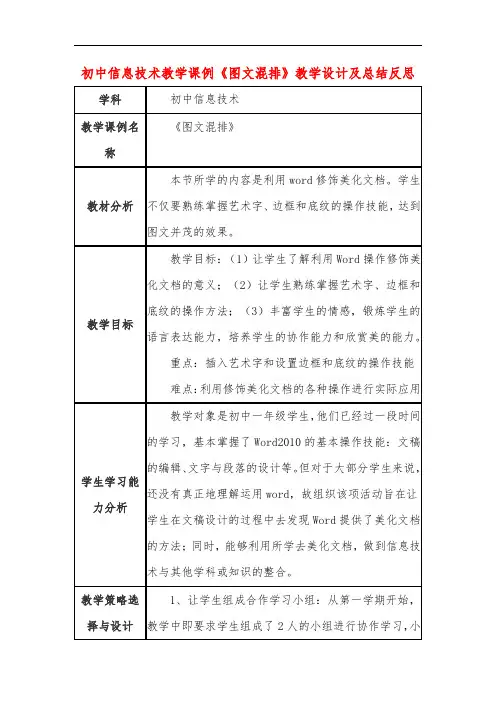
【初中信息技术-图文混排】
- 格式:docx
- 大小:21.09 KB
- 文档页数:3
(2)调整图片大小(用鼠标拖动完成)
(3)选择环绕方式:双击该图片,在出现的“设置图片格式”对话框中选择版式标签,之后选择适当的绕排方式
(1)如何调整图片的亮度和对比度?
(2)如何编辑图片与文字之间的层次关系?
(3)如何编辑图片的排版位置?
激发学生的学习兴趣,引导学生研究、思考(分组研究)
任务3:在“植树节.doc”文稿中插入“植树节”艺术字作为该文章的标题。
熟悉该任务需要使用到的按钮
任务4:调整艺术字的位置、大小。
(1)选定艺术字通过控制点调整大小
(2)选定艺术字并用鼠标左键按住艺术字进行拖动,改变位置
除了教材上给出的插图形式,能否发挥自已的创新能力,创作出一幅自已的作品:设计一个黑板报,以《我有一个梦想为题》
要求:须运用今天所学的内容并发挥自己的想象力把板报设计的新颖,丰富。(作业)
图文混排教学设计
教学设计
课题名称:图文混排
姓名:
王远
工作单位:
樟树三中
学科年级:
七年级
教材版本:
人教版
一、教学内容分析
Word图文混排是word的特色功能之一,也是排版部分的一个综合内容。教材只是简单介了插入图片、文本框、艺术字和设置相应格式的方法,并没有给出将知识具体应用到生活实践中的例子。我认为这样只会导致学生进行简单的模仿,对于学生各种能力的培养没有益处。因此,对于这个知识点,我采用任务驱动结合学生的自主学习、协作学习将知识点融入到具体的应用实例中,经培养学生应用word解决实际问题的能力和提高学生的人文素养为主。
操作步骤:
1、打开“植树节.doc”文稿
2、单击绘图工具栏上的“插入艺术字”按钮
3、在艺术字库对话框中选择样式后,在编辑“艺术字”对话框输入“植树节”并设置艺术字(或通过“艺术字”工具栏的编辑文字、文字颜色、形状、艺术字样式等按钮设置)。最后单击确定。
注意:制作好艺术字后,应当删除原来的标题
学生用老师的操作方法操作一遍
激发学生的学习兴趣,引导学生研究、思考(分组研究)
五、教学评价设计(分小组评分作品,每项10分,总分40分)
小组
完成时间
作品版式
作品内容
作品元素
1
2
3
4
四、教学过程
教师活动
预设学生活动
设计意图
任务1:在“植树节.doc”中插入一幅图片。
(1)打开文稿“植树节.doc”
(2)将光标移到目标位置
(3)单击工具栏上的插入剪贴画按钮,在打开的对话框中选择图片。
学生用老师的操作方法操作一遍
熟悉该任务需要使用到的按钮
任务2:对打开的图片进行简单编辑
(1)选中图片对象:单击图片
二、教学目标
目标:1、掌握在word中插入艺术字和图片的方法
2、掌握艺术字和图片格式的设置方法
3、能综合运用图片、艺术字等解决实际问题(制作电子报刊)
重点、难点:
1、在word中插入艺术字和图片的方法
2、艺术字和图片格式的设置方法
三、学习者特征分析
学生的自我意识开始增强,表现欲和进行了合理分组,能合作学习,会利用学习资料。但是学生缺乏系统的练习,对如何将知识和实际应用联系起来缺乏经验。
(3)选择环绕方式:双击该图片,在出现的“设置图片格式”对话框中选择版式标签,之后选择适当的绕排方式
(1)如何调整图片的亮度和对比度?
(2)如何编辑图片与文字之间的层次关系?
(3)如何编辑图片的排版位置?
激发学生的学习兴趣,引导学生研究、思考(分组研究)
任务3:在“植树节.doc”文稿中插入“植树节”艺术字作为该文章的标题。
熟悉该任务需要使用到的按钮
任务4:调整艺术字的位置、大小。
(1)选定艺术字通过控制点调整大小
(2)选定艺术字并用鼠标左键按住艺术字进行拖动,改变位置
除了教材上给出的插图形式,能否发挥自已的创新能力,创作出一幅自已的作品:设计一个黑板报,以《我有一个梦想为题》
要求:须运用今天所学的内容并发挥自己的想象力把板报设计的新颖,丰富。(作业)
图文混排教学设计
教学设计
课题名称:图文混排
姓名:
王远
工作单位:
樟树三中
学科年级:
七年级
教材版本:
人教版
一、教学内容分析
Word图文混排是word的特色功能之一,也是排版部分的一个综合内容。教材只是简单介了插入图片、文本框、艺术字和设置相应格式的方法,并没有给出将知识具体应用到生活实践中的例子。我认为这样只会导致学生进行简单的模仿,对于学生各种能力的培养没有益处。因此,对于这个知识点,我采用任务驱动结合学生的自主学习、协作学习将知识点融入到具体的应用实例中,经培养学生应用word解决实际问题的能力和提高学生的人文素养为主。
操作步骤:
1、打开“植树节.doc”文稿
2、单击绘图工具栏上的“插入艺术字”按钮
3、在艺术字库对话框中选择样式后,在编辑“艺术字”对话框输入“植树节”并设置艺术字(或通过“艺术字”工具栏的编辑文字、文字颜色、形状、艺术字样式等按钮设置)。最后单击确定。
注意:制作好艺术字后,应当删除原来的标题
学生用老师的操作方法操作一遍
激发学生的学习兴趣,引导学生研究、思考(分组研究)
五、教学评价设计(分小组评分作品,每项10分,总分40分)
小组
完成时间
作品版式
作品内容
作品元素
1
2
3
4
四、教学过程
教师活动
预设学生活动
设计意图
任务1:在“植树节.doc”中插入一幅图片。
(1)打开文稿“植树节.doc”
(2)将光标移到目标位置
(3)单击工具栏上的插入剪贴画按钮,在打开的对话框中选择图片。
学生用老师的操作方法操作一遍
熟悉该任务需要使用到的按钮
任务2:对打开的图片进行简单编辑
(1)选中图片对象:单击图片
二、教学目标
目标:1、掌握在word中插入艺术字和图片的方法
2、掌握艺术字和图片格式的设置方法
3、能综合运用图片、艺术字等解决实际问题(制作电子报刊)
重点、难点:
1、在word中插入艺术字和图片的方法
2、艺术字和图片格式的设置方法
三、学习者特征分析
学生的自我意识开始增强,表现欲和进行了合理分组,能合作学习,会利用学习资料。但是学生缺乏系统的练习,对如何将知识和实际应用联系起来缺乏经验。