
证书邮件合并教程
- 格式:docx
- 大小:275.28 KB
- 文档页数:3

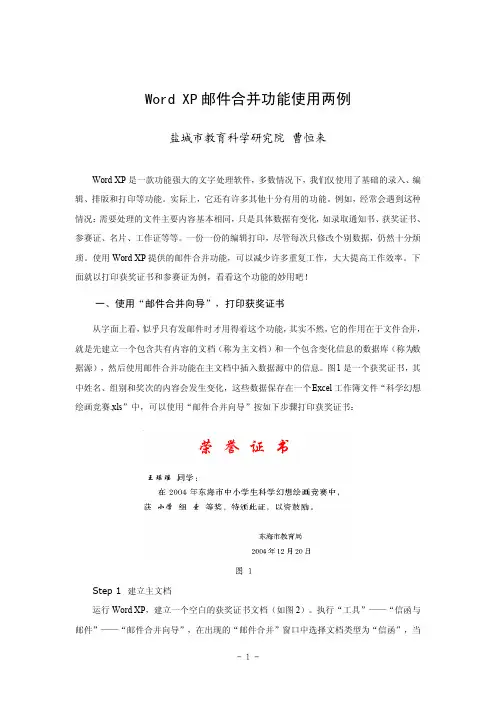
Word XP邮件合并功能使用两例盐城市教育科学研究院曹恒来Word XP是一款功能强大的文字处理软件,多数情况下,我们仅使用了基础的录入、编辑、排版和打印等功能。
实际上,它还有许多其他十分有用的功能。
例如,经常会遇到这种情况:需要处理的文件主要内容基本相同,只是具体数据有变化,如录取通知书、获奖证书、参赛证、名片、工作证等等。
一份一份的编辑打印,尽管每次只修改个别数据,仍然十分烦琐。
使用Word XP提供的邮件合并功能,可以减少许多重复工作,大大提高工作效率。
下面就以打印获奖证书和参赛证为例,看看这个功能的妙用吧!一、使用“邮件合并向导”,打印获奖证书从字面上看,似乎只有发邮件时才用得着这个功能,其实不然,它的作用在于文件合并,就是先建立一个包含共有内容的文档(称为主文档)和一个包含变化信息的数据库(称为数据源),然后使用邮件合并功能在主文档中插入数据源中的信息。
图1是一个获奖证书,其中姓名、组别和奖次的内容会发生变化,这些数据保存在一个Excel工作簿文件“科学幻想绘画竞赛.xls”中,可以使用“邮件合并向导”按如下步骤打印获奖证书:Step1建立主文档运行Word XP,建立一个空白的获奖证书文档(如图2)。
执行“工具”——“信函与邮件”——“邮件合并向导”,在出现的“邮件合并”窗口中选择文档类型为“信函”,当前文档就成为主文档,单击“下一步:正在启动文档”(如图3)。
然后在向导中选择“使用当前文档”,单击“下一步:选取收件人”,从当前文档开始邮件合并过程。
图2图3 Step2定位数据源如图4,在“邮件合并”窗口中选择数据源为“使用现有列表”,单击“选择另外的列表”。
在弹出的“选取数据源”对话框中,单击所需的数据源“科学幻想绘画竞赛.xls”,选取包含有相应信息的工作表,单击“确定”按钮。
数据源中所有获奖人员的记录都显示在“邮件合并收件人”对话框中,在该对话框中修改并选择要打印的获奖人员列表,单击“确定”按钮返回“邮件合并向导”。
邮件合并在学校工作,难免会遇到各种证书打印。
有很多证书是同类的,比如运行会的奖证,三好学生等等。
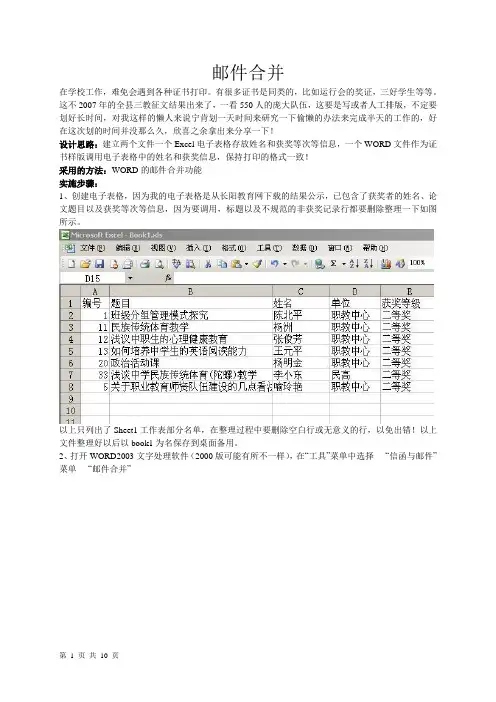
这不2007年的全县三教征文结果出来了,一看550人的庞大队伍,这要是写或者人工排版,不定要划好长时间,对我这样的懒人来说宁肯划一天时间来研究一下偷懒的办法来完成半天的工作的,好在这次划的时间并没那么久,欣喜之余拿出来分享一下!设计思路:建立两个文件一个Excel电子表格存放姓名和获奖等次等信息,一个WORD文件作为证书样版调用电子表格中的姓名和获奖信息,保持打印的格式一致!采用的方法:WORD的邮件合并功能实施步骤:1、创建电子表格,因为我的电子表格是从长阳教育网下载的结果公示,已包含了获奖者的姓名、论文题目以及获奖等次等信息,因为要调用,标题以及不规范的非获奖记录行都要删除整理一下如图所示。
以上只列出了Sheet1工作表部分名单,在整理过程中要删除空白行或无意义的行,以免出错!以上文件整理好以后以book1为名保存到桌面备用。
2、打开WORD2003文字处理软件(2000版可能有所不一样),在“工具”菜单中选择----“信函与邮件”菜单----“邮件合并”3、出现邮件合并向导:选择右边向导中的“信函”复选框,下一步“正在启动文档”----默认的“当前文档”----下一步“选取候选人”----默认“使用现有列表”----下一步:“撰写信件”,到这里一直是下一步,到了这里,要选取数据源了,出来一个浏览窗口。
找到桌面上这个备用的电子表格文件,“打开”:因为我们整理的数据在工作表1中,所以就选择第一个表:选择表1所,我们要打印的数据出来了,“全选”后确定。
这个数据表就可以使用了,下面接着讲如何安排这些数据到WORD中。
4、设计WROD中的格式:接上面,点选数据源以后,继续下一步“撰写邮件”,这时是在WORD中编辑,有的文字是固定的,我们可以直接打上去,有的是变化的,比如姓名和论文题目,是要打一张变一个的,就要用到右边的“其他项目”插进去。

Office使用技巧之二
如何利用Word的邮件合并进行证书打印最近各个院系都在进行“三好评优”等证书的打印,日常中也有一些比赛会需要证书的打印,有些时候打印需要上百张,之前一直是在每一张上进行改名字,改证书编号,比较繁琐,现在给各位推荐一下利用Word2007邮件功能进行证书打印,一蹴而就,方便快捷。
1,准备好一个Excel文本,将不同的项目放在不同的sheet里面,表头中包含每张证书中需要变化的内容,例如本次获得三好学生的姓名以及编号,表头中即包含姓名及编号两个项目。
保存即可。
2,打开证书模板(感谢哈工大学工处的模板,解决很大问题,不用调整格式了)。
3,点开邮件菜单
点击开始邮件合并选项
如果已经在“普通word文章”上有阴影(默认选项),就不用改动了,否则点击使其变成普通word
4,依然上图,点击邮件合并分步向导,在word编辑框右侧出现如下对话框
图1
图2
图3
图4
点击右下方“下一步”(图1);点击”下一步:选取收件人”(图2),点击上方“浏览”(图2),找到第一步保存的Excel表格,选择“三好学生”,确定,确定(两个,图3);右下方“下一步:撰写信函”,本处对话框出现(图4),选择需要更改的位置,例如选取姓名“张三三”
后点击右方的“其他项目”
选择“姓名”域,插入;编号一次类推,出现如下图表
张三三变成了姓名,编号数字变成了“编号”继续下一步,预览信函
奇迹出现
此处宣传一下,我的党支部书记,呵呵
继续点击“下一步:完成合并”,编辑单个信函
51个三好学生
确定后奇迹出现,51个华丽丽证书出现了
打印输出,整个过程10分钟以内搞定!。

“邮件合并”具体操作步骤邮件合并是一种将相同内容的邮件发送给多个收件人的操作,通常用于群发邮件。
通过邮件合并,我们可以避免重复撰写、发送相同内容的邮件,提高工作效率。
下面是邮件合并的具体操作步骤:步骤1:准备邮件模板首先,我们需要准备一个用作邮件模板的文档。
这个文档可以是纯文本文件,也可以是包含格式和图片的HTML文件。
在模板中,我们可以使用特定的标记来代表要替换的内容,如收件人姓名、公司名等。
这些标记在后续的合并过程中会被实际的内容替换。
步骤2:创建收件人列表步骤3:打开邮件合并功能打开你选择的邮件客户端或者邮件服务提供商的邮件合并功能。
不同的邮件客户端和服务提供商的操作略有不同,但大部分都提供了邮件合并功能。
在本次教程中,我将使用Microsoft Outlook来进行演示。
步骤4:导入收件人列表在邮件合并功能中,导入收件人列表。
找到一个类似“导入收件人”、“添加收件人”等的选项,并选择你事先准备好的收件人列表文件。
确认导入成功后,可以预览导入的收件人列表,确保信息正确无误。
步骤6:设置合并字段在邮件模板中,我们可以设置一些合并字段,这些字段将在邮件合并过程中用于替换成实际的内容。
合并字段的具体格式和样式因邮件客户端和服务提供商而异,通常被包含在特定的标记中,如“<<字段名>>”、“[字段名]”等。
合并字段可以是收件人姓名、公司名、地址等。
步骤7:预览合并结果在邮件合并功能中,找到一个类似“预览合并结果”、“校对合并邮件”等的选项。
点击该选项,系统将为你生成一份预览邮件列表,其中显示了每个收件人将收到的具体邮件内容。
你可以在预览列表中确认合并的结果是否符合预期。
步骤8:选择发送方式在邮件合并功能中,找到一个类似“发送”、“合并发送”等的选项。
点击该选项,系统将弹出一个对话框,询问你具体的发送方式。
你可以选择直接发送邮件,也可以选择将邮件作为草稿保存,稍后再发送。
选择完毕后,点击确认按钮,开始实际的邮件合并和发送过程。