
Actionscript 控制FLASH播放的命令
- 格式:doc
- 大小:1.95 MB
- 文档页数:18
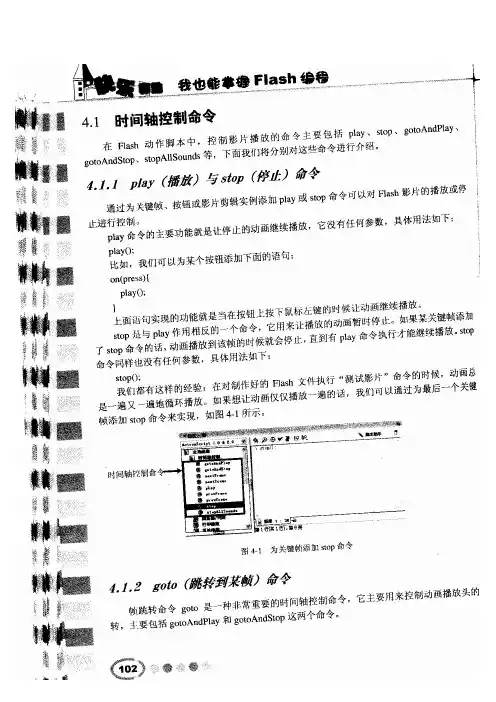
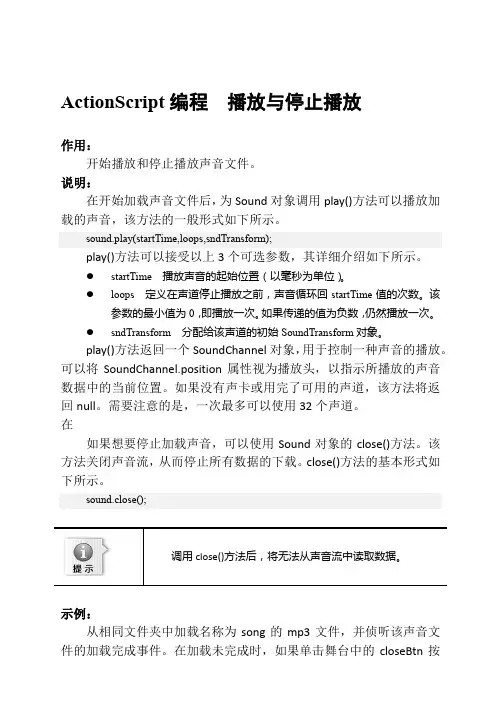
ActionScript编程播放与停止播放作用:开始播放和停止播放声音文件。
说明:在开始加载声音文件后,为Sound对象调用play()方法可以播放加载的声音,该方法的一般形式如下所示。
sound.play(startTime,loops,sndTransform);play()方法可以接受以上3个可选参数,其详细介绍如下所示。
●startTime 播放声音的起始位置(以毫秒为单位)。
●loops 定义在声道停止播放之前,声音循环回startTime值的次数。
该参数的最小值为0,即播放一次。
如果传递的值为负数,仍然播放一次。
●sndTransform 分配给该声道的初始SoundTransform对象。
play()方法返回一个SoundChannel对象,用于控制一种声音的播放。
可以将SoundChannel.position属性视为播放头,以指示所播放的声音数据中的当前位置。
如果没有声卡或用完了可用的声道,该方法将返回null。
需要注意的是,一次最多可以使用32个声道。
在如果想要停止加载声音,可以使用Sound对象的close()方法。
该方法关闭声音流,从而停止所有数据的下载。
close()方法的基本形式如下所示。
sound.close();示例:从相同文件夹中加载名称为song的mp3文件,并侦听该声音文件的加载完成事件。
在加载未完成时,如果单击舞台中的closeBtn按钮元件,则停止加载该声音文件;如果加载完成,则自动开始播放该声音,如下所示。
import flash.events.Event;import flash.media.Sound;import .URLRequest;//导入所需的类var sound:Sound = new Sound();var req:URLRequest = new URLRequest("song.mp3");//定义包含有声音文件URL地址的URLRequest对象sound.load(req);//加载声音文件sound.addEventListener(PLETE, onLoadComplete);//侦听加载声音文件的complete事件closeBtn.addEventListener(MouseEvent.CLICK,closeSound);function closeSound(event:MouseEvent):void{sound.close();//停止加载声音流}//提示完成声音文件加载function onLoadComplete(event:Event):void{sound.play();//播放声音}。

第十个学习目标在部分参考文档的情况下,写出flash动画基础互动脚本的设计。
第十章flash ActionScriptActionScriptAs(ActionScript)是Flash内置的编程语言,用它为动画编程,可以实现各种动画特效、对影片的良好控制、强大的人机交互以及与网络服务器的交互功能。
ActionScript是一门吸收了C++、Java以及JavaScript等编程语言部分特点的新的语言。
ActionScrip使用英文单词和元件提供了一种为Flash影片设置指令的方法。
它打破了传统影片传统线性播放的模式让flash动画具备强大的人机交互能力。
在Flash文档中可以为时间轴中的关键帧、按钮和影片剪辑添加ActionScript。
在时间轴上编写As的方法在Flash影片中的每个场景都有时间轴,时间轴上的每个关键帧都可以放置脚本。
在关键帧上面的AS,当时间轴上的指针走到这个关键帧的时候,写在这个帧上面的AS就被触发执行了。
常见的例子有在影片结尾的帧写上 stop() 等。
1、在主时间轴放置脚本,需要先选择一个关键帧。
2、选中一个关键帧后,打开动作面板(你可以选择“窗口”〉“动作”命令,或者按快捷键F9)查看里面的脚本或者编写的脚本。
注意该动作面板被命令为“动作—帧”,这是因为我们选择的对象就是帧。
在脚本输入窗口输入下方显示的是当前帧的位置和名字,如果提示不是我们所操作的对象名字,我们就需要仔细核对对象是否是正确选中。
当我们在时间轴的某一帧上写上代码后,该帧上会出现一个小a这代表该帧上已经写上动作脚本。
如果没有则说明没有没有写上动作脚本。
在影片剪辑元件上编写As的方法Flash中的元素又称作元件(symbol)。
元件主要有3种:图形(graphic)、影片剪辑(movie clip)和按钮(button)。
图形元件不能承载脚本,它们只能是简单的静态或动态图像。
影片剪辑与图形元件类似,但是它可以承载脚本。
Flash CS4 练习:制作ActionScript 视频播放器在上一练习中学习了使用导入视频的方法制作视频播放器。
本练习将采用ActionScript 3.0技术制作一个视频播放器,首先读取外部XML 文件中的视频文件URL 地址,然后根据该地址加载相同目录中的FLV 视频文件,并实现播放、暂停、停止等基本功能。
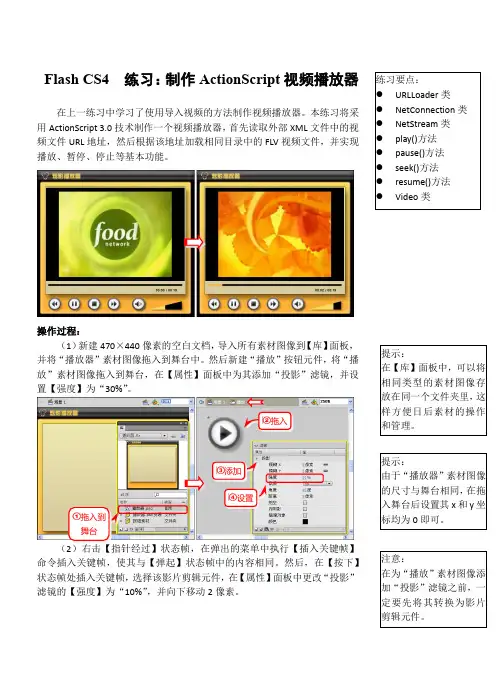
操作过程:(1)新建470×440像素的空白文档,导入所有素材图像到【库】面板,并将“播放器”素材图像拖入到舞台中。
然后新建“播放”按钮元件,将“播放”素材图像拖入到舞台,在【属性】面板中为其添加“投影”滤镜,并设置【强度】为“30%”。
(2)右击【指针经过】状态帧,在弹出的菜单中执行【插入关键帧】命令插入关键帧,使其与【弹起】状态帧中的内容相同。
然后,在【按下】状态帧处插入关键帧,选择该影片剪辑元件,在【属性】面板中更改“投影”滤镜的【强度】为“10%”,并向下移动2像素。
拖入到舞台拖入添加 设置提示:由于“播放器”素材图像的尺寸与舞台相同,在拖入舞台后设置其x 和y 坐标均为0即可。
(3)使用相同的方法,创建“暂停”、“停止”、“快进”和“快退”等按钮元件。
新建“按钮”图层,将关于控制播放的5个按钮元件拖入到舞台的底部,并设置【实例名称】分别为playBtn 、pauseBtn 、stopBtn 、ffBtn 和rewBtn 。
然后新建“音量”图层,将“声音”和“静音”按钮元件拖入到其右侧,并设置【实例名称】分别为voiceBtn 和muteBtn 。
(4)新建“音量”影片剪辑元件,使用【多角星形工具】在舞台中绘制一个黑色(#000000)的三角形。
新建“矩形”图层,使用【矩形工具】绘制一个与三角形等宽的黄色(#F6D961)矩形,将其转换为影片剪辑元件,并设置其【实例名称】为voiceBar 。
(5)新建“遮罩”图层,将“三角形”图层第1关键帧中的三角形复制到该图层中的相同位置,并右击该图层执行【遮罩层】命令将其转换为遮罩层。
flash影片剪辑控制方法影片剪辑影片剪辑是Flash中最重要的一种元件,对影片剪辑的控制是ActionScript的最重要功能之一。
从根本上说,Flash的许多复杂动画效果和交互功能都与影片剪辑的运用密不可分。
使用点语法或方括号可以定位影片剪辑。
使用方括号时可以使用由变量表示的影片剪辑实例名,这是它相对于点语法的优点。
可以用脚本控制影片剪辑的各种动作,也可以在影片剪辑的事件处理函数中控制主时间轴和别的影片剪辑。
影片剪辑最重要的两个事件是load和enterFrame。
5.1 控制影片剪辑的播放动作设想一个Flash动画,它的主场景中只有一个帧,舞台中只有一个影片剪辑,影片剪辑中并没有ActionScript。
如何才能控制影片剪辑的播放动作呢?要控制一个影片剪辑,首先应该为影片剪辑命名。
容易混淆的是,库面板中的影片剪辑本身有一个名称,这里要命名的是场景中影片剪辑实例的名称。
它们可以相同,也可以不相同。
如果你在场景中创建了同样的影片剪辑的多个实例,那么就需要将每个实例以不同的名称命名,才能用ActionScript对每一个实例进行控制。
如果不需要对影片剪辑进行控制,也就不需要为影片剪辑的实例命名。
从本例文件中,你将看到库面板中只有一个影片剪辑rollmc,场景中创建了一个rollmc的实例。
你还可以再从库中拖出若干个rollmc的实例将它们放置到场景中。
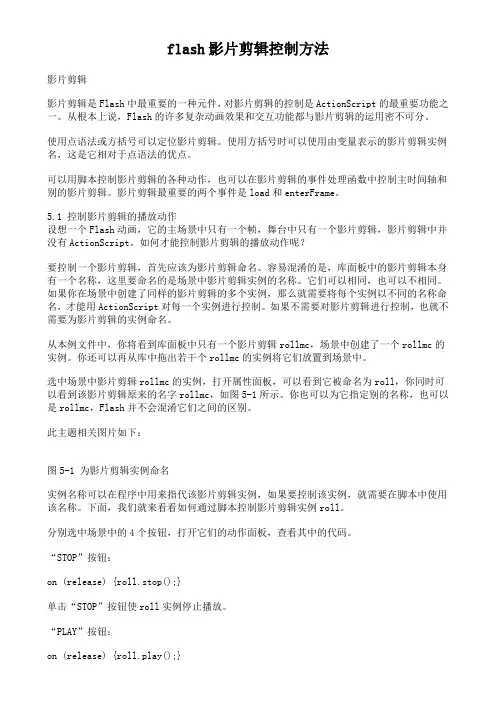
选中场景中影片剪辑rollmc的实例,打开属性面板,可以看到它被命名为roll,你同时可以看到该影片剪辑原来的名字rollmc,如图5-1所示。
你也可以为它指定别的名称,也可以是rollmc,Flash并不会混淆它们之间的区别。
此主题相关图片如下:图5-1 为影片剪辑实例命名实例名称可以在程序中用来指代该影片剪辑实例,如果要控制该实例,就需要在脚本中使用该名称。
下面,我们就来看看如何通过脚本控制影片剪辑实例roll。
分别选中场景中的4个按钮,打开它们的动作面板,查看其中的代码。