
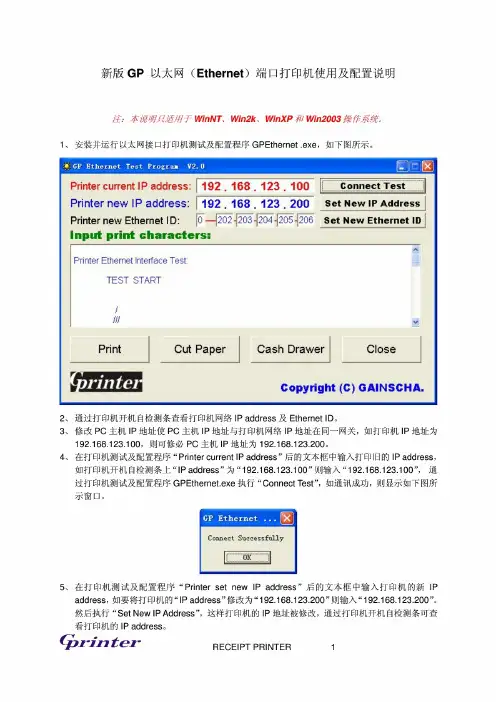
新版GP 以太网(Ethernet)端口打印机使用及配置说明
- 格式:pdf
- 大小:2.51 MB
- 文档页数:4
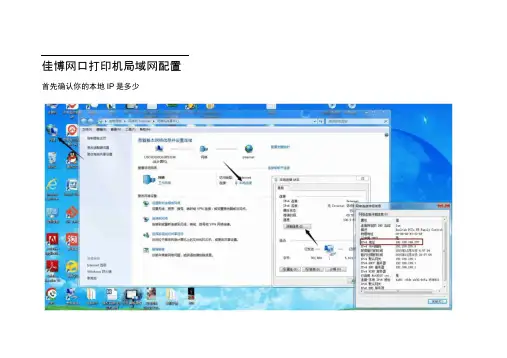
佳博网口打印机局域网配置首先确认你的本地IP是多少然后确认打印机的IP地址: 关闭打印机,按住出纸键不放,再打开打印机,然后再放开出纸键会打出一张显示打印机数据的单,IP地址就在上面SelftestL&Ctheniet(l06^$e)TCP/IP (Cl)192J6BJ.200WtMSX:CuttM:YesBeweir ;帕Chinese Character aOde: ¥es□wractBr per line:Print Deftsity:Default code 时oe: PrintSpaed:Modify曲职48-fontA/6^-tontflLightpage Q2014/12/nResicfent Character;AlpharuHricChinese 13018030 ied Ch^eIP address:VfirsioniInterface fProtocol:现在本地IP和打印机的IP不一样,无法连接操作,所以就需要修改IP地址,首先把本地IP地址改成和打印机一个网段如㈣瞬旧5SIV) ZJI(T:i WftblH)i+Bf-;* 卜同堵和InterrHSt *厨膵曲呈叙>內面誓曲网岂InternetU6CWJPDO&3B5ilMittrrftnt工炸网电[nternet」卿瞰、HS.披号.ilffi璋VPN巨隶-翊辭日託毛访间总IL^hldtInternetV/Fndows肪丈埸科睜题舀I哄寧送羁疔範于貝唯网諸卄茸礼上的文计印机■毛更毎亨施删血-叭雷毎且砂11接IM屋搖对协甘南:O:[单昨月咼…^T5:InUrntt无latcrnsl:请问伽|0] 45:53己範—1,(»5?413、匙时]:缎藏心」测问2適血嗣i殳番0J (昶叭■自昭帶IT壇址紂Q诗用下:面的U抱址<5) IT W W- 亍厨吗血酗I漲血MTenxt 巒覆墮本 4 [TCP?lft4) 3t=自iiSiS WEJ8SSttlht»)”桂用h面的me朋習驰址闻: 占选BE阳菠叭脣冃»5肪開Xi:改好以后用单独的一根网线把电脑和打印机连接起来然后再更改打印机IP,改成和本地网络IP一个网段,这里需要一个打印机IP修改工具(此工具可与售后联系)解压后打开小太阳图标的程序銚' 也盘54库中▼共至十祈建立样夹输入之前打印机打出来的情BC日期丈小曲45下炙I 总Gp netccnfig manual cn2015/&/16 12:09PDF文弊132 KB|• 站郃ETH除MET M15/&/16 12^)9565 KB也GPETHERNETncw2015/9/16 12:09餌歸671 KB -曲迟访问的垃査13 GPNetConfig2015/9/16 12:M餌聞824 KB也.GPNetlO.dll2015/9/16 12KJ7应S思时展1,285 KB叵旳肚珂接口打帧更用手丹2015/9/16 12M PDF文弊516 KfireadiTiB2015/9/16 12;09文如卍 1 KB芒秆邸网接匚打印机便用手册2015/9/16 12M PDF文件509K6 T嗽打开后显示下列界面,可以中英文切换GP Ethernet Printer Test Program V4.0Printer current IP address:Input print characters:Printer Ethernet Interface Test:TEST START///F English * 英文广Chinese 中文_Coovriaht IC\ SUNCS ”I Tz192.168.123,100Connect Test帀2.168.123.200Set New IP Address|o"—| - -| - Set New Ethernet ID Print Cut Paper Cash Drawer ClosePrinter new IP address:Printer new Ethernet ID:文件(F) 工目币Set Default IP (Parallel):LPT1。
网络打印机安装与使用手册一、前言网络打印机是一种高效、便捷的打印设备,逐渐在家庭和办公环境中得到广泛应用。
本手册旨在向用户提供网络打印机的安装和使用指南,帮助用户轻松上手,使用打印机的各项功能。
二、安装网络打印机1. 检查硬件连接在安装之前,确保网络打印机与电源和计算机连接良好。
检查所有电缆和线缆是否牢固连接,并确保打印机和计算机在同一局域网内。
2. 下载并安装驱动程序在计算机上访问打印机制造商的官方网站,下载适用于您的操作系统的最新驱动程序。
运行驱动程序安装程序,并按照提示完成安装过程。
3. 配置网络设置打开计算机的网络设置,确保打印机的IP地址与计算机所在的网络一致。
如果您的网络使用DHCP服务器分配IP地址,打印机会自动获取IP地址。
4. 添加网络打印机在计算机的控制面板中,点击“设备和打印机”,然后选择“添加打印机”。
在弹出的向导中选择“添加网络、蓝牙或无线打印机”,按照提示完成打印机添加过程。
三、网络打印机的基本使用1. 打印文件在计算机上打开您要打印的文件,选择“打印”选项。
在打印对话框中选择正确的网络打印机,并设置打印参数(如打印纸张大小、打印质量等)。
点击“打印”开始打印。
2. 打印设置通过打印机驱动程序可以进行高级设置,例如调整打印机的默认打印选项、打印机队列管理等。
打开计算机上的打印机列表,右键点击所需的网络打印机,选择“打印机属性”或类似选项,进行相应设置。
3. 扫描文档某些网络打印机还具备扫描功能。
在计算机上打开扫描软件,选择正确的打印机,并设置扫描参数(如扫描分辨率、扫描文件格式等)。
点击“扫描”开始扫描文档。
4. 复印文档如果您的网络打印机支持复印功能,将要复印的文档放入打印机扫描仪上,选择合适的复印参数(如复印数量、是否双面复印等),点击“开始”进行复印。
四、网络打印机的故障排除1. 打印机无法正常连接到计算机检查打印机和计算机的连接,确保网络连接稳定。
重启打印机和计算机,重新安装驱动程序,尝试连接其他网络设备进行排除。
1.将打印机用网线连接到交换机(路由器)端口上,利用打印机自带的控制面板,将打印机的默认IP改为局域网内的IP地址(或者自动匹配,惠普都支持此功能,重复此步骤可以看到匹配的具体IP地址)注意不能与网络中任何一个设备的IP地址有冲突。
2。
打开“打印机”窗口。
双击“添加打印机”图标,弹出向导对话框。
根据系统提示,单击下一步按钮,弹出对话框,此时要选择“本地打印机”按钮。
不要勾选自动检测。
3。
在第二页要选择“创建新端口”按钮,并从下拉列表框中选择“StamdardTCP/IP Port”选项。
单击下一步按钮,弹出添加TCP/IP打印机端口的向导对话框。
填写刚才设置或者自动匹配得到的IP地址。
端口名可以随便写。
4。
后面根据提示安装打印机驱动(大都数惠普型号XP系统里都自带了驱动程序,从列表里选择即可)如果弹出提示,询问打印机是否共享,选择不同享,因为这是点对点连接,无需共享。
后面是打印测试页等常规工作。
打印机连接路由器,查看路由器给打印机分配的地址。
在浏览器中直接输入该地址,进行配置。
直接进第六部。
1.将电脑的IP地址设为自行获取(这个不会的话自己百度下)2. 2用交叉线连接打印机和电脑,稍等5-10分钟3. 3打印打印机的配置页(压住打印机的确认键5秒,看到绿灯闪烁后松开,打印机就会把配置页打印出来了)4. 4断开电脑与打印机的网络线,用正常的网张将打印机连接到网络5. 5在浏览器栏中输入IP地址(我的是169.254.114.204,具体看测试页上的IP Adress),点出“N etworking"出现图示内容步骤阅读6. 6修改IP地址到内网相同网段落(大部分均为192.168.1开头的,最后一位可随便设,只要不与电脑IP地址相同既可)步骤阅读7.7稍等几分钟输入你所输入的IP地址(我这里用的是192.168.1.118),如果能正常显示,则IP地址设置成功步骤阅读8.8如果第7步骤未成功,则重新再来。
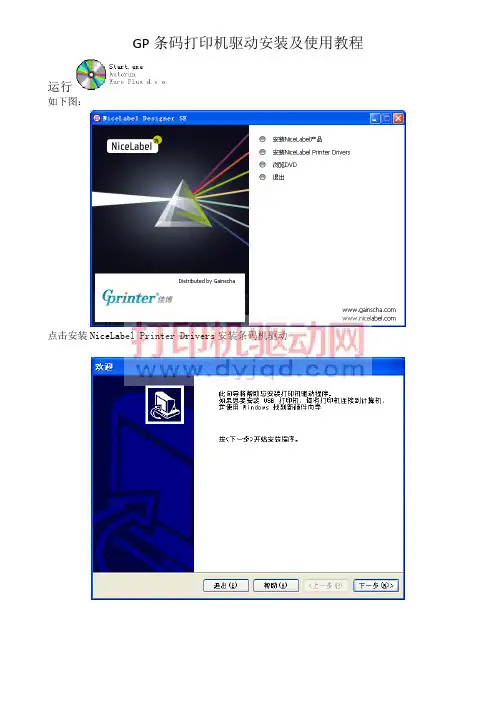
GP条码打印机驱动安装及使用教程运行如下图:点击安装NiceLabel Printer Drivers安装条码机驱动点击下一步,查看许可协议。
选择对应型号的打印机驱动,以GP-9035T为例。
选择通讯端口,根据数据连接线不同选择不同的端口。
并口线连接请选择LPT,根据机器有否扩展选择端口。
串口线连接请选择COM,根据机器有否扩展选择端口。
USB线连接请选择USB,请注意因为USB接口为系统虚拟打印端口,实际操作过程中需要确保打印机USB线连接上并打开打印机电源。
如果一台电脑在安装多台连接USB线的打印机时,有可能出现多个USB端口,如USB001,USB002……USB005……等,如果在完成驱动安装后不能打印需要进行端口调整。
若使用网络端口请选择添加TCP/IP端口,如下步骤:输入打印机的“IP 地址”,如下图所示。
然后选择“自定义”‐‐‐‐‐‐‐‐“设置”,如下图所示,确认以下图示信息并选择“确定”。
然后选择“下一步”,如下图所示。
最后选择“完成”即成功添加了以太网通迅端口。
并可供选择,如下图:如选择串口(COM 口),需要在已安装完成的驱动属性页里选择端口选项卡,然后“配置端口”。
选择串口通讯“每秒位数”、“数据位”、“奇偶校验”、“停止位”、“数据流控制”等。
出厂默认参数如下图所示,可通过打印机开机自检页上查看到串口通讯参数信息,如“SERIAL 9600,N,8,1”。
如果使用USB连接时驱动端口内存在多个USB虚拟端口时,如下图:请遵循以下步骤尝试连接打印机:首先,在打印机属性的“常规”选项卡中点击“打印测试页”然后,查看打印任务状态,如果正常测试页会在短时间内消失并且打印机会有打印动作,如果端口不正确,则状态一定会出现“错误-正在打印”的字样。
如下图:回到打印机属性的“端口”选项卡中,勾选另外一个USB虚拟端口,点击右下角“应用”,等待一下,测试页任务会重新启动,如果端口对应上,则任务会消失并且打印机会有打印动作,如果仍然是错误则重复上述勾选操作直到打印任务完成。