
马成功:彻底理解Excel中的宏教学课件-中华讲师网
- 格式:pptx
- 大小:4.73 MB
- 文档页数:19


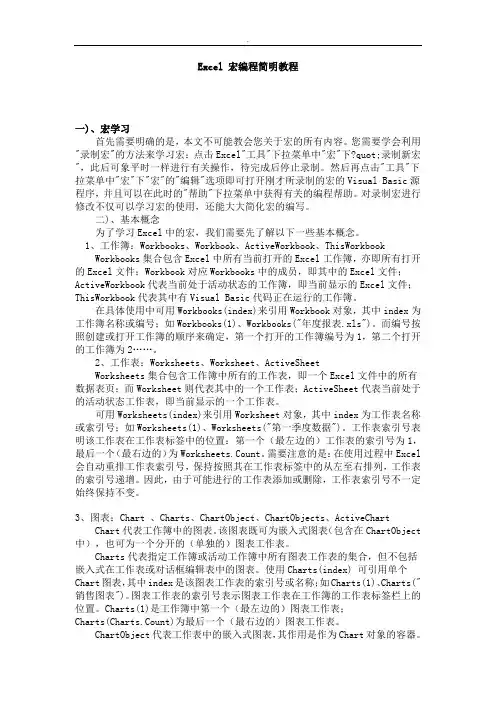
Excel 宏编程简明教程一)、宏学习首先需要明确的是,本文不可能教会您关于宏的所有内容。
您需要学会利用"录制宏"的方法来学习宏:点击Excel"工具"下拉菜单中"宏"下?quot;录制新宏",此后可象平时一样进行有关操作,待完成后停止录制。
然后再点击"工具"下拉菜单中"宏"下"宏"的"编辑"选项即可打开刚才所录制的宏的Visual Basic源程序,并且可以在此时的"帮助"下拉菜单中获得有关的编程帮助。
对录制宏进行修改不仅可以学习宏的使用,还能大大简化宏的编写。
二)、基本概念为了学习Excel中的宏,我们需要先了解以下一些基本概念。
1、工作簿:Workbooks、Workbook、ActiveWorkbook、ThisWorkbookWorkbooks集合包含Excel中所有当前打开的Excel工作簿,亦即所有打开的Excel文件;Workbook对应Workbooks中的成员,即其中的Excel文件;ActiveWorkbook代表当前处于活动状态的工作簿,即当前显示的Excel文件;ThisWorkbook代表其中有Visual Basic代码正在运行的工作簿。
在具体使用中可用Workbooks(index)来引用Workbook对象,其中index为工作簿名称或编号;如Workbooks(1)、Workbooks("年度报表.xls")。
而编号按照创建或打开工作簿的顺序来确定,第一个打开的工作簿编号为1,第二个打开的工作簿为2……。
2、工作表:Worksheets、Worksheet、ActiveSheetWorksheets集合包含工作簿中所有的工作表,即一个Excel文件中的所有数据表页;而Worksheet则代表其中的一个工作表;ActiveSheet代表当前处于的活动状态工作表,即当前显示的一个工作表。


Excel宏的使用方法和实例解析一、什么是Excel宏?Excel宏是一种自动化的处理方法,通过使用宏,用户可以自定义代码来实现特定操作。
宏通常用于自动化重复性的操作,提高工作效率。
在Excel中,宏是由Visual Basic for Applications (VBA)编写的代码模块,可以用于执行一系列动作和任务。
二、Excel宏的基本使用方法1. 启用开发人员选项卡在Excel中,需要先启用“开发人员”选项卡,以便访问VBA编辑器和宏功能。
在Excel的“选项”中选择“自定义功能区”,勾选“开发人员”,然后点击“确认”。
2. 录制宏点击“开发人员”选项卡中的“录制宏”按钮,弹出录制宏对话框。
在对话框中,可以给宏命名,并指定宏的存储位置。
点击“确定”后,Excel会开始记录您在工作表上的操作。
3. 执行宏录制宏后,可以通过按下快捷键、点击按钮或使用相关函数来执行宏。
点击“开发人员”选项卡中的“宏”按钮,选择宏名称,然后点击“运行”,即可执行宏。
4. 停止录制在完成对工作表的操作后,点击“开发人员”选项卡中的“停止录制”按钮即可停止录制宏。
录制停止后,Excel会将所执行的操作转化为可执行的VBA代码。
三、Excel宏的实例解析下面我们以一个实例来解析如何使用Excel宏。
假设我们有一个包含员工姓名、工号和工资的表格,我们需要将所有人的工资增加10%。
我们可以通过宏来实现这个操作。
1. 启用开发人员选项卡按照步骤一中的方法启用“开发人员”选项卡。
2. 录制宏点击“开发人员”选项卡中的“录制宏”按钮,弹出录制宏对话框。
在“宏名称”中输入“增加工资”,选择“个人工作簿”,然后点击“确定”。
3. 执行操作在工作表中选中工资列,点击“开始”选项卡中的“格式”按钮,在弹出的菜单中选择“数值”,然后选择“货币”,设置好货币符号和小数位数,点击“确定”。
4. 编写代码在VBA编辑器中,找到刚才录制的宏,可以看到录制过程中产生的VBA代码。