
Excel表格基础知识
- 格式:ppt
- 大小:301.00 KB
- 文档页数:12


excel的基础知识
Excel是一款功能强大的电子表格软件,广泛应用于数据分析、数据处理、图表制作等工作中。本文将介绍Excel的基础知识,包括单元格、工作表、函数、筛选和排序等内容。
我们来了解一下Excel中的单元格。单元格是Excel中最基本的单位,由列字母和行数字组成,例如A1、B2等。每个单元格可以存储不同类型的数据,如文本、数字、日期、公式等。在单元格中输入数据时,可以通过快捷键或者鼠标进行操作。
接下来,我们来介绍Excel中的工作表。一个Excel文件可以包含多个工作表,每个工作表都是一个独立的电子表格。工作表可以通过工作簿中的选项卡进行切换,也可以通过快捷键进行操作。在每个工作表中,可以进行数据输入、编辑、格式设置等操作。
除了基本的数据输入和编辑功能,Excel还提供了丰富的函数库,可以进行各种复杂的计算和数据处理。函数是Excel中的预定义公式,可以通过函数名和参数来调用。常用的函数包括SUM、AVERAGE、MAX、MIN等,它们可以对数据进行求和、求平均值、求最大值、求最小值等操作。
在数据处理中,筛选和排序是常用的功能。筛选可以根据特定的条件,从大量数据中筛选出符合条件的数据。Excel提供了高级筛选、自动筛选等功能,可以根据单个或多个条件进行筛选操作。排序可以按照指定的列进行升序或降序排列,可以对数值、文本、日期等数据进行排序。
除了上述介绍的基础知识,Excel还有其他许多强大的功能,如图表制作、数据透视表、条件格式等。图表可以将数据以图形的形式展示出来,直观地反映数据之间的关系。数据透视表可以将大量数据进行汇总和分析,帮助用户进行深入的数据分析。条件格式可以根据特定的条件,对单元格进行自动的格式设置,使数据更加清晰易读。
Excel的基础知识包括单元格、工作表、函数、筛选和排序等内容。掌握这些基础知识,可以更高效地进行数据分析和处理。当然,Excel还有很多其他的高级功能和技巧,需要不断学习和实践才能掌握。希望本文对读者有所帮助,欢迎大家多多使用Excel,发掘其更多的应用价值。

excel基础知识
二、Excel界面的介绍
启动Excel后可看到它的主界面如下图。最上面的是标题栏,标题栏左边是Excel的图标,后面显示的是现在启动的应用程序的名称,接着的连字符后面是当前打开的工作簿的名称;标题栏最右边的三个按钮分别是最小化、最大化/恢复按钮和关闭按钮,一般的Windows应用程序都有。标题栏下面是菜单栏,Office
2000的菜单栏比较特殊,单击菜单栏上的项目通常出现的不是全部菜单,菜单最下面有个向下的箭头,单击它就可以打开全部菜单了。因为在Office 2000中对菜单和工具栏使用了一种新的功能,可以记忆你对菜单项和工具栏按钮的使用频率,并把不常用的选项或按钮隐藏起来,这样在打开菜单时看到的就是最常用的功能,也就更方便查找了。菜单栏下面是工具栏,熟练使用工具栏中的按钮可以提高我们的工作效率。
工具栏的下面就是Excel比较特殊的东西了,左边是名称框,我们可以在名称框里给一个或一组单元格定义一个名称,也可以从名称框中直接选择定义过的名称来选中相应的单元格。右边是编辑栏,选中单元格后可以在编辑栏中输入单元格的内容,如公式或文字及数据等。在编辑栏中单击准备输入时,名称框和编辑栏中间会出现图中所示三个按钮:左边的错号是“取消”按钮,它的作用是恢复到单元格输入以前的状态;中间的对号是“输入”按钮,就是确定输入栏中的内容为当前选定单元格的内容了;等号是“编辑公式”按钮,单击等号按钮表示要在单元格中输入公式。 名称框下面灰色的小方块儿是“全选按钮”,单击它可以选中当前工作表的全部单元格。全选按钮右边的A、B、C...是列标,单击列标可以选中相应的列。全选按钮下面的1、2、3...是行标,单击行标可以选中相应的整行。中间最大的区域就是Excel的工作表区,也就是放置表格内容的地方;工作表区的右边和下面有两个滚动条,是翻动工作表查看内容用的。
在工作表区的下面,左边的部分用是用来管理工作簿中的工作表,如下图所示。我们把一个Excel的文档叫做工作簿,在一个工作簿中可以包含很多的工作表。Sheet1,Sheet2……等等都代表着一个工作表,这些工作表组成了一个工作簿,就好像我们的帐本,每一页是一个工作表,而一个帐本就是一个工作簿了。
Excel电子表格基本知识点
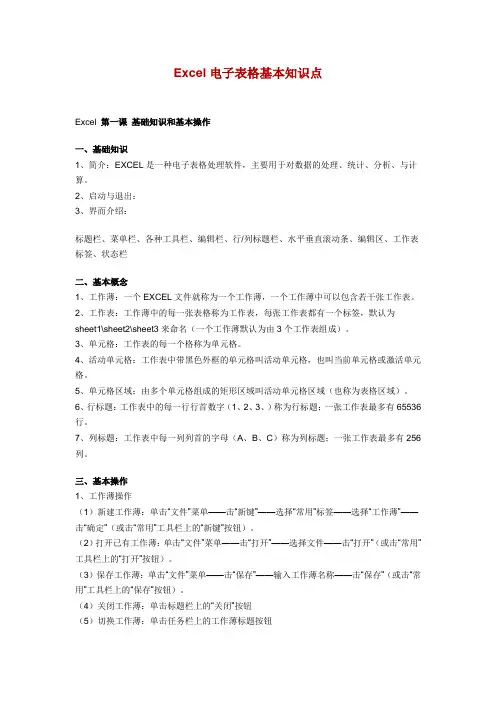
Excel 第一课 基础知识和基本操作
一、基础知识
1、简介:EXCEL是一种电子表格处理软件,主要用于对数据的处理、统计、分析、与计算。
2、启动与退出:
3、界而介绍:
标题栏、菜单栏、各种工具栏、编辑栏、行/列标题栏、水平垂直滚动条、编辑区、工作表标签、状态栏
二、基本概念
1、工作薄:一个EXCEL文件就称为一个工作薄,一个工作薄中可以包含若干张工作表。
2、工作表:工作薄中的每一张表格称为工作表,每张工作表都有一个标签,默认为sheet1\sheet2\sheet3来命名(一个工作薄默认为由3个工作表组成)。
3、单元格:工作表的每一个格称为单元格。
4、活动单元格:工作表中带黑色外框的单元格叫活动单元格,也叫当前单元格或激活单元格。
5、单元格区域:由多个单元格组成的矩形区域叫活动单元格区域(也称为表格区域)。
6、行标题:工作表中的每一行行首数字(1、2、3、)称为行标题;一张工作表最多有65536行。
7、列标题:工作表中每一列列首的字母(A、B、C)称为列标题;一张工作表最多有256列。
三、基本操作
1、工作薄操作
(1)新建工作薄:单击“文件”菜单——击“新键”——选择“常用”标签——选择“工作薄”——击“确定”(或击“常用”工具栏上的“新键”按钮)。
(2)打开已有工作薄:单击“文件”菜单——击“打开”——选择文件——击“打开”(或击“常用”工具栏上的“打开”按钮)。
(3)保存工作薄:单击“文件”菜单——击“保存”——输入工作薄名称——击“保存”(或击“常用”工具栏上的“保存”按钮)。
(4)关闭工作薄:单击标题栏上的“关闭”按钮
(5)切换工作薄:单击任务栏上的工作薄标题按钮 2、工作表操作
(1)插入工作表:右击任一工作表——击“插入”即可。
(2)删除工作表:右击要删除的工作表——击“插入”即可。
(3)重命名工作表:右击要重命名的工作表——击“重命名”——输入工作表名称——回车即可。

Excel表格的35招必学秘技
一、让不同类型数据用不同颜色显示
在工资表中,如果想让大于等于2000元的工资总额以“红色”显示,大于等于1500元的工资总额以“蓝色”显示,低于1000元的工资总额以“棕色”显示,其它以“黑色”显示,我们可以这样设置。
1.打开“工资表”工作簿,选中“工资总额”所在列,执行“格式→条件格式”命令,打开“条件格式”对话框。单击第二个方框右侧的下拉按钮,选中“大于或等于”选项,在后面的方框中输入数值“2000”。单击“格式”按钮,打开“单元格格式”对话框,将“字体”的“颜色”设置为“红色”。
2.按“添加”按钮,并仿照上面的操作设置好其它条件(大于等于1500,字体设置为“蓝色”;小于1000,字体设置为“棕色”)。
3.设置完成后,按下“确定”按钮。
看看工资表吧,工资总额的数据是不是按你的要求以不同颜色显示出来了。
二、建立分类下拉列表填充项
我们常常要将企业的名称输入到表格中,为了保持名称的一致性,利用“数据有效性”功能建了一个分类下拉列表填充项。
1.在Sheet2中,将企业名称按类别(如“工业企业”、“商业企业”、“个体企业”等)分别输入不同列中,建立一个企业名称数据库。
2.选中A列(“工业企业”名称所在列),在“名称”栏内,输入“工业企业”字符后,按“回车”键进行确认。
仿照上面的操作,将B、C„„列分别命名为“商业企业”、“个体企业”„„
3.切换到Sheet1中,选中需要输入“企业类别”的列(如C列),执行“数据→有效性”命令,打开“数据有效性”对话框。在“设置”标签中,单击“允许”右侧的下拉按钮,选中“序列”选项,在下面的“来源”方框中,输入“工业企业”,“商业企业”,“个体企业”„„序列(各元素之间用英文逗号隔开),确定退出。
再选中需要输入企业名称的列(如D列),再打开“数据有效性”对话框,选中“序列”选项后,在“来源”方框中输入公式:=INDIRECT(C1),确定退出。