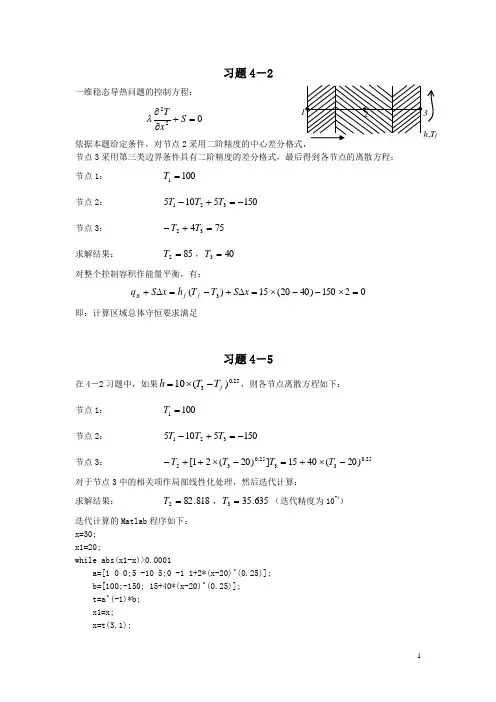
习题4-2一维稳态导热问题的控制方程:022=+∂∂S xTλ 依据本题给定条件,对节点2节点3采用第三类边界条件具有二阶精度的差分格式,最后得到各节点的离散方程: 节点1: 1001=T节点2: 1505105321-=+-T T T 节点3:75432=+-T T 求解结果:852=T ,403=T对整个控制容积作能量平衡,有:02150)4020(15)(3=⨯--⨯=∆+-=∆+x S T T h x S q f f B即:计算区域总体守恒要求满足习题4-5在4-2习题中,如果25.03)(10f T T h -⨯=,则各节点离散方程如下:节点1: 1001=T节点2: 1505105321-=+-T T T节点3:25.03325.032)20(4015])20(21[-⨯+=-⨯++-T T T T对于节点3中的相关项作局部线性化处理,然后迭代计算; 求解结果:818.822=T ,635.353=T (迭代精度为10-4)迭代计算的Matlab 程序如下: x=30; x1=20;while abs(x1-x)>0.0001a=[1 0 0;5 -10 5;0 -1 1+2*(x-20)^(0.25)]; b=[100;-150; 15+40*(x-20)^(0.25)]; t=a^(-1)*b; x1=x; x=t(3,1);endtcal=t习题4-12的Matlab程序%代数方程形式A i T i=C i T i+1+B i T i-1+D imdim=10;%计算的节点数x=linspace(1,3,mdim);%生成A、C、B、T数据的基数;A=cos(x);%TDMA的主对角元素B=sin(x);%TDMA的下对角线元素C=cos(x)+exp(x); %TDMA的上对角线元素T=exp(x).*cos(x); %温度数据%由A、B、C构成TDMAcoematrix=eye(mdim,mdim);for n=1:mdimcoematrix(n,n)=A(1,n);if n>=2coematrix(n,n-1)=-1*B(1,n);endif n<mdimcoematrix(n,n+1)=-1*C(1,n);endend%计算D矢量D=(coematrix*T')';%由已知的A、B、C、D用TDMA方法求解T%消元P(1,1)=C(1,1)/A(1,1);Q(1,1)=D(1,1)/A(1,1);for n=2:mdimP(1,n)=C(1,n)/(A(1,n)-B(1,n)*P(1,n-1));Q(1,n)=(D(1,n)+B(1,n)*Q(1,n-1))/(A(1,n)-B(1,n)*P(1,n-1));end%回迭Tcal(1,mdim)=Q(1,mdim);for n=(mdim-1):-1:1Tcal(1,n)=P(1,n)*Tcal(1,n+1)+Q(1,n);endTcom=[T;Tcal];%绘图比较给定T值和计算T值plot(Tcal,'r*')hold onplot(T)结果比较如下,由比较可知两者值非常切合(在小数点后8位之后才有区别):习题4-14充分发展区的温度控制方程如下:)(1rTr r r x T uc p ∂∂∂∂=∂∂λρ 对于三种无量纲定义w b w T T T T --=Θ、∞∞--=ΘT T T T w 、ww T T T T --=Θ∞进行分析如下1)由wb wT T T T --=Θ得:w w b T T T T +Θ-=)(由T 可得:x T x T x T T T x T w b w w b ∂∂Θ-+∂∂Θ=∂+Θ-∂=∂∂)1(])[(rT r T T r T T T r T w w b w w b ∂∂Θ-+∂Θ∂-=∂+Θ-∂=∂∂)1()(])[( 由b T 与r 无关、Θ与x 无关以及x T ∂∂、rT∂∂的表达式可知,除了w T 均匀的情况外,该无量纲温度定义在一般情况下是不能用分离变量法的; 2)由∞∞--=ΘT T T T w 得: ∞∞+Θ-=T T T T w )(由T 可得:xT x T T T x T w w ∂∂Θ=∂+Θ-∂=∂∂∞∞])[(rT r T T r T T T r T w w w ∂∂Θ+∂Θ∂-=∂+Θ-∂=∂∂∞∞∞)(])[( 由b T 与r 无关、Θ与x 无关以及x T ∂∂、rT∂∂的表达式可知,在常见的四种边界条件中除了轴向及周向均匀热流const q w =的情况外,有0=∂∂rT w,则该无量纲温度定义是可以用分离变量法的; 3)由wwT T T T --=Θ∞得: w w T T T T +Θ-=∞)(由T 可得:xT x T T T x T w w w ∂∂Θ-=∂+Θ-∂=∂∂∞)1(])[(rT r T T r T T T r T w w w w ∂∂Θ-+∂Θ∂-=∂+Θ-∂=∂∂∞∞)1()(])[( 同2)分析可知,除了轴向及周向均匀热流const q w =的情况外,有0=∂∂rT w,该无量纲温度定义是可以用分离变量法的;习题4-181)采用柱坐标分析,写出统一的稳态柱坐标形式动量方程:r r x x w r v r r r u x ∂∂+∂∂∂∂=∂∂+∂∂+∂∂1)()(1)(1)(φλφρθφρφρx 、r 和θ分别是圆柱坐标的3个坐标轴,u 、v 和w 管内的流动方向;对于管内的层流充分发展有:0=v 、0=w ,0=∂∂xu; 并且x 方向的源项:x pS ∂∂-=r 方向的源项:r pS ∂∂-=θ方向的源项:θ∂∂-=pr S 1由以上分析可得到圆柱坐标下的动量方程: x 方向:0)(1)(1=∂∂-∂∂∂∂+∂∂∂∂x pu r r r u r r r θλθλ r 方向:0=∂∂r pθ方向:0=∂∂θp边界条件: R r =,0=u0=r ,0=∂∂r u ;对称线上,0=∂∂θu不考虑液体的轴向导热,并简化分析可以得到充分发展的能量方程为:)(1)(1θλθλρ∂∂∂∂+∂∂∂∂=∂∂Tr r r T r r r x T uc p 边界条件: R r =,w q r T =∂∂λ;0=r ,0=∂∂rTπθ/0=,0=∂∂-θλT2)定义无量纲流速:dxdp R uU 2-=λ并定义无量纲半径:R r /=η;将无量纲流速和无量纲半径代入x 方向的动量方程得:0))1((1))1((122=∂∂-∂-∂∂∂+∂-∂∂∂xp U dx dp R R R R U dx dp R RR R θληλθηηλληηη 上式化简得:01)1(1)(1=+∂∂∂∂+∂∂∂∂θηθηηηηηU U 边界条件:1=η,0=U0=η,0=∂∂ηU;对称线上,0=∂∂θU 定义无量纲温度:λ/0R q T T b -=Θ其中,0q 是折算到管壁表面上的平均热流密度,即:Rq q wπ=0; 由无量纲温度定义可得:b T Rq T +Θ=λ将T 表达式和无量纲半径η代入能量方程得:)(1)(100θληλθηηλληηηρ∂Θ∂∂∂+∂Θ∂∂∂=∂∂R q R R R R q R R R x T uc b p 化简得:)1(1)(10θηθηηηηηρ∂Θ∂∂∂+∂Θ∂∂∂=∂∂x T u c q R b p (1)由热平衡条件关系可以得:mm m b m p b p p RU U q R u u R q A u u dx dT A u c x T u c x T uc 020221221)(===∂∂=∂∂ππρρρ 将上式代入式(1)可得:)1(1)(12θηθηηηηη∂Θ∂∂∂+∂Θ∂∂∂=m U U 边界条件:0=η,0=∂Θ∂η;1=η,R q q w πη10==∂Θ∂0=θ,0=∂Θ∂θ;πθ=,0=∂Θ∂θ单值条件: 由定义可知:0/0=-=ΘλR q T T b b b 且: ⎰⎰Θ=ΘAAb U d AU d A 即得单值性条件:0=Θ⎰⎰AA UdAUdA3)由阻力系数f 及Re 定义有:228)(2/Re ⎪⎭⎫ ⎝⎛=⎥⎥⎥⎥⎦⎤⎢⎢⎢⎢⎣⎡-=D D U D u u dx dp D f e m e m me νρ 且:m W b m W b m W R q T T D T T q Nu ,0,,0~2)/(2Θ=-=-=λλ5-21.一维稳态无源项的对流-扩散方程如下所示:xx u 22∂∂Γ=∂∂φφρ (取常物性)边界条件如下:L L x x φφφφ====,;,00上述方程的精确解如下:11)/(00--=--⋅PeL x Pe L e e φφφφ Γ=/uL Pe ρ 2.将L 分成20等份,所以有:∆=P Pe 201 2 3 4 5 6 ………… …………… 17 18 19 20 21 对于中心差分、一阶迎风、混合格式和QUICK 格式分别分析如下: 1) 中心差分中间节点: 2)5.01()5.01(11-∆+∆++-=i i i P P φφφ 20,2 =i2) 一阶迎风中间节点: ∆-∆++++=P P i i i 2)1(11φφφ 20,2 =i3) 混合格式当1=∆P 时,中间节点:2)5.01()5.01(11-∆+∆++-=i i i P P φφφ20,2 =i当10,5=∆P 时,中间节点: 1-=i i φφ 20,2 =i 4) QUICK 格式*12111)35(8122121⎥⎦⎤⎢⎣⎡---++++++=+--∆∆-∆∆+∆i i i i i i i P P P P P φφφφφφφ 2≠i *1111)336(8122121⎥⎦⎤⎢⎣⎡--++++++=+-∆∆-∆∆+∆i i i i i i P P P P P φφφφφφ 2=i数值计算结果与精确解的计算程序如下:%except for HS, any other scheme doesnt take Pe<0 into consideration %expression of exact solutiony=dsolve('a*b*Dy=c*D2y','y(0)=y0,y(L)=yL','x')y=subs(y,'L*a*b/c','t')y=simple(subs(y,'a*b/c*x','t*X'));ysim=simple(sym(strcat('(',char(y),'-y0)','/(yL-y0)')))y=sym(strcat('(',char(ysim),')*(yL-y0)','+y0'))% in the case of Pe=0y1=dsolve('D2y=0','y(0)=y0,y(L)=yL','x')y1=subs(y1,'-(y0-yL)/L*x','(-y0+yL)*X')%grid Pe numbertt=[1 5 10];%dimensionless lengthm=20;%mdim is the number of inner nodemdim=m-1;X=linspace(0,1,m+1);%initial value of variable during calculationy0=1;yL=2;%cal exact solutionfor n=1:size(tt,2)t=m*tt(1,n);if t==0yval1(n,:)=eval(y1);elseyval1(n,:)=eval(y);endend%extra treatment because max number in MATLAB is 10^308if max(isnan(yval1(:)))yval1=yval1';yval1=yval1(:);indexf=find(isnan(yval1));for n=1:size(indexf,1)if rem(indexf(n,1),size(X,2))==0yval1(indexf(n),1)=yL;elseyval1(indexf(n),1)=y0;endendyval1=reshape(yval1,size(X,2),size(yval1,1)/size(X,2));yval1=yval1';end%CD solutiond=zeros(size(tt,2),mdim);a=repmat([1],size(tt,2),mdim);for n=1:size(tt,2)t=tt(1,n);b(n,:)=repmat([0.5*(1-0.5*t)],1,mdim);c(n,:)=repmat([0.5*(1+0.5*t)],1,mdim);d(n,1)=0.5*(1+0.5*tt(1,n))*y0;d(n,mdim)=0.5*(1-0.5*tt(1,n))*yL;endc(:,1)=0;b(:,mdim)=0;%numerical cal by using TDMA subfuctionyval2=TDMA(a,b,c,d,mdim);yval2=[repmat([1],size(tt,2),1),yval2,repmat([2],size(tt,2),1)]; Fig(1,X,yval1,yval2,tt);title('CD Vs. Exact Solution')% FUS solutiond=zeros(size(tt,2),mdim);a=repmat([1],size(tt,2),mdim);for n=1:size(tt,2)t=tt(1,n);b(n,:)=repmat([1/(2+t)],1,mdim);c(n,:)=repmat([(1+t)/(2+t)],1,mdim);d(n,1)=(1+tt(1,n))/(2+tt(1,n))*y0;d(n,mdim)=1/(2+tt(1,n))*yL;endc(:,1)=0;b(:,mdim)=0;%numerical cal by using TDMA subfuctionyval3=TDMA(a,b,c,d,mdim);yval3=[repmat([1],size(tt,2),1),yval3,repmat([2],size(tt,2),1)]; Fig(2,X,yval1,yval3,tt);title('FUS Vs. Exact Solution')% HS solutiond=zeros(size(tt,2),mdim);a=repmat([1],size(tt,2),mdim);for n=1:size(tt,2)t=tt(1,n);if t>2b(n,:)=repmat([0],1,mdim);c(n,:)=repmat([1],1,mdim);d(n,1)=y0;elseif t<-2b(n,:)=repmat([1],1,mdim);c(n,:)=repmat([0],1,mdim);d(n,mdim)=yL;elseb(n,:)=repmat([0.5*(1-0.5*t)],1,mdim);c(n,:)=repmat([0.5*(1+0.5*t)],1,mdim);d(n,1)=0.5*(1+0.5*t)*y0;d(n,mdim)=0.5*(1-0.5*t)*yL;endendc(:,1)=0;b(:,mdim)=0;% numerical cal by using TDMA subfuctionyval4=TDMA(a,b,c,d,mdim);yval4=[repmat([1],size(tt,2),1),yval4,repmat([2],size(tt,2),1)]; Fig(3,X,yval1,yval4,tt);title('HS Vs. Exact Solution')%QUICK Solutiond=zeros(size(tt,2),mdim);a=repmat([1],size(tt,2),mdim);for n=1:size(tt,2)t=tt(1,n);b(n,:)=repmat([1/(2+t)],1,mdim);c(n,:)=repmat([(1+t)/(2+t)],1,mdim);d(n,1)=(1+tt(1,n))/(2+tt(1,n))*y0;d(n,mdim)=1/(2+tt(1,n))*yL;endc(:,1)=0;b(:,mdim)=0;%numerical cal by using TDMA subfuctionyval5=zeros(size(tt,2),mdim);yval5com=yval5+1;counter=1;%iterativewhile max(max(abs(yval5-yval5com)))>10^-10if counter==1yval5com=TDMA(a,b,c,d,mdim);endfor nn=1:size(tt,2)for nnn=1:mdimif nnn==1d(nn,nnn)=((6*yval5com(nn,nnn)-3*y0-3*yval5com(nn,nnn+1))*tt(1,nn))/(8*(2+tt(1, nn)))+((1+tt(1,nn))/(2+tt(1,nn))*y0);elseif nnn==2d(nn,nnn)=((5*yval5com(nn,nnn)-3*yval5com(nn,nnn+1)-yval5com(nn,nnn-1)-y0)*tt (1,nn))/(8*(2+tt(1,nn)));elseif nnn==mdimd(nn,nnn)=((5*yval5com(nn,nnn)-3*yL-yval5com(nn,nnn-1)-yval5com(nn,nnn-2))*tt (1,nn))/(8*(2+tt(1,nn)))+(1/(2+tt(1,nn))*yL);elsed(nn,nnn)=((5*yval5com(nn,nnn)-3*yval5com(nn,nnn+1)-yval5com(nn,nnn-1)-yval5 com(nn,nnn-2))*tt(1,nn))/(8*(2+tt(1,nn)));endendendyval5=TDMA(a,b,c,d,mdim);temp=yval5;yval5=yval5com;yval5com=temp;counter=counter+1;endyval5=yval5com;yval5=[repmat([1],size(tt,2),1),yval5,repmat([2],size(tt,2),1)];Fig(4,X,yval1,yval5,tt);title('QUICK Vs. Exact Solution')%-------------TDMA SubFunction------------------function y=TDMA(a,b,c,d,mdim)%form a b c d resolve yval2 by using TDMA%eliminationp(:,1)=b(:,1)./a(:,1);q(:,1)=d(:,1)./a(:,1);for n=2:mdimp(:,n)=b(:,n)./(a(:,n)-c(:,n).*p(:,n-1));q(:,n)=(d(:,n)+c(:,n).*q(:,n-1))./(a(:,n)-c(:,n).*p(:,n-1));end%iterativey(:,mdim)=q(:,mdim);for n=(mdim-1):-1:1y(:,n)=p(:,n).*y(:,n+1)+q(:,n);end%-------------ResultCom SubFunction------------------ function y=ResultCom (a,b,c)for n=1:max(size(c,2))y(2*n-1,:)=a(n,:);y(2*n,:)=b(n,:);end%-------------Fig SubFunction------------------ function y=Fig(n,a,b,c,d)figure(n);plot(a,b);hold onplot(a,c,'*');str='''legend(';for n=1:size(d,2)if n==size(d,2)str=strcat(str,'''''Pe=',num2str(d(1,n)),''''')''');elsestr=strcat(str,'''''Pe=',num2str(d(1,n)),''''',');endendeval(eval(str));精确解与数值解的对比图,其中边界条件给定10=φ,2=L φ。