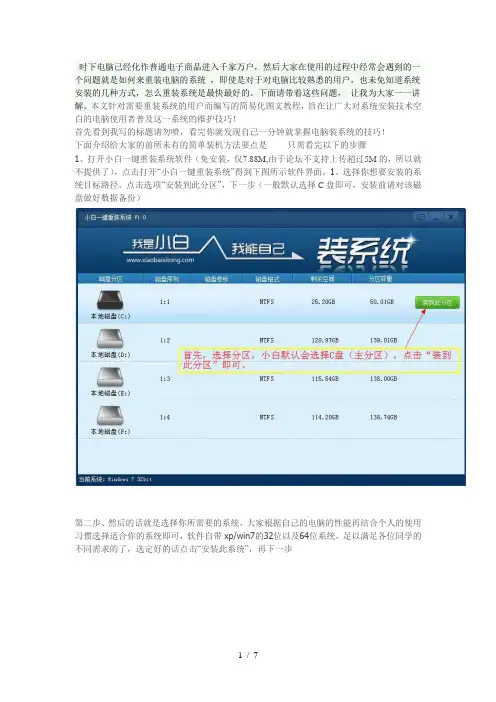
怎么重装电脑系统教程
- 格式:docx
- 大小:37.08 KB
- 文档页数:3
怎么重装电脑系统教程
重装电脑系统是一项比较繁琐的操作,但是也是解决电脑故障的有效方式之一。下面给出一个详细的重装电脑系统的教程:
第一步:备份数据
在重装电脑系统之前,一定要先备份重要的数据。可以将文件复制到外部硬盘、U盘或者云存储中,确保数据安全。
第二步:准备安装盘或者安装U盘
重装电脑系统需要有相应的安装盘或者安装U盘。可以从官方网站上下载系统镜像文件,然后制作成安装盘或者安装U盘。
第三步:设置电脑启动项
将准备好的安装盘或者安装U盘插入电脑,并重启电脑。在开机过程中,按下相应的快捷键,进入BIOS设置界面。
第四步:选择启动项为安装盘或者安装U盘
在BIOS设置界面中,找到启动项设置,并将优先启动项设置为安装盘或者安装U盘。保存设置并退出。
第五步:进入安装界面
重新启动电脑后,会以安装盘或者安装U盘为启动项,进入安装界面。这时按照提示选择语言、时区等设置,并点击“下一步”。
第六步:格式化系统盘 在安装界面中,选择安装的目标硬盘,点击“格式化”按钮。这会清除硬盘上的所有数据,请确保数据已备份。
第七步:选择系统版本和安装位置
在安装界面中,选择要安装的系统版本和安装位置。一般情况下,选择默认选项即可。
第八步:等待安装过程
点击“安装”按钮后,系统安装过程将开始。这个过程可能需要一段时间,根据电脑性能和系统版本的不同,时间会有所变化。
第九步:设置电脑用户名和密码
在安装完成后,系统将要求设置电脑的用户名和密码。设置完成后,点击“下一步”。
第十步:更新系统和驱动
安装完成后,进入系统桌面,第一件事情就是更新系统和驱动程序。通过点击“开始菜单”-“设置”-“更新和安全”-“Windows
更新”来完成系统更新。驱动程序可以通过厂商官网或者Windows自动更新来获取。
第十一步:安装常用软件
根据个人需求,安装自己常用的软件。可以通过官方网站下载安装程序,然后按照提示进行安装。
第十二步:还原备份的数据
在完成系统和软件的安装后,将之前备份的数据复制回电脑。可以将文件复制到相应的文件夹中,恢复数据的完整性。
以上就是重装电脑系统的详细教程了。希望通过这些步骤能够帮助到你顺利完成重装电脑系统的操作。在此过程中,一定要注意备份数据,并小心操作,以免造成数据的丢失。