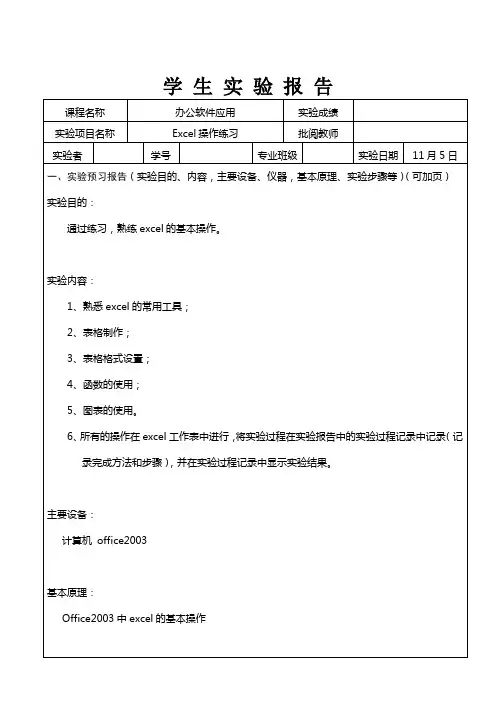
计算机实验报告Excel
- 格式:doc
- 大小:2.31 MB
- 文档页数:7
Excel基本操作
1、了解Excel的工作环境和功能
2、掌握Excel数据的输入和数据的自动填充
3、掌握工作表的编辑和格式设置
4、掌握公式与函数的使用
二.实验设备及仪器
Windows7、Excel 2010
三.涉及的知识
1、Excel的基本概念和基本功能、运行环境、启动和退出
2、工作簿和工资表的基本概念和基本操作、数据输入和编辑
3、工资表的格式化,包括设置单元格格式、使用模板等
4、常用函数的使用、数据清单的概念及建立、数据清单内容的排序和筛选
5、图表的建立、编辑和修改
四.实验任务
1、打开“商品销售统计表. xlsx”。
2、设置Excel中的字体、字号、颜色及对齐方式。
3、设置Excel中的表格线。
4、设置Excel中的数字格式。
5、在标题上方插入一行,输入创建日期,并设置日期显示格式。
6、设置单元格背景颜色。
五.实验步骤:
1.打开“商品销售统计表. xlsx”
(1)进入Excel 2010,选择“文件|打开”命令,弹出如图4-15所示的“打开”对话框。
图4-15 “打开”对话框
(2)按照路径找到工作簿的保存位置,双击其图标打开该工作簿,或者单击选中图标,单击该对话框中的“打开”按钮。
2.设置字体、字号、颜色及对齐方式
(1)选中表格中的全部数据,单击鼠标右键,在弹出的快捷菜单中选择“设置单元格格式”命令,打开“设置单元格格式对话框”。
(2)切换到“字体”选项卡,字体选择为“宋体”,字号为“12”,颜色为“深蓝,文字2,深色50%”。
如图4-16所示。
图4-16 “单元格格式”——“字体”选项卡
(3)打开“对齐”选项卡,文本对齐方式选择“居中”,如图4-17所示。
单击“确定”按钮。
图4-17 “对齐”选项卡
(4)选中第二行,用同样的方法对第二行数据进行设置,将其颜色设置为“黑色”;字形设置为“加粗”。
3.设置表格线
(1)选中A2单元格,并向右下方拖动鼠标,直到F7单元格,然后单击“开始|字体”组中的“边框”按钮,从弹出的下拉列表中选择“所有框线”图标,如图4-18所示。
图4-18 选择“所有框线”图标
(2)如做特殊边框线设置时,首先选定制表区域,切换到“开始”选项卡,单击“单元格”组中的“格式”按钮,在展开的下拉列表中单击“设定单元格格式”选项,如图4-19所示。
图4-19 设置单元格格式
(3)在弹出的“设置单元格格式”对话框中,打开“边框”选项卡,选择一种线条样式后,在“预置”组合框中单击“外边框”按钮,如图4-20所示。
图4-20 “边框”选项卡
(4)单击“确定”按钮。
设置完边框后的工作表效果如图4-21所示。
图4-21 设置边框后工作表效果图
4.设置Excel中的数字格式
(1)选中B3至F7单元格。
(2)右击选中区域,在弹出的快捷菜单中选择“设置单元格格式”命令,打开“设置单元格格式对话框”,切换到“数字”选项卡。
(3)在“分类”列表框中选择“数值”选项;将“小数位数”设置为“0”;选中“使用千位分隔符”复选框,在“负数”列表框中选择“(1,234)”,如图4-22所示。
图4-22 “数字”选项卡
(4)单击“确定”按钮,应用设置后的数据效果如图4-23所示。
图4-23 设置数字格式后工作表效果
5.设置日期格式
(1)将鼠标指针移动到第一行左侧的标签上,当鼠标指针变为时,单击该标签选中第一行中的全部数据。
(2)右击选中的区域,在弹出的快捷菜单中,单击“插入”命令。
(3)在插入的空行中,选中A1单元格并输入“2011-8-8”,单击编辑栏左侧的“输入”按钮,结束输入状态。
(4)选中A1单元格,右击选中区域,在快捷菜单中单击“设置单元格格式”命令,打开“设置单元格格式”对话框,切换到“数字”选项卡。
(5)在“分类”列表框中选择“日期”,然后在“类型”列表框中选择“二OO一年三月十四日”,如图4-24所示。
(6)单击“确定”按钮。
图4-24 设置日期格式
(7)选中A1至A2单元格,单击“开始|对齐方式”组中的“合并后居中”按钮,将两个单元格合并为一个,应用设置后的效果如图4-25所示。
图4-25 设置日期格式后工作表效果图
6.设置单元格背景颜色
(1)选中A4至F8之间的单元格,然后单击“开始|字体”组中的“填充颜色”按钮,在弹出的面板中选择“紫色,强调文字颜色4,淡色80%”。
(2)用同样的方法将表格中A3至F3单元格中的背景设置为“深蓝,文字2,淡色80%”。
(3)如做特殊底纹设置时,右击选定底纹设置区域,在快捷菜单中单击“设置单元格格式”命令,打开“设置单元格格式”对话框,切换到“填充”选项卡,在“图案样式”下拉列表中选择“6.25%灰色”,如图4-26所示,单击“确定”按钮,设置背景颜色后的工作表效果如图4-27所示。
图4-26 “图案”选项卡
图4-27 设置背景颜色后工作表效果图。