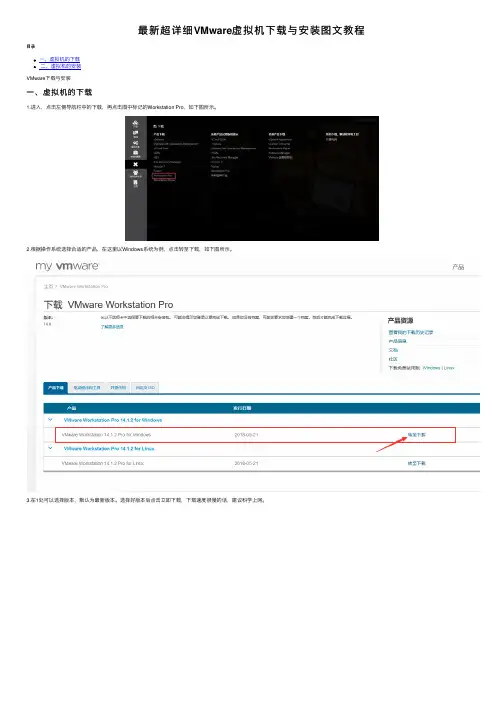
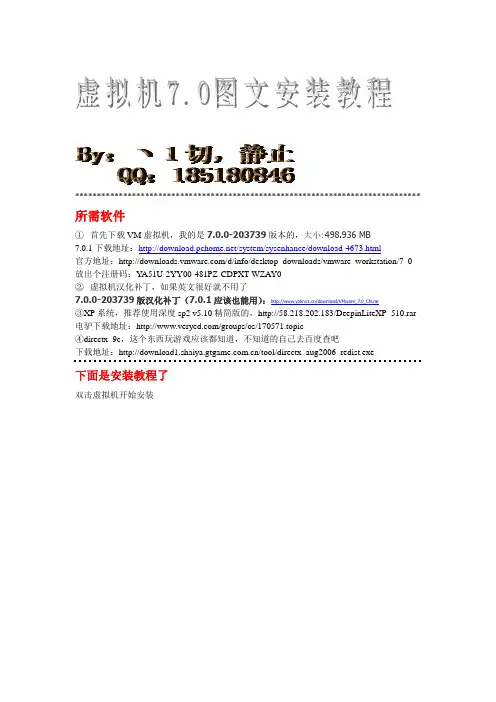
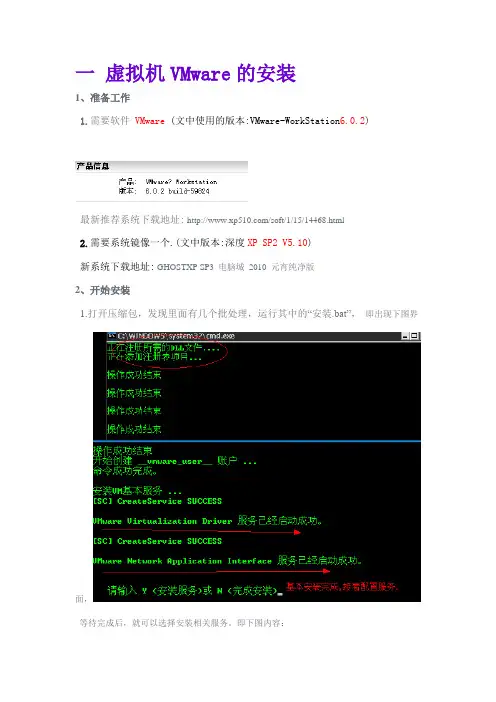
虚拟机图文安装教程+下载地址
- 格式:doc
- 大小:1.49 MB
- 文档页数:15
******************************************************************************* 所需软件
①首先下载VM虚拟机,我的是7.0.0-203739版本的,大小:498.936 MB
7.0.1下载地址:/system/sysenhance/download-4673.html
官方地址:/d/info/desktop_downloads/vmware_workstation/7_0 放出个注册码:Y A51U-2YY00-481PZ-CDPXT-WZAY0
②虚拟机汉化补丁,如果英文很好就不用了
7.0.0-203739版汉化补丁(7.0.1应该也能用):/download/VMware_7.0_CN.rar
③XP系统,推荐使用深度sp2 v5.10精简版的,http://58.218.202.183/DeepinLiteXP_510.rar 电驴下载地址:/groups/os/170571.topic
④directx_9c,这个东西玩游戏应该都知道,不知道的自己去百度查吧
下载地址:/tool/directx_aug2006_redist.exe
下面是安装教程了
双击虚拟机开始安装
我选择的是默认的安装
路径可以安装在自己喜欢的地方默认也可以,我更改了一下
等待中。
我点击的是稍后重启,现在桌面上已经有VM的启动图标了
现在我双击启动看看虚拟机是否可以正确运行。
先把打开的软件窗口关掉吧。
现在虚拟机是英文界面,接下来我要装一个汉化补丁,汉化补丁直接覆盖替换虚拟机安装目
录里的原文件就可以了。
的文件就是原版的文件,也就是需要被替换的文件。
现在重新打开虚拟机看看是否汉化成功。
下面的内容就是安装系统了
点击弹出
接下来安装系统
鼠标点击窗口,然后用键盘的上下方向键选择,装系统相信大家都会了,鼠标点击后如果无法移动出虚拟机的窗口就同时按住ctrl键+alt键,这样鼠标就可以移动出来了。
等待系统安装中。
如果机子好的话10分钟左右就装完了,很快的。
directx_9c,要先将directx_9c从主机上拖动到虚拟机里面去。
安装完毕即可。
至此教程就结束了,虚拟机的安装已经完成,个人根据需要可以在里面安装自己想要的文件,临时做的教程,做的不怎么好,请见谅。