vmlite虚拟机图文安装教程
- 格式:doc
- 大小:659.00 KB
- 文档页数:9
vmlite虚拟机图文安装教程 1 / 9
vmlite 虚构机图文安装教程
时间 : 2012-06-15 15:49 根源 : 原创 作者 : admin 点击 : 7925 次
一、所需软件: 1 、VMLite 2、WindowsXPMode二、安装条件 winxp win7 系统均可,系统安装盘符一定为 NTFS格式 三、安装步骤 第一安装 VMLite 相信大家
都会装,安装过程中间会断一下网属于正常现象装完后会自动翻开 假如没有翻开请从开始程序中手动翻开请看下列图
一、所需软件:
1、 VMLite
2、 WindowsXPMode
二、安装条件 winxp win7 系统均可,系统安装盘符一定为 NTFS格式
三、安装步骤
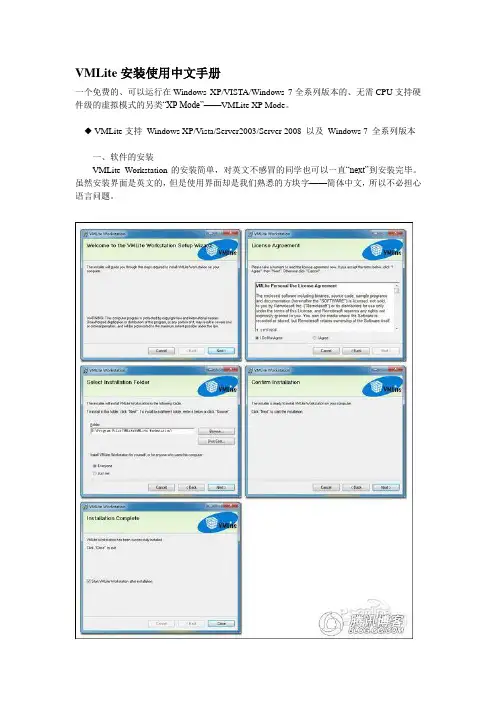
第一安装 VMLite 相信大家都会装,安装过程中间会断一下网属于正常现象装完后会自动翻开
假如没有翻开请从开始程序中手动翻开请看下列图
而后在请指定
xp 模式包或虚构磁盘文件这项中增添
WindowsXPMode的路径接着点击下一步会出现提取程序
包直到
文件成功提取 vmlite虚拟机图文安装教程 2 / 9
接受安装协议 vmlite虚拟机图文安装教程 3 / 9
接着选择系统要安装的地点且输入密码(此密码为系统安装成功后 xp 启动系统时的密码)
接着下一步来调整系统内存的大小,大小依据自己真切主机的内存自行分派 vmlite虚拟机图文安装教程 4 / 9
而后下一步,出现的系统更新选择不是此刻
而后下一步开始拷贝虚构磁盘文件直到成功拷贝并成功设置虚构磁盘 vmlite虚拟机图文安装教程 5 / 9
单击达成后开始为 vmlite 第一次使用做准备( 注 : 假如向来逗留在此处好久没有往下进行的话是由于主机系统所制 , 可能是在安装 vmlite 软件的时候少安装了一些东西,解决方法只有一个从头安装主机的操作系统)
如若正常系统会直接进入 vmlite 系统 vmlite虚拟机图文安装教程 6 / 9 vmlite虚拟机图文安装教程 7 / 9 vmlite虚拟机图文安装教程 8 / 9
接下来安装 vmlite 加强包(加强包的作用主假如用来安装 vmlite 系统中间的一些驱动程序) vmlite虚拟机图文安装教程 9 / 9
依据默认选项直到达成重启即可, 至于 vmlite 怎样上网一般状况下安装达成后已经自动配置好了直接就能够上了。到此 vmlite 的安装就达成了。