word对号怎么打入方框Word 是一种功能强大的文字处理软件,广泛应用于办公和学习中。
其中,对号和方框的使用在一些特定的场合中非常常见,比如制作清单、勾选任务完成情况等。
在本文中,我们将详细说明如何在Word 中打入方框,并在其中填入对号。
在 Word 中,要打入方框并填入对号有多种方法。
下面将介绍三种常用的方法:使用 Wingdings 字体、使用自定义符号和使用复选框控件。
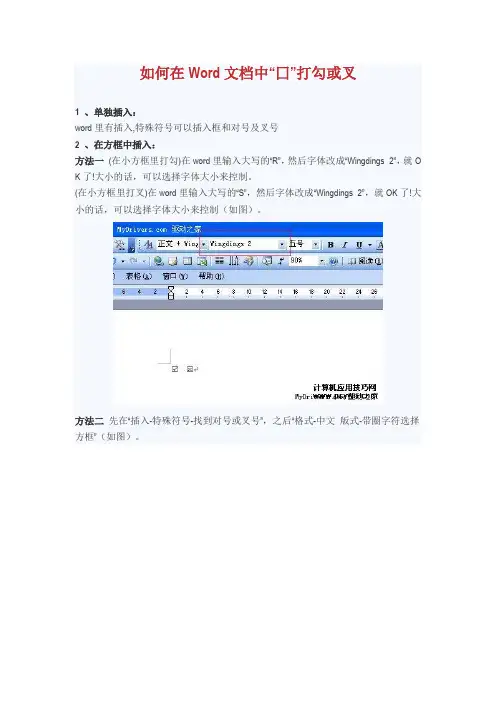
第一种方法是使用 Wingdings 字体。
Wingdings 字体是一种特殊的字体,其中包含了一些图形符号,包括方框和对号。
要使用这种方法,首先要选定需要打入方框的位置。
在 Word 的顶部菜单中,选择“字体”下拉菜单,然后选择 Wingdings 字体。
接下来,在选定的位置输入“ü”字符,它就会被自动转换成一个方框。
要在方框中填入对号,只需输入“P”字符,即可得到一个带有对号的方框。
第二种方法是使用自定义符号。
Word 提供了一个符号库,其中包含了各种特殊符号和图形。
要使用这种方法,首先选定需要打入方框的位置。
然后,在顶部菜单中选择“插入”选项卡,然后选择“符号”下拉菜单中的“更多符号”。
在弹出的对话框中,选择“符号”选项卡,在字体中选择“宋体”,然后浏览符号库,找到一个合适的方框符号。
选中该符号后,点击“插入”按钮,该方框符号就会被插入到选定的位置。
要在方框中填入对号,同样使用该方法找到一个对号符号,然后插入到方框中即可。
第三种方法是使用复选框控件。
复选框是一种在 Word 中常用的交互控件,可以选中或取消选中。
要使用这种方法,首先选定需要打入方框的位置。
在顶部菜单中选择“开发人员”选项卡,如果没有在菜单中看到该选项卡,可以通过“文件”-> “选项”->“自定义功能区”,在其中勾选“开发人员”以显示该选项卡。
在“开发人员”选项卡中,点击“复选框”按钮,在选定的位置会出现一个空的复选框。
要将此复选框转换为方框,可以在复选框上右键点击,选择“编辑文本”进行编辑,然后在复选框中填入一个空格或其他字符,最后按下回车键即可。