Word输⼊√对号和⽅框对勾输⼊⽅法汇总
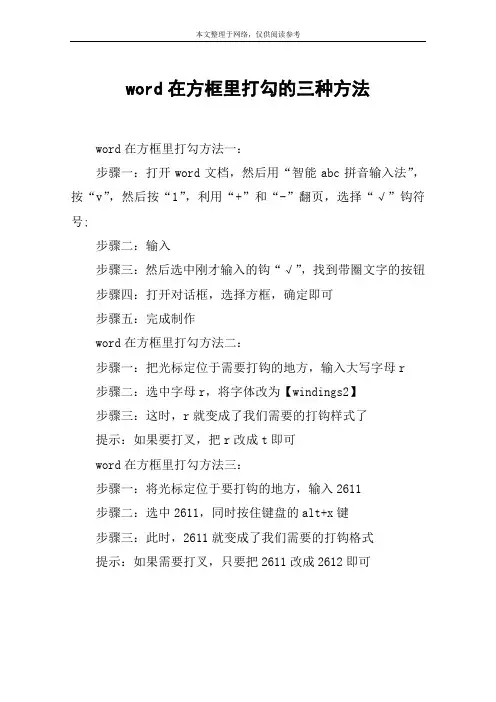
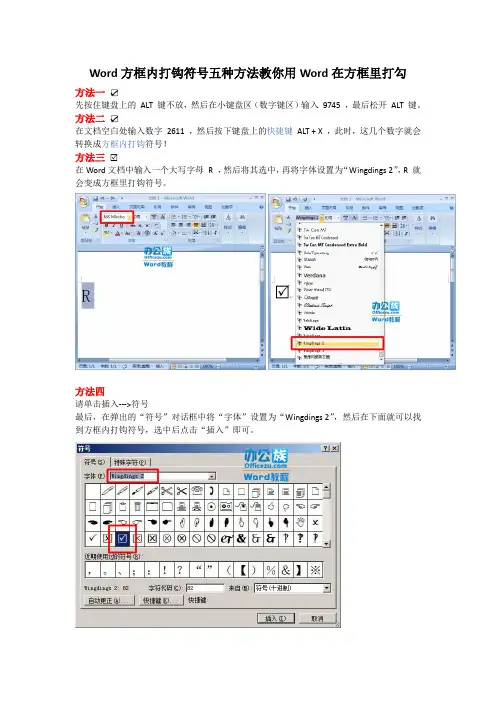
对号怎么输⼊,⼤家办公的时候经常需要输⼊对号,有的同学喜欢去百度再复制,这样很⿇烦的,下边就教⼤家在Word中输⼊对号和带⽅框的对勾,另外还有在其他⽂档中输⼊对钩的⽅法!
第⼀种⽅法:利⽤Word中的“符号”插⼊钩和叉。
打开Word⽂档,打开菜单栏的“插⼊”中“符号”,在弹出的“符号”窗⼝中的“字体”的下拉列表中选择“Wingdings”,然后将⿏标拖到最下⾯,你就可以看见 “√ 钩”和 “×叉”了,选中后单击插⼊即可。
第⼆种⽅法:利⽤Word中的“特殊字符”来实现。
同样打开Word中“菜单栏”-->插⼊-->特殊符号,在弹出的“插⼊特殊符号”中单击“数字符号”,在下⾯你就可以找到想要的“钩钩”和“叉叉”了。(如下图)
第三种⽅法:利⽤输⼊法在Word中打钩。
⽆论你是“QQ输⼊法”还是“搜狗输⼊法”,都可以打钩和打叉。调出输⼊法,然后按键盘上的“V”,然后接着按“1”,然后翻页就可以找到钩和叉了。
第四种⽅法:使⽤输⼊法打钩1、使⽤QQ输⼊法中打钩(在输⼊法状态栏上点击软键盘即可)
2、使⽤搜狗输⼊法打钩(在输⼊法状态栏上点击软键盘即可)
以上⼏种“√ ”和 “×”的输⼊你都学会了吗?其实在后⾯的输⼊法中的⽅法最为简单,但以上所有的⽅法都需要有⼀定的经验才能知道的,所以说只有不断的研究各个软件的功能,才能全⾯的了解它的⽤法,也就能⼤⼤的⽅便⾃⼰⼯作了。
半对符号输⼊⽅法:
在电脑系统⾥⾯,是不存在半√符号的,如果你想插⼊半√勾符号,那么,就只能使⽤迁就的办法!
要么⾃⼰通过作图的办法绘制⼀个半√符号,要么就使⽤长相和半勾符号差不多的符号代替半勾符号。
⼀、使⽤长相类似半勾的符号
如果使⽤这种⽅法,就⽐较简单了。⽅法如下:
在Word中,找到菜单“插⼊”→“符号”,如下图。
插⼊半勾√符号
弹出下⾯的对话框。
插⼊半勾√符号
上图中,选择“符号”选项卡,然后,在⾥⾯找到如上图的符号,即〤这个符号,将其插⼊到⽂档⾥⾯,然后,你就可以将〤复制到任何地⽅,代替半勾来使⽤。