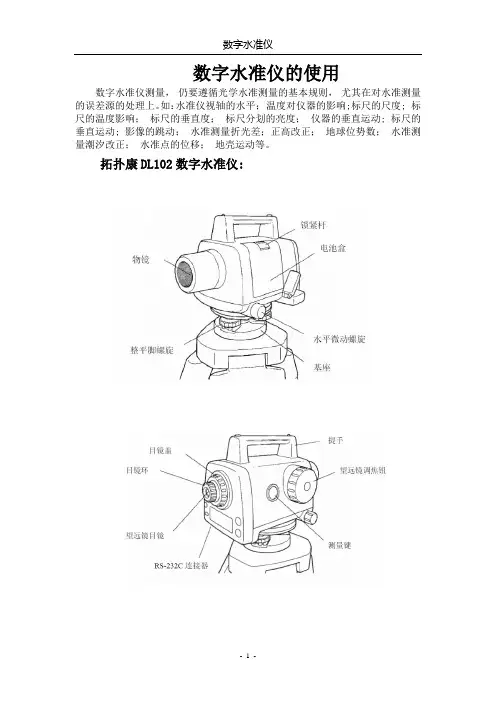
TBC - 导入数字水准仪数据 Importing Digital Level Data
- 格式:pdf
- 大小:708.96 KB
- 文档页数:13
导入数字水准仪数据 TRIMBLE BUSINESS CENTER教程 V2.40 公司办公室 Trimble Navigation Limited 工程建筑事业部 5475 Kellenburger Road Dayton, Ohio 45424-1099 USA
电话:+1-937-233-8921 美国免费电话:+1-800-538-7800 传真:+1-937-233-9441
www.trimble.com版权和商标 © 2005-2010, Trimble Navigation Limited. 版权所有。 地球三角标志和Trimble是Trimble Navigation Limited的商标。 其他所有商标是各自所有者的财产。 关于本教程 关于本教程 在此教程里,你将把用Trimble DiNi水准仪采集的两个数据文件导入已包含GNSS数据的工程。
注意:在使用本软件时,随时可以按F1显示联机帮助。
第1步 打开工程 在此教程里,你将使用Importing Digital Level Data.vce工程文件。 GNSS数据已经导入工程,已经处理GNSS基线。
1. 在Trimble Business Center菜单栏上选择文件>打开工程, 或者单击工具栏上的打开工程图标。
2. 在打开文件对话框上找到C:\Trimble Tutorials\TBC\Projects\Importing Digital Level Data.vce,然后单击打开按钮。
如果教程安装在其他位置,而不是此默认位置,找到安装位置。 在Trimble Business Center窗口上打开工程。 第2步 选择默认标准误差 注意:上图是白底俯视图。 背景可能是黑色。 如果要把它改成白色,选择工具>选项,在选项对话框上选择背景色:白色。
工程文件是只读文件。 可以执行教程中的各个步骤,但不保存工程文件。 但如果在执行教程过程中要中途停止执行,可以选择文件>工程另存为,把工程保存到..\My
Documents\Trimble Business Center,即计算机上的工程文件默认存储位置。 稍后可
以重新打开此工程,继续本教程。
在把数字水准仪数据导入工程之前,选择要用于数据的默认标准误差。
注意:随时可以更改工程的默认标准误差。 但为了应用更改,必须如本教程后面所述的步骤打开并关闭水准编辑器。
第2步 选择默认标准误差 你将在此步骤中选择工程使用的默认标准误差,并确认要使用的默认值,以便在水准编辑器上计算要应用于观测的标准误差。
1. 选择工程>工程设置, 或者单击工具栏上的工程设置图标。 2. 在工程设置对话框左边的导航面板上选择默认标准误差。 3. 在水准测量部分的标准误差源下拉列表上选择工程设置。
这样确保在水准编辑器上使用在工程设置部分指定的标准误差值(如后面两个步骤所述)计算要应用于观测的标准误差。
注意:也可以选择使用在数据文件里指定的标准误差值,在导入数据文件时,水准编辑器对话框上的一个可编辑字段显示此值。 如果要导入多台精度不相同的DiNi水准仪里的水准仪数据,并在导入时编辑每台水准仪的标准误差,这很有用。 但在此教程里,你将使用工程设置值。
4. 在工程设置对话框的导航面板上选择默认标准误差>水准测量。 5. 在1千米往返水准测量的默认标准误差字段里输入0.7mm。 第3步 导入第一个数字水准仪数据文件 确保每个测站设置的默认标准误差字段的值为0.0mm。 如果同时在两个字段里指定不
同的值,水准测量标准误差将使用这两个值之和计算观测的标准误差。
6. 单击确定按钮。 现在已经更改了工程设置,可以把数字水准仪数据导入工程了。
第3步 导入第一个数字水准仪数据文件 在此教程里,你将导入两个数字水准仪数据文件。 对于第一个包含多个水准测段的数据文件,在导入之前要合并这些水准测段,重新命名并取消点,平差水准测段。 对于第二个只包含一个水准测段的数据文件,可以直接导入数据,无需平差数据。
1. 选择文件>导入, 或者单击工具栏上的导入图标。 Trimble Business Center窗口右边显示导入面板。
2. 单击导入面板上的浏览按钮。 3. 在浏览文件夹对话框上找到C:\Trimble Tutorials\TBC\Data\Importing Digital Level Data,然后单击确定按钮。
导入面板上的选择文件列表显示Importing Digital Level Data文件夹里的文件。 4. 在选择文件列表上选择B412.DAT,然后单击导入按钮。 第4步 合并水准测段 打开水准编辑器对话框。
可以在此对话框上检查要导入的水准仪数据,必要时进行更改。 显示后视点距离和前视点距离之和,你可以确定观测距离是否均衡。
导入的水准仪数据文件包括6个独立水准测段,它们共同构成3个往返测段。 可以在下图中看到多个测段是如何相连的。
第一步是合并水准测段,以便用水准编辑器计算闭合差。 第4步 合并水准测段 在B412.dat文件里,点B412是唯一一个输入了控制高程的点(参看下图)。 第4步 合并水准测段 如果要用水准编辑器计算闭合差,测段的起点和终点必须是同一个点,或者起点和终点位于
两个控制点高程上。 这些水准测段的起点或终点要么在水准点上,要么在未知点上。 在所有这些情况下,并不计算测段的闭合差。
注意:可以在不合并水准测段或不计算闭合差的情况下把水准仪数据导入工程。 可能在测量时合并了所有数据反映测量结果。 还可以在不合并测段的情况下用水准编辑器执行最小平方平差。 但合并水准测段有助于很好地检查数据质量,可以发现误差和错误。
在此教程里,你将用水准编辑器合并水准测段。 注意为了合并两个水准测段,第一个测段的终点必须是第二个测段的起点。
1. 单击水准编辑器对话框右下角的合并测段按钮。 打开合并测段对话框。
2. 执行下列操作合并测段: a. 在新测段名称字段里输入15。 b. 在起始测段名称列表上选择1,终点为flange。 c. 在添加此测段名称列表上选择5,起点为flange。 d. 单击确定按钮。 第4步 合并水准测段 水准编辑器对话框上的测段选项卡显示测段1和测段5已被合并成新测段15。
注意:在编辑时段过程中,可以单击水准编辑器对话框右下角的复位按钮撤消对文件所做的任何更改。 但在进行更改并单击确定按钮之后,保存这些更改,包括合并的测段。 如果在导入之后再次用水准编辑器对话框打开此文件,单击复位按钮并不撤消在上次编辑时段时所做的更改。 如果在上次编辑时段时有误,可以在工程管理器>导入文件部分删除此文件,然后重新导入此文件。
3. 如下重复合并步骤合并测段: a. 把测段6和测段2合并成测段62。 b. 把测段15和测段62合并成测段1562。 c. 把测段3和测段4合并成测段34。 显示每个合并测段的闭合差,你可以确定测段是否满足要求。 第5步 重新命名并取消点 第5步 重新命名并取消点 在测段1562上可以看到,点ID旁边显示一个红点。 这表示此点被此文件里的其他测段使用了。
水准编辑器搜索此文件,查找Trimble DiNi水准仪自动命名的点,以及测量员唯一命名的点。 这就是为什么某些点标记为用Trimble Business Center创建,另一些点却不是。
如果要实际创建其中一个DiNi命名点或采用类似DiNi命名常规的点,可以选择点ID旁边的复选框在工程里创建此点。
由于DiNi允许的点ID字符数有限制,必须重新命名此文件里的部分点ID。 在这些情况下,必须重新命名点,使其与工程里现有的点相匹配。
1. 选择测站1562选项卡,单击每个点ID字段并输入新名称,即可更改下列每个点的点ID:
把jeffcoaz更改为jeffco az mk。 由于此点在此测段上有其他观测,所以系统显示一条消息,问你是否要重新命名所有观测。 选择是按钮。
把jeffco r更改为jeffco reset。
由于此点仅仅作为下一个设置的后视点进行再次观测,所以系统不显示消息,不问你是否要重新命名所有观测。
把A412 res更改为A 412 reset。
在测段34上选择了几个要在工程里创建的点,但实际上并不需要创建这些点。 可以如
下一步所述的步骤取消这些点。
2. 选择测站34选项卡,取消创建列上的下列点: HYD1 thing 第6步 平差水准测段并导入数据 HYD2
HYD3 现在可以平差水准测段并导入数据了。
第6步 平差水准测段并导入数据 注意已经计算了测段1562和测段34的闭合差。
可以使用原始高程导入这些数据,然后在Trimble Business Center上使用平差网命令平差数据误差。 但在此教程里,你将使用DiNi创建的点作为高程控制点执行网平差,所以必须用水准编辑器平差测段。
1. 单击对话框右下角的平差测段按钮。 打开平差测段对话框。 默认选择平差两个测段。
2. 单击确定按钮。