
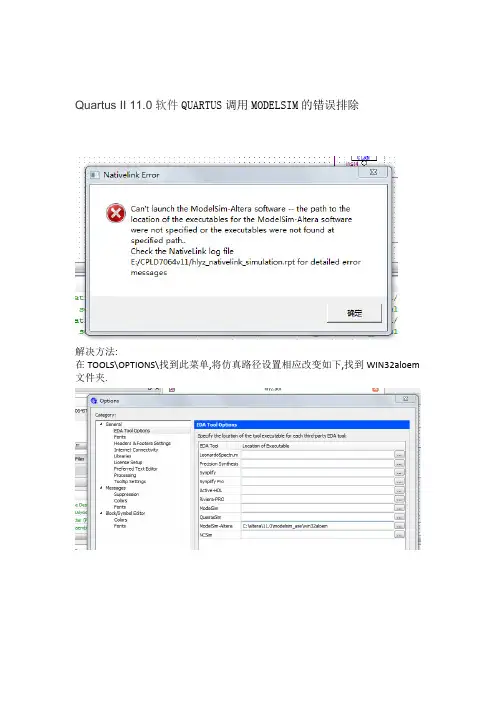
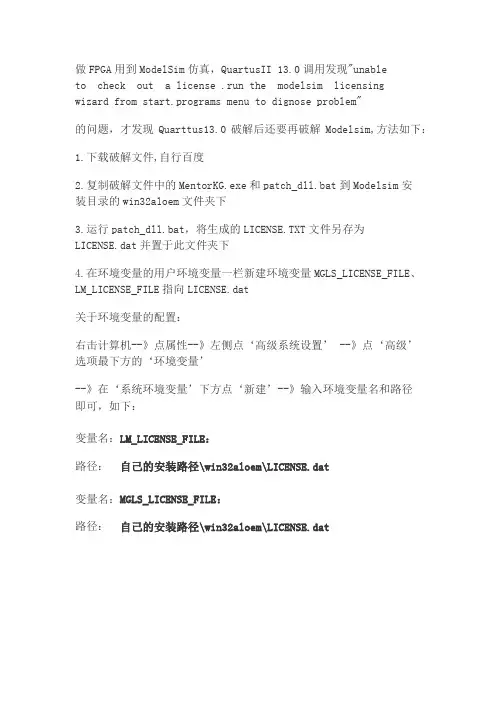
Quartus II 11.0软件QUARTUS调用MODELSIM的错误排除
- 格式:doc
- 大小:100.50 KB
- 文档页数:1
做FPGA用到ModelSim仿真,QuartusII 13.0调用发现"unable
to check out a license .run the modelsim licensing
wizard from start.programs menu to dignose problem"
的问题,才发现Quarttus13.0破解后还要再破解Modelsim,方法如下:
1.下载破解文件,自行百度
2.复制破解文件中的MentorKG.exe和patch_dll.bat到Modelsim安装目录的win32aloem文件夹下
3.运行patch_dll.bat,将生成的LICENSE.TXT文件另存为LICENSE.dat并置于此文件夹下
4.在环境变量的用户环境变量一栏新建环境变量MGLS_LICENSE_FILE、LM_LICENSE_FILE指向LICENSE.dat
关于环境变量的配置:
右击计算机--》点属性--》左侧点‘高级系统设置’ --》点‘高级’选项最下方的‘环境变量’
--》在‘系统环境变量’下方点‘新建’--》输入环境变量名和路径即可,如下:
变量名:LM_LICENSE_FILE:
路径: 自己的安装路径\win32aloem\LICENSE.dat
变量名:MGLS_LICENSE_FILE:
路径: 自己的安装路径\win32aloem\LICENSE.dat

Quartus II 13.1 +ModelSim-Altera 10.1d仿真步骤
华中科技大学 自卓1701 吴宜正
一、建立工程
1、打开Quartus Ⅱ,点击new project图标即可新建一个Verilog工程,
选好自己想要建立工程的文件夹,输入工程名和顶层实体名,点击next,进入下一步。
、 2、可以向工程中加入已经存在的文件,如果没有点击next即可。
3、选取自己想要的器件,点击next即可。
4、在实验中最好在方框中选取Verilog HDL,以便之后编写Testbench文件。点击next按
钮。之后finish即可。
5、添加Verilog文件
在file菜单中选择new,之后输入自己的代码保存即可添加到工程中。
二、编译代码
以二进制-ASCII码转化器为例
输入代码后进行编译,编译可以按照以下步骤进行
1、 分析与综合。点击菜单项Processing->start->Start Analysis &Synthesis也可以直接在
工具栏找到。
如果编译成功,左下角窗口有如下显示。
2、 全编译文件。点击菜单项Processing->start compilation,或使用CTRL+L执行全编译。
执行后,如果程序没有问题左下角窗口有如下显示:
三、电路仿真
1、设定仿真工具
此版本Quartus不提供仿真功能,需要调用Modelsim进行仿真,而如果要使用Modelsim
进行仿真首先要编写Testbench文件,在Quartus中,首先要设定仿真工具assignments-setting -EDA tool setting -simulation选择你需要的工具。
这里如果你使用的是下载Quartus时自动下载的ModelSim-Altera那么就选择这个,而
如果使用的是单独下载的ModelSim那么就要选择ModelSim。
2. 自动产生测试激励文件模板:

Quartus II 及Modelsim 的安装说明
打开EDA文件夹,找到Quartus II 11.1文件夹 中的11.1_173_quartus_windows 文件夹打开。
第一步,打开11.1-173-acds-windows 文件夹中的setup程序,出现如图所示的界面。
点击next,出现下图所示的界面。
在agree前打勾,然后next。出现下图
选择存放的地址,然后点next。
继续点next,出现下图
继续点next。
这一步安装时间较长。出现下图对话框,选择“No”。
然后弹出下图对话框,选择“OK”。
当弹出下图对话框时,点“Cancle”.
安装完成后,点Finish.
第二步:在Quartus II 11.1文件夹中打开devices_cyclone_max_legacy_windows文件夹,与第一步类似安装。
需要注意的是此处文件夹选择应与第一步的相同,然后点Next。
只选择第三个系列,然后点Next。 出现下图对话框时应该选择“No”。
第三步:打开EDA文件夹下modelsim se 10.1b文件夹,安装modelsim se 10.1b。
如下图所示,点Next.
选择存放地址,继续点Next.
弹出下图对话框,点“YES”。
选择Agree。
出现下图对话框时,都选择“YES”。
当弹出下图对话框时必须选择“NO”。
选择Done,完成第三步。
第四步:破解Quartus_11.1 在Quartus_11.1文件夹下打开_Crack_QII_11.1_Windows文件夹,根据电脑的位数解压文件。打开解压后的文件中的破解器。
如上图,选择“是”。出现下图所示,选择应用。
打开在alter/11.1/quartus/bin文件夹下找到sys_cpt.dll文件
在文件名license后加扩展名dat,并保存在alter文件夹下
荐)ModelSim SE仿真Altera库的一些问题 常见仿真错误 问题 合集
1. modelsim怎么调用altera的库仿真啊?(megafunctions)
以前有个帖子说把quartus安装目录下的sim文件夹里面的文件编译进modelsim里面就可以了,可是sim文件夹里面我要的那个函数不是.v文件啊,还有他里面的一些.vhd文件怎么编译错误啊?
是eda/sim_lib里,编译错误,我想是你编译的顺序不对
用EDA/SIM_LIB中文件直接放到PROJECT中,你需要看看它的告错信息。一般是缺库。你可以按提示缺的库,在FILE/NEW/LIBRARY菜单里创建一个映射到WORK的库。这样一般就好了。
如何在modelsim里如altera的库中做后仿真啊,急死了
我用synplify综合后,用modelsim做后仿真,我在modelsim里面加入了C:quartusedasim_libmodelsimvhdl里面的两个库,但是编译的时候还是提示我找不到library apex20k。还要加什么库啊??? 郁闷死了
vlib apex20k
vmap apex20k apex20k
vcom -work apex20k c:/quartus/eda/sim_lib/apex20k_atoms.vhd
vcom -work apex20k c:/quartus/eda/sim_lib/apex20k_components.vhd
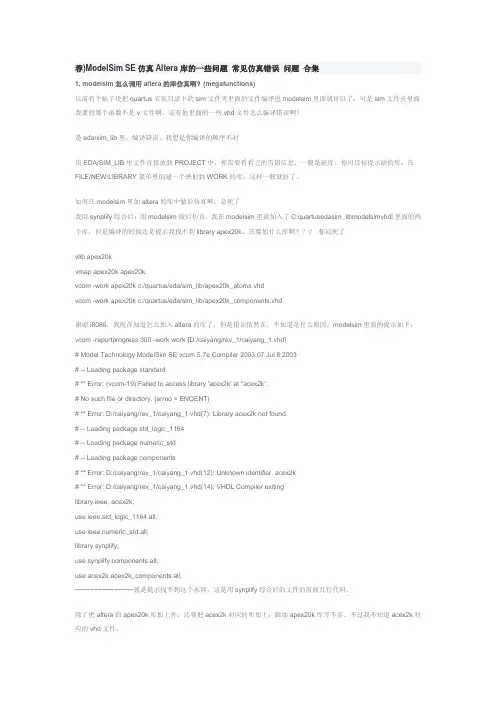
谢谢i8086,我现在知道怎么加入altera的库了,但是错误依然在,不知道是什么原因,modelsim里面的提示如下:
vcom -reportprogress 300 -work work {D:/caiyang/rev_1/caiyang_1.vhd}
# Model Technology ModelSim SE vcom 5.7e Compiler 2003.07 Jul 8 2003