
如何制作PPT母版
- 格式:pptx
- 大小:2.15 MB
- 文档页数:11

PowerPoint中的母版制作方法
网络技术 2009-03-11 20:19:10 阅读647 评论3 字号:大中小 订阅
PowerPoint中的母版制作方法
在PowerPoint的“幻灯片设计”中有很多模版可供大家选择使用,而且使用起来非常方便,只需点击一下该模版就行了,若教师需要长期使用一个模版做为自己的PPT文档的专用模版,用模版文件当然是最方便的了,在为自己的PPT文档选择了一个漂亮且适合自己内容的模版,可以为该文档增色不少。可有时微软提供的那些模版并不能满足自己的需要,当看到自己亲手在PS里制作的一张漂亮的图片时,心里特别想将它做成模版文件以备日后随时调用。另外,特别是在需要将自己学校以及学科的标识、代表性建筑、经典图片等加入到母版文件里并在以后长期使用时,能制作成模版文档保存起来当然是最好的方法了。
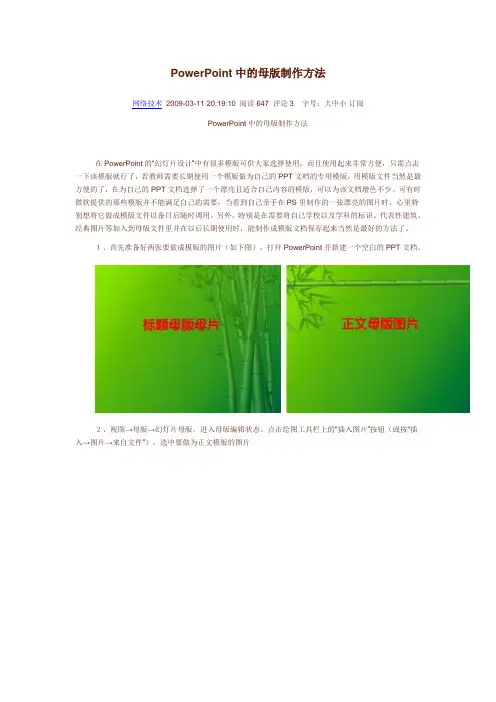
1、首先准备好两张要做成模版的图片(如下图),打开PowerPoint并新建一个空白的PPT文档。
2、视图→母版→幻灯片母版,进入母版编辑状态。点击绘图工具栏上的“插入图片”按钮(或按“插入→图片→来自文件”),选中要做为正文模版的图片 3、在图片上点击鼠标右键,叠放次序→置于底层,使图片不能影响对母版排版的编辑。 4、在“幻灯片母版视图”工具栏上,点击“插入新标题母版”
5、选中新生成的标题母版中的图片,DEL删除它。 6、重复上面插入图片的操作,即:点击绘图工具栏上的“插入图片”按钮(或按“插入→图片→来自文件”), 7、现在我们已经制作好了我们需要的模版文档,退出母版视图后,接下来就是保存了。文件→保存,打开“另存为”对话框,在“保存类型”中选择“演示文稿设计模版”
8、此时程序将打开默认的文件保存位置,如下图的位置。不用更改它,在“文件名”中输入一个便于你自己记忆的名字,确定保存下来。
9、现在关闭此PPT文档。再新建一个空白文档,看看你的“幻灯片设计”里,刚刚做好的模版文档是不是已经出现在那儿啦,这样就可以在任何时候方便的使用具有自己特色的模版了,是不是很炫呢。 多个模版运用
许多刚入门PPT的朋友都不知道从何入手去制作一个完整的PPT模板,今天正好借此机会来与大家分享一下我的一些心得,希望可以给予那些新手朋友一点启发,可以慢慢的从菜鸟到高手!
PowerPoint2003中如何制作PPT幻灯片模板基本操作:
一、准备PPT素材图片
在制作PPT模板前要准备放置在第1张PPT的图片,PPT内页中的图片,logo等图片。
二、新建PPT模板
新建一个PPT文件,此时应显示的是一张空白PPT文件,如下图所示;
三、PPT模板结构的制作
①然后我们进入PPT母版视图来操作,方法是依次从菜单栏中选择―视图‖–―母版‖–―幻灯片母版‖。选中后如下图所示:
请注意啦,这一张PPT是在你的模板做好后,你每新增加一张PPT出现的内容就是这一张PPT,即是写文字内容的页面,因此叫做―PPT母版‖。
②把开PPT母版视图后是否看到左侧有一张缩略图呢? 现在选中他,点击鼠标右键选择―新标题母版‖,出现结果如下图所示:
四、PPT模板内容框架的制作
接下来我们就个性化我们要制作的PPT模板吧,首先我们先制作PPT模板首页,先把准备好的图片素材插入PPT模板页面里,然后稍加剪切编排,就如下面效果。
然后再对PPT模板首页加入一些文字修饰,使画面更有感觉。
到这里有很多朋友就犯愁啦,我没有美术基础,我不会设计图片,怎么样才可以制作出有美感的PPT模板呢?这个也是很简单的问题,我们可以在网上搜索一些PSD格式的图片,一般这样的图片就是一些设计者设计好了的,我们只要把这些图片在PS软件里分层另存为图片就行了。
小提示:
如果你插入的图片当前把一些文本框给覆盖了,没有关系,你用右键选中该图片,然后选择―层叠次序‖—―置于底层‖ 即可。
五、保存PPT模板设计
各位帅哥美女们注意啦,这一步是非常非常重要的!许多朋友设计好了之后是直接点保存的,但这是错误的,这样保存下来的文件不是PPT模板文件。正确的方法是: 在菜单栏,选中―文件‖–―另存为‖ ,在打开的界面中进行如下设置:保存位置,可以放在桌面,―文件名‖在这里暂定义为―如何制作PPT模板.ppt‖。―保存类型‖请选择―演示文稿设计模板‖,然后点保存。接下来你可以返回到桌面看一下这个文件的图标和扩展名,发现了吗? 它的图标跟一般PPT的图标是不一样的,同时它的文件和扩展名是―如何制作PPT模板.pot‖

母版设计
1.将演示文稿(共5张幻灯片)中所有文字的字体一次性统一
设置为隶书。(单击左侧“大纲”视图卡,单击“编辑”菜单下“全
选”,“格式”菜单“字体”,“隶书”,“确定”按钮。)
2.利用母版统一设置幻灯片的格式,将幻灯片中的第一级文本
的项目符号设置为“图片项目符号”对话框中第2行第3列的图片
项目符号。(“视图”菜单下“母版”->“幻灯片母版”,单击第1
张幻灯片,单击第一级文本,“格式”菜单下“项目符号和编号”,
“项目符号”下的“图片”按钮,选择第2行第3列,“确定”,“关
闭母版视图”。)
3.利用母版统一设置幻灯片的格式,将除标题幻灯片以外的其
它幻灯片的背景的颜色设置为配色方案中的第7个颜色—蓝色。
(“视图”菜单下“母版”->“幻灯片母版”,单击第1张幻灯片,
单击“格式”菜单中的“背景”选项,“颜色”下拉菜单中第7个颜
色—蓝色,单击“应用”,“关闭母版视图”。)
4.请恢复当前幻灯片母版中被删除的日期区占位符。(“视图”
菜单下“母版”->“幻灯片母版”,右键单击空白处,选择“母版版
式”,选择“日期”,“确定”,“关闭母版视图”。)
5.利用母版统一设置幻灯片的格式,将幻灯片母版中的页脚区
填充颜色的透明度设置为70%。(“视图”菜单下“母版”->“幻灯
片母版”,单击下方“页脚区”,单击“格式”菜单下的“占位符”
选项,“颜色和线条”,->“透明度70%”,“确定”,“关闭母版视图”。)
6.在讲义母版的数字区插入菱形项目符号,并将其大小设为原
来字高的50%。(“视图”菜单下“母版”->“讲义母版”,单击右
下角“数字区”,单击“格式”菜单下的“项目和符号”,菱形,大
小“50%”,“确定”,“关闭母版视图”。)
7.将讲义母版设置为每页4张幻灯片。(“视图”菜单下“母
版”->“讲义母版”,单击工具栏中的“每页4张幻灯片”图标,
“关闭母版视图”。)
8.将讲义母版中页眉的字号设置为20号,其他保持不变。
(“视图”菜单下“母版”->“讲义母版”,单击上方“页眉区”,

前言 一个完整专业的演示文稿,有很多地方需要统一进行设置:幻灯片中统一的内容、背景、配色和文字格式等等。这些统一应该使用演示文稿的母版、模板或主题进行设置。如何让他们协调有序呢?
母版加模板:共性与个性起舞
在ppt2007 演示文稿设计中,除了每张幻灯片的制作外,最核心、最重要的就是母版的设计,因为它决定了演示文稿的一致风格和统一内容,甚至还是创建演示文稿模板和自定义主题的前提。ppt2007的母版有两个最明显的改变:设置了“主母版”,并为每个版式单独设置“版式母版”(还可创建自定义的版式母版)。要把“主母版”看成演示文稿幻灯片共性设置的话,“版式母版”就是演示文稿幻灯片个性的设置。
主母版设计
“ 主母版”能影响所有“ 版式母版”,如有统一的内容、图片、背景和格式,可直接在“主母版”中设置,其他“版式母版”会自动与之一致。
版式母版设计
包括标题版式、图表、文字幻灯片等,可单独控制配色、文字和格式。
模板的创建
母版设置完成后只能在一个演示文稿中应用,想一劳永逸、长期应用吗?就把母版设置保存成演示文稿模
板吧。“保存”为“ 演示文稿设计模板(*.pot)”即可。在ppt2007 中,模板创建完成后,需要通过“ 主题”来进行应用。
主题:让外观锦上添花
ppt主题是一组统一的设计元素,包括背景颜色、字体格式和图形效果等内容。利用设计主题,可快速对演示文稿进行外观效果的设置,母版和设计模板就可以当作一种主题。
主题颜色
它由8种颜色组成,包括背景、文字强调和超链接颜色。“主题颜色”按钮中的颜色代表当前文本和背景颜色,若单击下拉列表可以看到很多自带的配色组合,还可自定义配色。
主题字体
主要是快速设置母版中标题文字和正文文字的字体格式,自带了多种常用的字体格式搭配,可自由选择。
主题效果
“主题效果”主要是设置幻灯片中图形线条和填充效果的组合,包含了多种常用的阴影和三维设置组合。演示文稿中所有图形都会制作成统一