
WB-Mech_120_Ch05 模态分析
- 格式:ppt
- 大小:1.73 MB
- 文档页数:16

9.1 模态分析实例——航模飞机机翼分析
在Workbench中通过Engineering Data定义材料属性,它是每项工程分析的必要条件,作为分析项目的开始,Engineering Data可在单独窗口打开并设置。
9.1.1 启动SolidWorks并建立分析项目
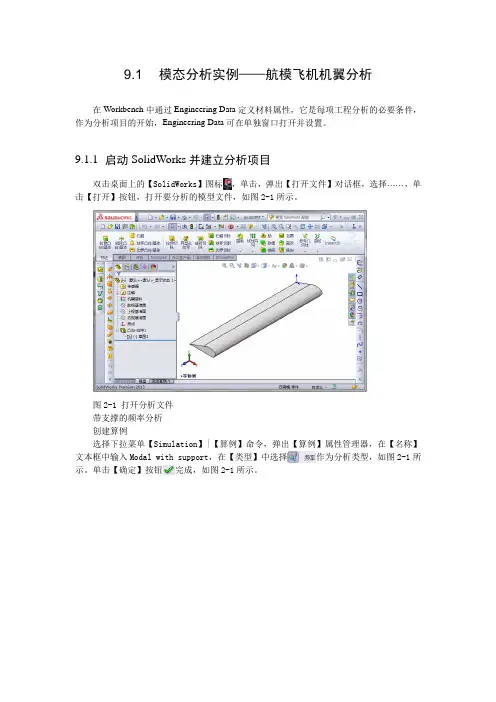
双击桌面上的【SolidWorks】图标,单击,弹出【打开文件】对话框,选择……,单击【打开】按钮,打开要分析的模型文件,如图2-1所示。
图2-1 打开分析文件
带支撑的频率分析
创建算例
选择下拉菜单【Simulation】|【算例】命令,弹出【算例】属性管理器,在【名称】文本框中输入Modal with support,在【类型】中选择作为分析类型,如图2-1所示。单击【确定】按钮完成,如图2-1所示。
图2-1 【算例】属性管理器 图2-1 创建的频率分析算例
选择算例树中选中【Modal with support(默认)】项,单击鼠标右键,在弹出的快捷菜单中选择【属性】命令,如图2-1所示。系统弹出【热力】对话框,选择【求解类型】中的【频率数(N)】为6,在【解算器】中选中【自动】单选按钮,如图2-1所示。
图2-1 右键快捷命令 图2-1 【热力】对话框
定义材料
单击应用,再单击关闭
施加载荷与边界条件
单击【Simulation】工具栏上的【夹具顾问】|【固定几何体】命令,弹出【夹具】属性管理器,在图形区选择机翼端面,单击【确定】按钮,如图2-1所示。
图2-1 定义固定面
划分网格
选择下拉菜单【Simulation】|【网格】|【生成】命令,弹出【网格】属性管理器,单击【确定】按钮,弹出【网格进展】对话框显示进度,完成网格划分,如图2-1所示。
图2-1 划分网格
求解和分析结果
单击【Simulation】工具栏上的【运行】按钮,系统【Modal with support】对话框,显示求解进度,如图2-1所示。
hypermesh模态分析
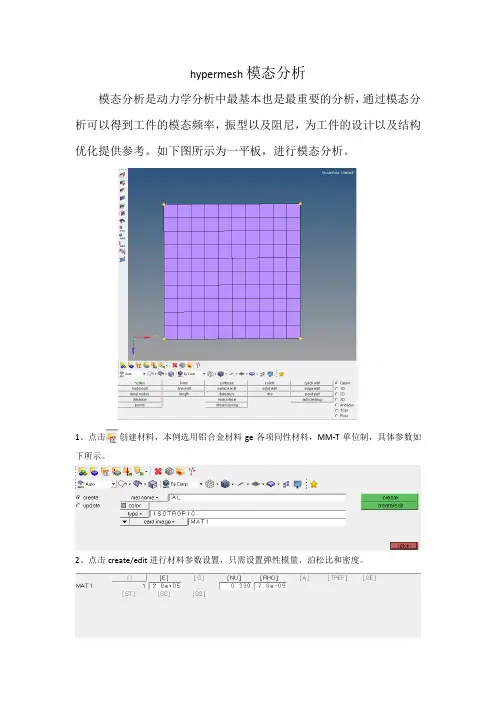
模态分析是动力学分析中最基本也是最重要的分析,通过模态分析可以得到工件的模态频率,振型以及阻尼,为工件的设计以及结构优化提供参考。如下图所示为一平板,进行模态分析。
1、点击创建材料,本例选用铝合金材料ge各项同性材料,MM-T单位制,具体参数如下所示。
2、点击create/edit进行材料参数设置,只需设置弹性模量、泊松比和密度。 3、点击进行属性建立,设置如下图所示,2d单元,pshell单元,选取之前建立好的材料AL。
4、create/edit进行参数设置,设置厚度T=1点击return,属性设置完毕。
4、点击把属性赋予单元。选择assign,comps选择平板,property选择之前建好的属性,点击assign,给网格赋予属性。
5、建立SPC约束,点击,设置如下,点击creat。
6、点击anasys,选择constrain,node选择要约束的点,点击creat,设置如下。
7、点击,card image选择eigrl,设置如下,点击creat/edit。
8、设置模态求解范围v1、v2为求解模态范围,ND为阶数,本例子求解前六阶模态。
9、点击analysis面板 loadsteps,进行工况设置。输入名字type选择mormal modes,spc选择设置好的SPC,METHOD选择eigrl,点击creat,
10、点击edit,output选择displacement
11、设置完毕可以进行求解啦,本例用optistruct求解 第一阶模态振型如下所示

AnsysWorkbench⾃由模态及预应⼒模态计算
Ansys Workbench ⾃由模态及预应⼒模态计算
模态计算是研究结构振动特性必不可少的,即分析结构的固有频率和振型,同时也是进⾏其他动⼒学分析的,如瞬态动⼒学分析、谐响应分析和谱分析必不可少的。
结构固有频率只取决于系统本⾝的刚度和质量的⽐值,简单的单⾃由度弹簧质量系统的固有频率可表⽰为:m
2 1
2 K
==
π
πωi i f ---i ω为系统圆周频率
---K 为系统刚度 ---M 为系统质量
所以⼀般模态计算只需计算⽆阻尼固有频率即可,当需要谐响应分析联合计算考虑振动值时,需考虑阻尼的影响,下⾯利⽤Ansys Workbench 有限元计算软件求解结构⾃由模态和有预应⼒模态。 ⼀、结构⾃由模态计算
1、打开软件,进⼊Ansys Workbench 操作平台,下图⽰, 选中左侧Modal 模块,双击或者⿏标左键按住拖动⾄右侧空⽩处
2、双击Engineering Date,编辑材料,如下图所⽰ 点击左上⾓Engineering Date Sources
出现材料库⽂件夹,选择其中⼀种(此处选择General Materials),下⾯出现该材料库中包含材料名称,点击后⾯按钮,此时材料即可使⽤(此处选择Aluminum Alloy)
再次点击Engineering Date Sources即可退回下图,点左上⾓Engineering Date关闭按钮
3、CAD导⼊或者直接建⽴模型,此处直接导⼊solidworks建⽴好的模型
右键Geometry---Browse
弹出选择对话框,选择你所需的模型
(若Ansys worbench软件没有与CAD软件关联,可先将模型转化成中间格式)
4、双击Geometry,进⼊界⾯选中Import1,右键⽣成模型,或者直接按F5⽣成检查⽣成模型,如⽆问题关闭该模块
5、退出⾄操作平台后,双击Modal,进⼊设置界⾯
点击Geometry下part1,在下⽅出现的Details of part1中的Material---Assignment,选择前⾯增加的材料Aluminum Alloy

飞机机翼模态分析实例
飞机机翼模态分析实例
问题描述 :
该实例对一个飞机模型的机翼进行模态分析,以确定机翼的模态频率和振型。机翼沿长度方向轮廓一致,横截面由直线和样条曲线定义(如图9所示)。机翼的一端固定在机体上,另一端为自由端。机翼由低密度聚乙烯制成,相关参数如下:
EX=3.8E3 PRXY=0.3 DENS=1.033e-3 slugs/in3
图9模型飞机机翼简图
GUI方式分析过程
第1 步:指定分析标题并设置分析范畴
1.选取菜单途径Utility Menu>File>Change Title
2.输入文字“Modal analysis of a model airplane wing”,然后单击OK。
3.选取菜单途径Main Menu>Preference
4.单击Structure选项使之为ON,单击OK。 第2 步:定义单元类型
1.选取菜单途径:Main Menu>Preprocessor>Element Type>Add/Edit/Delete。
2.Element Types对话框将出现。
3.单击Add。Library of Element Types对话框将出现。
4.在左边的滚动框中单击“Structural Solid”。
5.在右边的滚动框中单击“Quad 4node 42”。
6.单击Apply。
7.在右边的滚动框中单击“Brick 8node 45”。
8.单击OK。
9.单击Element Types对话框中的Close按钮。
第3 步:指定材料性能
1.选取菜单途径Main Menu>Preprocessor>Material Props>-Constant-Isot ropic。Isotropic Material Properties对话框将出现。
2.在OK上单击以指定材料号为1。第二个对话框将出现。