
UML_和_Rational_Rose
- 格式:ppt
- 大小:2.22 MB
- 文档页数:185
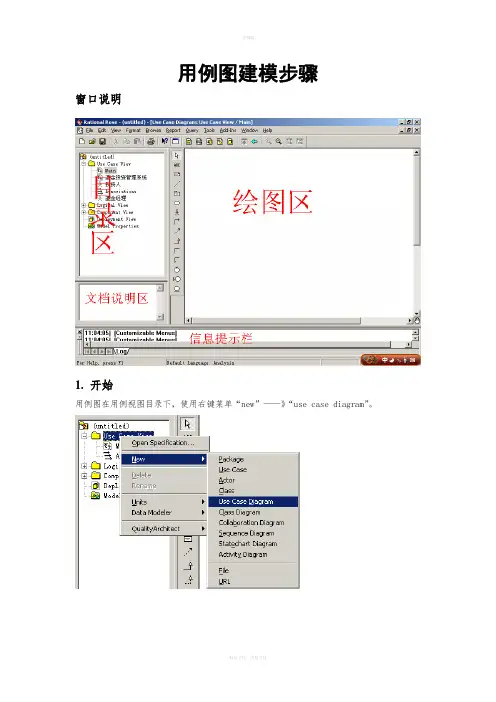
用例图建模步骤窗口说明1.开始用例图在用例视图目录下,使用右键菜单“new”——》“use case diagram”。
2.工具栏调整一般情况下,所有UML模型的工具栏都是可以调整的,可以根据具体需要对工具栏上的按钮进行定制。
在工具栏上使用右键菜单,选择“Customize”如图2,选择需要增加或减少的图标,如图3所示。
3.增加参与者参与者的增加有2种方式,方式一:使用工具栏上的快捷菜单如图4,图5所示方式二:使用左边栏右键菜单“new”——》“Actor”新增参与者功能如图6所示,需要注意的是:使用此方式增加的参与者将不会自动出现在右边的绘图区中,需要把这个参与者拖到绘图区方可。
关于删除:在右边的绘图区,删除参与者可以使用Del键删除,但删除之后被删除的参与者在左边的目录下仍然是存在的。
即在绘图区中不能彻底的删除参与者。
在左边的目录区,4.增加用例用例增加的方式和方法与参与者增加的方式和方法是相同的。
5.建立参与者之间的关系参与者之间的关系常见的是泛化关系。
步骤如下:1)选择泛化关系,如图7所示。
2)如图8所示,画出两个参与者之间的泛化关系。
注意:起点是继承类,终点是被继承类。
即,画的时候是从儿子开始,到父亲结束。
6.建立用例之间的关系用例之间的关系主要是3种,分别是包含(include),扩展(extend)和泛化(generalization)。
我们只要熟悉一种建立方式,其他2种都可以采用同样的步骤实现。
建立包含关系步骤如下:1)如图9所示,选择用例关系的图标。
2)如图10所示,从“登陆系统”用例开始,到“密码验证”用例结束画出关联关系,注意箭头的方向。
3)双击这条线或者右键点击这条线然后选择“Open Specification”菜单项(图11所示),在弹出的窗口(图12)的Stereotype中选择包含(include)关系结果如图13,图14所示.。

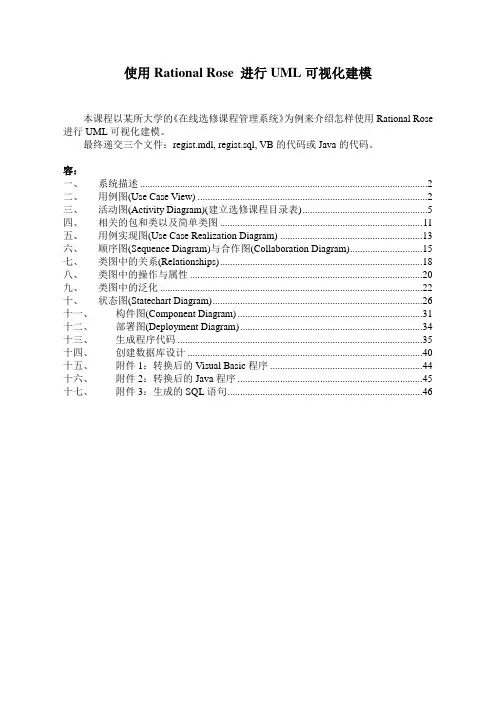
使用Rational Rose 进行UML可视化建模本课程以某所大学的《在线选修课程管理系统》为例来介绍怎样使用Rational Rose 进行UML可视化建模。
最终递交三个文件:regist.mdl, regist.sql, VB的代码或Java的代码。
容:一、系统描述 (2)二、用例图(Use Case View) (2)三、活动图(Activity Diagram)(建立选修课程目录表) (5)四、相关的包和类以及简单类图 (11)五、用例实现图(Use Case Realization Diagram) (13)六、顺序图(Sequence Diagram)与合作图(Collaboration Diagram) (15)七、类图中的关系(Relationships) (18)八、类图中的操作与属性 (20)九、类图中的泛化 (22)十、状态图(Statechart Diagram) (26)十一、构件图(Component Diagram) (31)十二、部署图(Deployment Diagram) (34)十三、生成程序代码 (35)十四、创建数据库设计 (40)十五、附件1:转换后的Visual Basic程序 (44)十六、附件2:转换后的Java程序 (45)十七、附件3:生成的SQL语句 (46)一、系统描述1.大学教师选择本学期要教授的课程,每位教师最多只能上报4门课程。
2.教师选课结束后,教务管理人员进行协调和确认教师的课程,并创建本学期的课程目录表,向学生公布。
2.学生填写课程选修表,每个学生最多选修4门课程;每门选修课程的学生数最多为10人,最少为3人。
人数达到10人时,停止学生登记注册此门课程;3.学生选课结束后,系统自动取消人数少于三人的课程。
4.学生按最终的课程表到财务处办理收费手续(billing system)。
5.教师可查询所教课程的学生花名册(roster)。
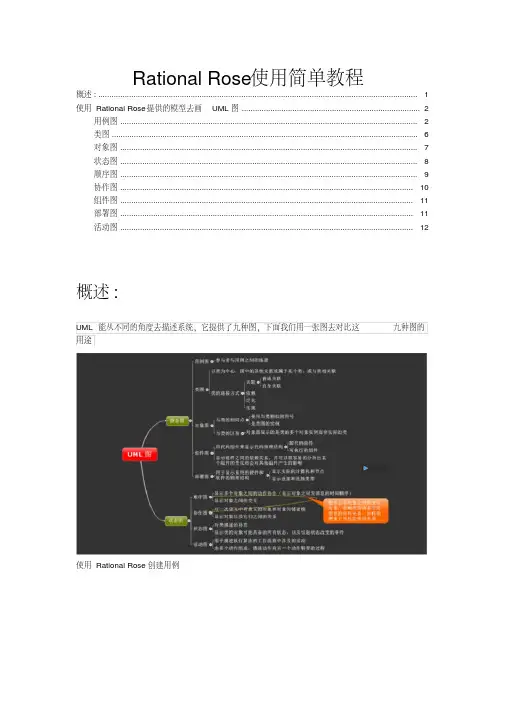
Rational Rose使用简单教程概述: (1)使用Rational Rose 提供的模型去画UML图 (2)用例图 (2)类图 (6)对象图 (7)状态图 (8)顺序图 (9)协作图 (10)组件图 (11)部署图 (11)活动图 (12)概述:UML能从不同的角度去描述系统,它提供了九种图,下面我们用一张图去对比这九种图的用途使用Rational Rose创建用例创建方法:1.右击browser框中的Use Case View包,弹出快捷菜单;2.选择New——Use Case项;3.输入用例的名字;(如出错,可用Rename命令更改)4.如果文档窗口不可见,选择屏幕上方的View—— Documentation菜单;5.在browser框中选中所需用例;6.将光标置于文档框中,输入相应文档。
其他几种图的创建方式类似,只需记住创建图的名字即可。
1、用例图:Use Case Diagram2、类图:Class Diagram3、对象图:Object Diagram4、状态图:State Diagram5、顺序图:Sequence Diagram6、协作图:Collaboration Diagram7、组件图:Component Diagram8、部署图:Deployment Diagram9、活动图:Activity Diagram使用Rational Rose 提供的模型去画UML图用例图双击browser框中的Use Case View包中的Main条目,打开主用例图;单击选中browser框中的执行者,并将其拖到主用例图中;重复第2)步,直到完成所需的工作为止;单击选中browser框中的用例,并将其拖到主用例图中;重复第4)步,直到完成所需的工作为止;在工具条中选择单向关联(Unidirectional Association)图标;单击一个执行者,并拖到相应的用例上;或单击一个用例,并拖到相应的执行者上。