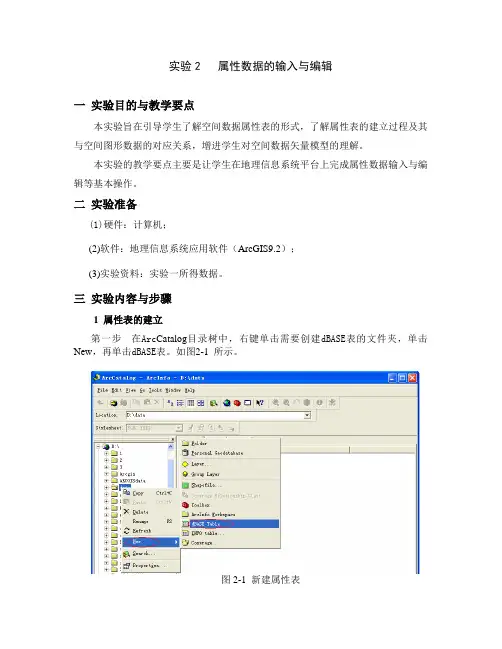
实验1 空间数据库管理及属性编辑
- 格式:doc
- 大小:820.18 KB
- 文档页数:20
实验一、空间数据库管理及属性编辑 一、实验目的 1. 利用ArcCatalog管理地理空间数据库,理解Personal Geodatabse空间数据库模型的有关概念。 2. 掌握在ArcMap中编辑属性数据的基本操作。 3. 掌握根据GPS数据文件生成矢量图层的方法和过程。
二、实验准备 预备知识: ArcCatalog 用于组织和管理所有 GIS 数据。它包含一组工具用于浏览和查找 地理数据、记录和浏览元数据、快速显示数据集及为地理数据定义数据结构。 ArcCatalog 应用模块帮助你组织和管理你所有的 GIS 信息,比如地图,数据集,模型, 元数据,服务等。它包括了下面的工具: 浏览和查找地理信息。 记录、查看和管理元数据。 创建、编辑图层和数据库 导入和导出 geodatabase 结构和设计。 在局域网和广域网上搜索和查找的 GIS 数据。 管理 ArcGIS Server。 ArcGIS 具有表达要素、栅格等空间信息的高级地理数据模型,ArcGIS支持基于文件和DBMS(数据库管理系统)的两种数据模型。基于文件的数据模型包括Coverage、Shape文件、Grids、影像、不规则三角网(TIN)等GIS数据集。 Geodatabase 数据模型实现矢量数据和栅格数据的一体化存储,有两种格式,一种是基于Access文件的格式-称为Personal Geodatabase, 另一种是基于Oracle或SQL Server等RDBMS关系数据库管理系统的数据模型。 GeoDatabase是 geographic database 的简写,Geodatabase 是一种采用标准关系数据库技术来表现地理信息的数据模型。 Geodatabase是ArcGIS软件中最主要的数据库模型。 Geodatabase 支持在标准的数据库管理系统(DBMS)表中存储和管理地理信息。 在Geodatabase数据库模型中,可以将图形数据和属性数据同时存储在一个数据表中,每一个图层对应这样一个数据表。 Geodatabase可以表达复杂的地理要素(如,河流网络、电线杆等)。比如:水系可以同时表示线状和面状的水系。 基本概念:要素数据集、要素类 数据准备: 数据文件:National.mdb ,GPS.txt (GPS野外采集数据),请从课程相关网站下载。 软件准备: ArcGIS Desktop 9.x ---ArcCatalog
三、实验内容及步骤
第1步 启动ArcCatalog打开一个地理数据库
当ArcCatalog打开后,点击, 按钮 (连接到文件夹). 建立到包含练习数据的连接(比如“E:\ARCGIS\EXEC2”), 在ArcCatalog窗口左边的目录树中, 点击上面创建的文件夹的连接图标旁的 (+)号,双击个人空间数据库- National.mdb。打开它。.
在National.mdb中包含有2个要素数据集、1个关系类和1个属性表 第2步 预览地理数据库中的要素类 在ArcCatalog窗口右边的数据显示区内,点击“预览”选项页切换到“预览”视图界面。在目录树中,双击数据集要素集-“WorldContainer”,点击要素类-“Countries94”激活它。 在此窗口的下方,“预览”下拉列表中,选择“表格”。现在,你可以看到Countries94的属性表。查看它的属性字段信息。
花几分钟,以同样的方法查看一下National.mdb地理数据库中的其它数据。 第3步 创建缩图,并查看元数据 在目录树中,选择地理数据库National中的要素类-Countries94,切换到“预览视图”,
点击工具栏上的放大按钮,将图层放大到一定区域,然后再点,生成并更新缩略图。这时,切换到“内容”视图界面下,并在目录树中选择要素集-“WorldContainer”,数据查看方式更改为“缩略图方式”。.注意,此时,要素类“Countries94”的缩图图是不是发生了改变
点击“元数据”选项页,查看当前要素类的元数据,了解当前要素类是采用什么坐标系,都有哪些属性字段,字段的类型等信息。在元数据工具栏中,从样式表中选择不同的样式,可以看到,元数据显示的格式发生了变化。
点击元数据导出按钮,可以将元数据导出为多种格式,这里我们选择为“HTML”格式,确定后,元数据将被保存在指定路径下的.htm文件中,从资源管理器中,打开这个.htm文件,查看导出后的元数据信息。 第4步 创建个人地理数据库(Personal Geodatabase-PGD) 在PGD数据库中创建属性表然后录入数据。 在创建的地理数据库之间要完成数据库的概念设计,每一个图层对应一个数据表,在ArcCatalog中“要素类”(Feature Class)的概念与之对应。可以将多个要素类组织成为一个“要素集”(Feature DataSet),在同一个要素集中的要素类都具有相同的地理参考(坐标系相同)。 在ArcCatalog的目录树中,定位到E:盘,右键点击这E:盘,在出现的菜单中,选择[新建]>>[文件夹],文件夹名称改为myGeoDB 。右键选中这个文件夹,在出现的菜单中,点击[新建]>>[个人Geodatabase],这时会创建一个名称为 “新建个人Geodatabase.mdb”的数据库文件,将之改名为:“Yunnan”。 右键点击数据库文件 “Yunan.mdb”,在出现的菜单中,选择[导入]>>[要素类multiple],在出现的对话框中,打开要导入要素:云南县界prj.shp/云南县城prj.shp/云南道路prj.shp (这些文件在Exece2文件夹下,按住Shift键并点击鼠标可同时选择多个Shape文件)
确定后可以看到这三个图层已经被导入到数据库Yunan.mdb中 右键点击数据库文件 “Yunan.mdb”,在出现的菜单中,选择[新建]>>[要素集]
在出现的对话框中输入要素集的名称、点击按钮“编辑”为其指定一个坐标系 在这里,我们设定坐标系为:GCS_WGS_1984(即Geographic Coordinate System>>World>>WGS 1984.prj),这是一种被GPS采用的地理坐标系。
右键点击新建的要素集-Kunming,在出现的菜单中选择[新建]>>[要素类],在出现的对话框中输入要素类的名称-公交站点,点击,再次点击按钮。在出现的对框中选择“Shape”字段,修改字段的几何类型为“点”(表示此要素类中将要存储的要素类型是点要素,我们准备用来存储公交站点) 注意:要素类的空间参考也被默认地设置为GCS_WGS_1984 ,与要素集中指定的坐标系相同。 在出当前的对话框中,我们新加两个字段“站点名称”、“公交站点编号”,数据类型都设置为“Text”.点击“完成”按钮。
这样我们就完成了要素类的定义。可以将这个要素类(图层)加入的ArcMap中,进行数字化的工作,从背景地图中提取公交站点的位置。 新建数据表:右键点击地理数据库-Yunnan.mdb,在出现的菜单中,选择[新建]>>[表],输入表名称:公交线路,点,再次点,在对话框中,新添加两个字段 “公交站点编号”、“公交线路”(数据类型都设为Text)
点击“完成”,结束属性表的定义。 创建公交站点到公交线路一对多的关系(1:M):右键选择地理数据库-Yunnan.mdb,在出现的菜单中选择-,对以下内容进行设定,其它设置接受默认选项即可。 指定源表和目标表 选择关系类型为一对多关系,这样可以建立公交站点到公交线路一对多的关系,因为经过一个公交站点的公交线路有多条,这样,在我们从公交站点分布图是查询某个公交站点时就可以查询经过这个站点的所有公交线。 设定主键和外键 点击下一步,直到完成关系类的定义。 以上步骤完成后,ArcCatalog中就可以看到,在地理数据库Yunana.mdb中,有一个要素集(Kunming),其中包含一个要素类(公交站点)、一个数据表(公交线路)、一个关系类(公交站及公交线1:M) 第5步 拖放数据到ArcMap中 启动ArcMap,新建一个空的地图文档,通过拖放的方式添加上面所创建的数据到ArcMap中: 在ArcCatalog中,点击“内容”选项页,在目录树中,点击地理数据库-Yunnan.mdb,将要素类-“公交站点”及属性数据表“公交线路”拖放到ArcMap中。
关闭ArcCatalog,激活ArcMap窗口。 第6步 编辑属性数据及进行1:M的空间查询 为了让大家了解属性编辑的过程,我们需要在要素类公交站点中添加3个公交站点。(这只作演示使用,实际的数字化过程还需要加载经过配准后的扫描地图作为背景)。 首先,在工具栏显示区的空白处点击右键,在出现的菜单在选中“编辑器”,从而打开编辑器工具栏。 在编辑器工具栏中,点击“编辑器”下拉菜单,选择“开始编辑”命令。按下按钮,在地图显区内随意地添加3个公交站点。
在图层列表控制面板(TOC)中,右键选择图层-“公交站点”,在出现的菜单中,选择“打开属性表”命令,将显示公交站点的属性编辑窗口,在其中输入站点名称和公交站点编号。字段OBJECTID是关键字段,是自动生成的不需要输入。
在图层列表控件面板(TOC)中,点击“数据源”选项页,切换到数据源视图下,右键选择属性表-“公交线路”,在出现的菜单中,选择“打开”命令,将会显示“公交线路”的属性编辑窗口。按下图所示输入几条公交线路(公交站点编号、公交线路)。