
CAXA MES制造过程管理2016
- 格式:pdf
- 大小:896.63 KB
- 文档页数:12

caxacam编程摘要:1.CAXA 编程简介2.CAXA 编程的应用领域3.CAXA 编程的基本操作4.CAXA 编程的高级技巧5.CAXA 编程的发展前景正文:一、CAXA 编程简介CAXA(Computer Aided Design and Manufacturing)编程,即计算机辅助设计与制造编程,是一种利用计算机软件进行产品设计、分析和制造的技术。
通过CAXA 编程,工程师可以实现从产品的设计、模拟、分析到制造的全过程数字化管理,从而提高产品研发效率和质量。
二、CAXA 编程的应用领域CAXA 编程广泛应用于以下领域:1.机械制造业:通过CAXA 编程,机械工程师可以设计出各种机械零件和设备,并进行模拟、分析和制造。
2.汽车制造业:CAXA 编程在汽车制造业中应用广泛,可以用于车身设计、引擎设计、悬挂系统设计等。
3.航空航天制造业:在航空航天制造业中,CAXA 编程可以用于飞机、火箭等设计,提高设计质量和效率。
4.电子产品制造业:CAXA 编程在电子产品制造业中也有广泛应用,如手机、电脑等产品的设计与制造。
三、CAXA 编程的基本操作CAXA 编程的基本操作主要包括以下几个方面:1.建立几何模型:通过绘制或导入几何模型,为后续设计提供基础。
2.添加特征:在几何模型基础上,添加各种特征,如孔、槽、凸台等,以满足设计需求。
3.进行装配:将设计好的零件进行装配,形成完整的产品模型。
4.创建工程图:根据设计模型,生成工程图,方便生产和加工。
5.分析和仿真:对设计模型进行分析和仿真,以验证设计的合理性和可行性。
四、CAXA 编程的高级技巧CAXA 编程的高级技巧包括:1.参数化设计:通过参数化设计,实现产品模型的快速调整和优化。
2.模拟分析:通过模拟分析,预测产品在实际使用过程中的性能和寿命。
3.优化设计:通过优化设计,提高产品的性能,降低成本。
4.逆向工程:通过逆向工程,对已有产品进行反向设计,提取设计数据。

3.快速入门CAXA工艺图表提供了强大的绘图功能和丰富的卡片操作功能,为您制作各种工艺规程提供强有力的帮助。
工艺规程是由若干张卡片组成的,其中一般有过程卡,工序卡和检验卡等等。
下面我们举二个简单的实例来介绍CAXA工艺图表的功能。
1.1 例一:建立并填写工艺卡片模板1.点击桌面上CAXA工艺图表快捷图标,打开工艺图表,界面如图3-1。
说明:此界面为定制工艺卡片模板状态,系统启动后自动进入定制工艺卡片模板状态,在此状态可绘制各种工艺卡片。
图3.12.点击菜单“文件”->“新建”,或点取新建功能图标“”,弹出新建对话框图3.2。
图3-2点取“工艺模板”,对话框改变,如图 3.3。
点取“工艺卡片模板”,确定,系统也将进入定制工艺卡片模板状态。
图3-33.使用图形绘制功能,绘制机械加工工序卡片表格图形,如图3-4。
说明:这一步是绘制工艺卡片模板。
图3-44.按工艺管理标准填写文字。
依次点击工程标注功能图标“”及文字标注图标“”,激活文字标注功能。
选择需填写文字的单元格,弹出文字标注与编辑对话框,如图3-5。
说明:指定标注文字的矩形区域时,捕捉单元格的两个角点是为了在设置文字参数时选择方便。
图3-55.点击“设置”,弹出设置对话框,如图3-6。
图3-6选择所需参数,本例采用中文字体为仿宋,西文字体为仿宋,字高7,对齐方式为中间对齐,书写方向为横写,框填充方式为自动换行,中文宽度系数0.667,西文宽度系数0.667,字符间距系数量0.5,行距系数0.4,旋转角0,倾斜角0,确定后设置生效,设置对话框关闭,回到文字标注与编辑对话框,输入所需填写的文字“机械加工工序卡片”,确定后结果如图3-7。
说明:选择参数是为了填写的文字按着所选的字体,大小,间距,填充方式等填写。
图3-76.按着以上两步填写其它单元格,文字参数中字高为3.5,字符间距系数量0.1,其它参数不变,结果如图3-8。
图3-87.点取保存图标“”,弹出保存对放框,如图3-9。
CAXA制造工程师个人使用技巧及方法谈桐乡市高级技工学校邵勇摘要:CAXA制造工程师是一款针对数控铣床(或加工中心)的计算机辅助制造软件(CAM),可以建立模型、生成刀路轨迹、G代码校验、实体仿真和后置机床处理等,界面友好,操作方便。
本人通过教材学习和亲身体验,总结一套较为实用的方便快捷的使用方法,介绍了CAXA制造工程师软件中轮廓造型时的几种快捷方式、尺寸驱动原理及造型注意事项,关键词::CAXA制造工程师快捷键设置尺寸驱动零件特征造型方法正文:CAXA制造工程师是北航海尔软件有限公司研制开发的面向数控铣床和加工中心的三维CAD/CAM软件。
它具有方便的特征实体造型功能和高效的数控加工策略等特点,这也使它广泛应用于高校和企业。
目前有关CAXA制造工程师软件教程及教材在市场上有很多,本人通过教材学习和亲身体验,总结一套较为实用的方便快捷的使用方法,旨在提升绘图的速度和造型的便捷,现提出来与大家一同分享。
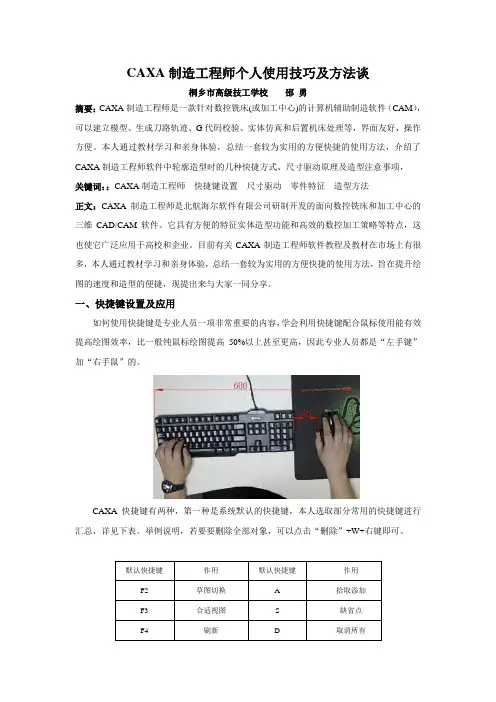
一、快捷键设置及应用如何使用快捷键是专业人员一项非常重要的内容,学会利用快捷键配合鼠标使用能有效提高绘图效率,比一般纯鼠标绘图提高50%以上甚至更高,因此专业人员都是“左手键”加“右手鼠”的。
CAXA快捷键有两种,第一种是系统默认的快捷键,本人选取部分常用的快捷键进行汇总,详见下表。
举例说明,若要要删除全部对象,可以点击“删除”+W+右键即可。
默认快捷键作用默认快捷键作用F2 草图切换 A 拾取添加F3 合适视图S 缺省点F4 刷新 D 取消所有F5 切换至XY工作平面(俯视图)W 拾取全部R 拾取取消F6 切换至YZ工作平面(左视图)E 捕捉端点C 捕捉圆心F7 切换至XZ工作平面(主视图)T 捕捉切点S 捕捉缺省点F8 轴测图Ctrl+C 复制F9 切换工作平面Ctrl+V 粘贴按住滚轮任意旋转Space 在特定情况下可以弹出快键菜单Shift+按住滚轮任意拖动滚动滚轮任意缩放鼠标右键确认或重复上一步按两下滚轮相当于F3第二种是由用户自定义的快捷键。

第三章工程图生成内容简介:在本章节中将介绍在零件设计后如何生成符合国标要求的二维工程图纸及如何定制工程图模板。
本章节的重点内容:生成标准视图标注尺寸移动视图和修改比例添加表面粗糙度符号添加中心线图纸保存和共享生成剖视图3D和2D间的自动关联定制工程图模板3.1 生成标准视图选择工程图模板1、选择菜单文件—新文件—从新建对话框选择绘图后,确定。
2、在弹出的新建图纸对话框中选择工作环境(公制)下的一个模板类型,如:GBA3(H),确定。
3、这时系统会打开一张A3幅面的空白图纸并带有符合国标的图框和标题栏。
生成标准视图1、选择菜单:生成—视图—标准视图,或点击标准视图工具图标。
2、系统弹出生成标准视图对话框,如下图所示。
3、如果右侧的浏览窗口内没有出现零件底座的图形,则选择:浏览按钮,然后选择3D模型里的底座.ics。
调整浏览窗口正下方的方向箭头,使底座的主视图方向如上图。
4、选择需要的视图:主视图、左视图、俯视图和轴侧图(T.F.L),确定。
移动视图和修改比例1、左键点击轴侧图后(加红框),点击右鍵,然后选择属性。
在视图属性对话框内,选择比例下的定制,输入1:1.5,并取消光滑边前的选择标志。
如下图。
2、如果需要修改其它视图的比例等属性,可用鼠标左键和Shift键一次选取其它视图(加红框),采用同样的方法修改比例等属性。
3、左键点击轴侧图(加红框),在视图内移动光标直至出现一个带有4个方向箭头的标志,此时按下鼠标拖动视图移动到图纸合适位置。
同样可以调整主视图、左视图、俯视图的位置。
注意在缺省条件下,主视图和左视图在水平方向自动关联对齐,主视图和俯视图在垂直方向自动关联对齐。
生成的结果如下:添加中心线1、选择显示窗口工具图标,放大俯视图。
点击中心线工具图标,然后移动光标靠近图中的圆形,当出现绿色的加亮显示时,点击鼠标为孔添加中心线。
中心线共有4条延伸线,在关掉中心线工具后,可以通过拾取中心线,然后拖动红色的控制柄加以修改长度。