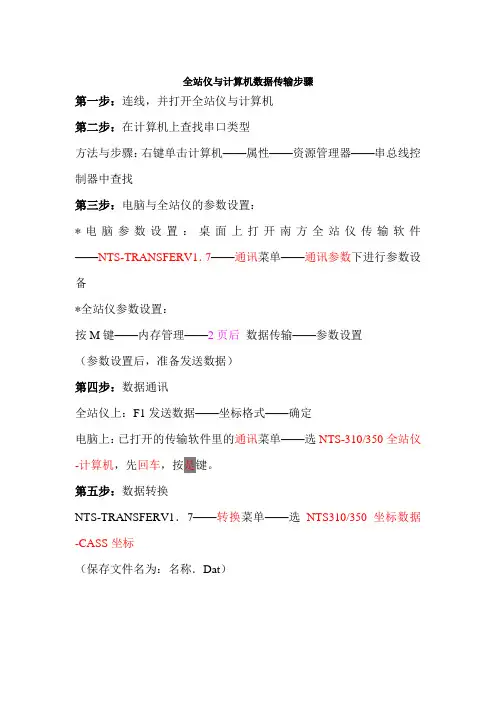
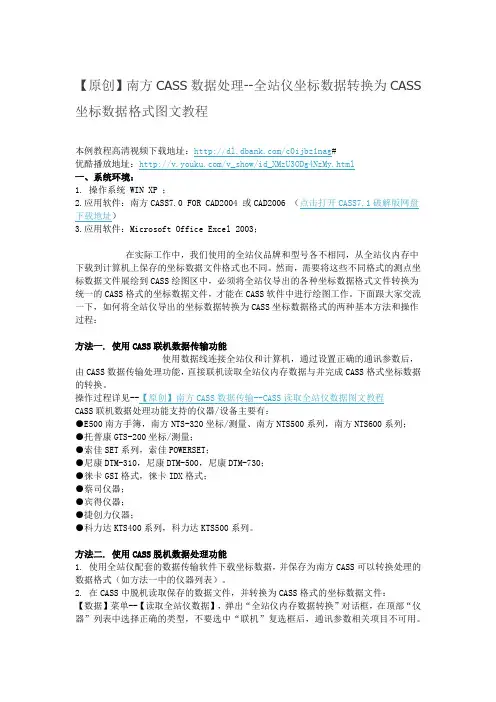
全站仪数据传输与数据导入CASS软件教程
- 格式:doc
- 大小:1.46 MB
- 文档页数:7
全站仪数据传输与数据导入CASS软件教程
本教程适用于图示全站仪,其他型号未做测试。
数据传输:
首先请确定电脑已配备R232接口,且可正常使用(较新的电脑一般都取消了对该接口的支持)。
1. 安装FOIF_Exchange630数据传输软件。(没有的可以去苏州一光官网下载/downlod.asp?listid=2)
2. 用数据线连接电脑。(请确保接口连接正常)。
3. 运行FOIF_Exchange630软件,调整参数设置使其与全站仪参数设置相同。(全站仪参数设置详见说明书)若通信不成功,改变串口号再试。(一般是1或2)
4. 单击“接收”(部分版本显示为“下载”)后,显示图示画面,选择保存路径后单击“OK”,此时再操作全站仪发送数据。
5. 接收完毕后,在数据列表中右击弹出的快捷菜单中选择“测量文件——导出为数据坐标”,选择图示目标数据格式。(因为CASS中采用数学坐标系非测量坐标系,所以此处将X,Y坐标顺序调换)
6. 选择保存路径后,单击“OK”。(注意保存为扩展名为dat的文件,只有后缀名为dat的文件才能被CASS读取)
用记事本可以打开保存的文件,其中数据格式应该和下图相同。
CASS软件操作:
1. 打开CASS软件,选择“绘图处理——展野外测点点号”导入刚才保存的dat文件。(由于CASS破解补丁的问题,可能要点2次才有反应,会同时跳出2个对话框,导入一次即可)
导入后可能一时不能看到点号,用放大、缩小功能加上左右移动窗口就可以看到了。
在后面的工作中会需要导入高程点,方法同上,选择“展高程点”即可(还是导入测点的那个dat文件,其中已经包含了高程)。导入的数据会跟之前的导入点号重合,此时将测点点号图层(ZDH图层)关闭即可。高程点中高程小数位数可通过“文件——CASS参数设置”调整。
2. CASS软件使用中的一点技巧。
⑴ CASS是基于AutoCAD开发的软件,操作方法和AutoCAD相同。
⑵ 在工具栏上右击弹出的快捷菜单中可调出各种工具栏。
⑶ 窗口右侧为图例和图案填充的菜单。如果被关闭,可从“显示——地物绘制菜单”调出。
⑷ 在填充图案时,采用“绘制区域边界”方式填充时遇到曲线可以采用“跟踪”的方式绘制边界。(采用“查找封闭区域”方式时,提示“找不到封闭区域”属正常情况,电脑只能找到最简单的封闭图形)
⑸ 填充图案时时,如果需要删去个别图例或者边界线,可先将填充的图案选中,再用“分解(炸开实体)”命令,再删除不需要的元素即可。(如果填充区域标注文字,奖文字处的填充图案删去)
⑹ 绘制等高线。
① 单击“等高线——增加三角形”
② 依次点击高程点,将其连成一个三角形。(只有3个点全点完后才会显示出三角形)
③ 画完一个后,继续增加三角形,直至将所需的高程点全部连入三角形中,形成三角网。(三角形最好三条边长度相近)
④ 单击“等高线——绘制等高线”,调整好参数后单击“确定”即可绘制等高线。(如果等高线出现突然中断,表明该处高程有错)
⑺ 比例尺调整,图示位置选择即可。(默认是1:500,修改比例尺后显示的图形可能会发生曲线变成直线的状况,不用担心,打印出来还是曲线,只是屏幕显示的问题)
⑻ 如果打开CASS软件后看不到十字光标的话,大部分情况是因为十字光标的颜色和背景颜色相同造成的。在“文件——AutoCAD系统配置”的“显示“选项卡中的”颜色“中可以更改光标颜色。
⑼ 图框问题。在图示位置选择“标准图幅(50×50cm)”即可,在弹出的对话框中调好所需资料后单击“确定”。
作者: 土木0710 韦鹏程