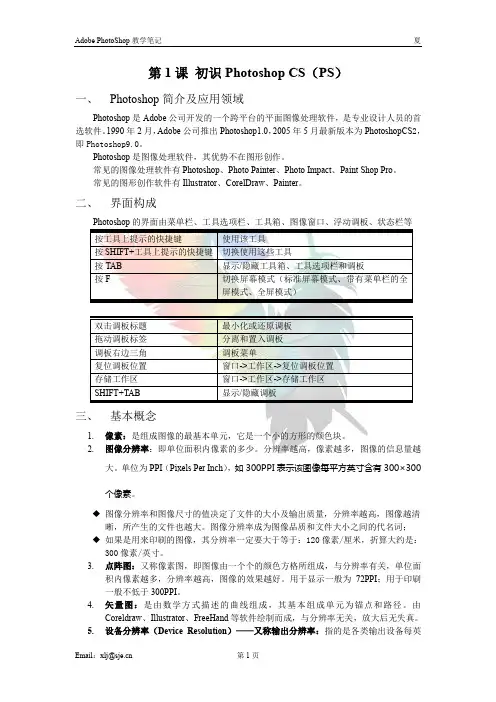
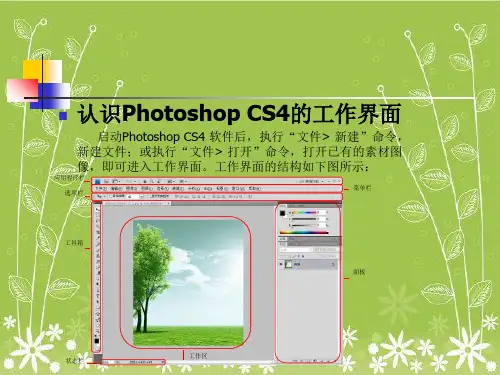
photoshop-平面设计-教程Word版
- 格式:doc
- 大小:5.11 MB
- 文档页数:33
第一次课:1. Photoshop发展史托马斯兄弟1987年秋,Thomes Knoll,一名攻读博士学位的研究生,一直尝试编写一个程序,使得在黑白位图监视器上能够显示灰阶图像。
他把该程序命名为Display。
但是 Knoll在家里用他的Mac Plus计算机编写这个编码纯粹是为了娱乐,与他的论题并没有直接的关系。
他认为它并没有很大的价值,更没想过这个编码会是Photoshop的开始。
他的程序引起了他哥哥John的注意。
当时John正效劳于Iindustrial Light Magic(ILM)公司——一家影视特效制作公司。
随着《星球大战》的诞生,Lucas向世人证明,真正的酷效,配以英雄人物,将创造出惊世巨片!当时 John正在实验利用计算机创造特效,他让Thomas帮他编写一个程序处理数字图像,这正是Display的一个极佳起点,他们的合作也从此开始。
2. 应用范围1)平面设计:平面广告、包装、海报、书记装帧、印刷、制版2)网页设计3)插画设计:网络、广告、CD封面、T恤4)界面设计:软件、游戏、手机操作、MP3、MP4、智能家电5)数码照片图像修复6)动画与CG设计7)效果图后期制作3. 工具箱介绍(缩放(Ctr++以中心处放大(或者按住Alt键+鼠标滚动键)、Ctrl+-以中心处缩小、Space+Ctrl以鼠标单击处放大、Space+Alt以鼠标单击处缩小)、移动、标尺[按Alt键可测量角度])快捷键F、Tab的用法4. 文件菜单介绍(文件→置入:可置入图片、pdf、EPS[为PostScript打印机输出图像而开发的文件格式]、AI[Adobe Illustrator];文件→导出→Zoomify:可平移、缩放图像)5. 编辑菜单→还原(Ctrl+Z)、后退一步(Ctrl+Alt+Z)、前进一步(Ctrl+Shift+Z)6. 编辑菜单→拷贝(Ctrl+C)、合并拷贝(Ctrl+Shift+C)、粘贴(Ctrl+V)、贴入(Ctrl +Shift+V)7. 编辑菜单→变换、自由变换(Ctrl+T)、定界框的中心点、确认变换按回车键、取消变换按Esc键1). 旋转:将光标移至定界框外侧,光标显示为。
2). 缩放:将光标移至定界框四周的控制点上,光标显示为。
按Shift键可等比缩放。
3). 斜切:将光标移至定界框外侧位于中间位置的控制点上,按住Shift+Ctrl键,光标会显示为或状。
4). 扭曲:将光标移至定界框四周的控制点上,按住Ctrl键,光标会显示为。
5). 透视:将光标移至定界框四周的控制点上,按住Shift+Ctrl+Alt键,光标会显示为。
6). 变形:对象上会显示变形网格和锚点,拖动锚点或者调整锚点的方向线可以进行更为自由的变形操作。
7). 旋转180°、旋转90°、水平翻转、垂直翻转。
8). 可仅对选区内图形变换。
8. 实例1:图片的合成(沙发和小熊)使用快速选择工具选取小熊,并复制粘贴到沙发适当位置。
9. 实例2:图像变换中的变形(玻璃杯贴画)1). 选择移动工具,将卡通图像拖动到牛奶杯中,按Ctrl+T,按住Shift键将卡通图像缩小到适当大小(刚好覆盖到杯面上)。
2). 单击鼠标右键,点变形命令。
3). 拖动四个角上的锚点,将锚点对齐到杯体上。
4). 拖动上面两个锚点,产生向上的弯曲;拖动下面两个锚点,产生向下的弯曲。
5). 拖动左侧锚点,使左侧弯曲对齐到杯体;拖动右侧锚点,使右侧弯曲对齐到杯体。
6). 按下回车键确认变形。
7). 将卡通图像所在图层的混合模式设置为”正片叠底”。
10. 实例3:制作艺术相框(将某张图”贴入”到另一张图的选区内)1). 将小狗.jpg置为当前窗口,全选小狗、按Ctrl+C组合键复制(拷贝)。
2). 将相框.jpg置为当前窗口,使用魔棒工具选中相框内部的图像。
3). 选择”编辑→贴入”命令将小狗图像粘贴到当前选区。
4). 按Ctrl+T组合键,拖动变换框的控制点将图像放大,利用移动工具将变换后的图像调整到相框中央,按Enter键确认。
11. 实例4:制作圆角矩形图片1). 使用形状工具中的“钢笔工具”→”圆角矩形工具”,在属性工具栏设置半径(表示圆角的角度)、并选择此工具建立路径;2). Ctrl+Enter将路径转换为选区;3). ”选择→反向”命令或Ctrl+Shift+I反向选取选区;4). 按Delete键将图片周边删除,删除区域变成透明区域(如果没有变成透明,请先双击图片的背景图层,去除背景图层的锁定);5). Ctrl+D取消选区;6). 另存为png或gif,这两种格式支持背景透明(指在photoshop中打开时为背景透明,其他格式在photoshop中打开背景为白色)。
第二次课:选择、绘画与图像修饰1. 图像的裁剪(方法一:使用裁剪工具方法二:使用菜单”图像->裁剪”)2.1 菜单”图像->图像大小”2.2 菜单”图像->画布大小”2.3 菜单”图像->裁切”与菜单”图像->裁剪”的区别:裁切命令可将图像四周的透明区域裁剪掉。
3. 编辑→渐隐菜单(渐隐即逐渐的消隐,主要用于降低颜色调整命令或滤镜效果的强度)3.1 滤镜→艺术效果→木刻、编辑→渐隐木刻(实例)3.2 图像→调整→去色、编辑→渐隐去色(模式:变暗)(实例)4. 选框工具4.1 矩形选框工具(按住Shift键可选择连续区域)、选区的操作(全选、反选、取消选择【快捷键Ctrl+D】、移动、拷贝至新图层、在选区内点右键有更多操作)、选区的运算(新选区、Shift添加到选区、Alt从选区减去、Shift+Alt与选区交叉)实例:对选框范围内的动物去色4.2 椭圆选框工具(羽化、制作旧时照片效果)实例:制作圆环(新建;正圆选框;填充颜色;选择→修改→收缩 20px;填充;Ctrl+D)实例:制作旧时照片效果(椭圆选框;Ctrl+T或右键变换选区;右键选择反向;右键选择羽化;设置羽化半径为20px;Ctrl+Delete用背景色填充选区;Ctrl+D)4.3 单行/单列选框工具(编辑→填充可制作实线 Alt+Delete用前景色填充Ctrl+Delete用背景色填充)5. 套索工具5.1 套索工具(按下Alt键可连点成线。
按下Capslock键可将光标从普通方式切换到精确方式)5.2 多边形套索工具(实例)5.3 磁性套索工具(按delete可删除上一个点、实例)6. 魔棒工具6.1 魔棒工具(实例)6.2 快速选择工具(实例)7. 选择→色彩范围(白色代表被选择的区域,黑色代表未被选择的区域,灰色代表被部分选择的区域)7.1选择→色彩范围、图像→调整→色相/饱和度实例:调整赛车车身颜色7.2选择→色彩范围、“以快速蒙版模式编辑”选区(按Q键切换至标准模式)实例:对滑板人物抠图(选择→色彩范围;背景取色;选区反向;按Q键切换至快速蒙版方式;选择画笔工具、前景色设置为白色;)7.3 滤镜→抽出(适合选择边缘模糊或者边缘细节较多的对象)(实例)8. 前景色/背景色的设置(可通过吸管、颜色调板、色板调板设置。
按D键可将前景色设置为黑色、背景色设置为白色。
按Alt+Delete组合键可将整个图像设置为黑色(前景色),按Ctrl+Delete组合键可将整个图像设置为白色(背景色)。
)9. 画笔工具9.1 画笔工具(绘制带有柔边效果的线条;单击‘]’增大画笔直径、单击‘[’减小画笔直径;画笔(笔刷)调板快捷键F5)9.2 铅笔工具(绘制硬边线条,有自动抹除功能:如果光标的中心在包含前景色的区域上,则该区域将被绘抹成背景色,反之,绘抹成前景色)9.3 颜色替换工具(只替换颜色,不覆盖背景。
实例:草地涂成黄色、树木涂成红色和橙色)9.4 自定义画笔(编辑→定义画笔预设)10. 图章工具10.1 仿制图章工具(先按住Alt键单击鼠标取样)10.2 图案图章工具11. 修复工具11.1 污点修复画笔工具(柔角[硬度值偏小]画笔、近似匹配;实例:清除脸上斑点)11.2 修复画笔工具(柔角画笔、替换模式、源设置为取样、按Alt键单击鼠标取样;实例:消除眼角皱纹)11.3 修补工具(先创建选区、再拖动选区、修补设置为”源”和”目标”的区别;用其他区域或图案中的像素修复选中的区域;选择‘源’时,选区的图像被覆盖;选择‘目标’时,选区的图像被复制)11.4 红眼工具(消除照片中的红眼现象)12. 历史记录画笔工具12.1 历史记录画笔工具(可将图像恢复到编辑过程中的某一状态;先在‘历史记录’调板里设置历史记录画笔的源;实例:图像-调整-去色、设置历史记录画笔位置、柔角画笔、适当画笔大小及不透明度)12.2 历史记录艺术画笔工具(滤镜→模糊→镜像模糊、模糊方法旋转、数量25)13. 切片工具13.1 显示参考线和标尺13.2 基于参考线的切片13.3 切片选择工具(双击切片弹出切片选项;切片选项中的切片类型;切片的编辑;shift 多选切片;切片的合并)13.4 文件→存储为Web和设备所用格式14. 动画面板14.1 动画(帧)面板→创建逐帧动画:先创建好各图层、新建帧或面板底部复制所选帧、设置该帧显示和不显示的图层。
(实例)14.2动画(帧)面板→创建过渡动画→位置过渡:选择起始帧、面板底部复制所选帧、移动工具、按住Shift键选中起始帧与结束帧、单击动画帧过渡按钮、参数选择位置。
14.3动画(帧)面板→创建过渡动画→不透明度过渡:选择起始帧并设置不透明度、面板底部复制所选帧、移动工具、设置结束帧不透明度、按住Shift键选中起始帧与结束帧、单击动画帧过渡按钮、参数选择不透明度。
14.4动画(帧)面板→创建过渡动画→效果过渡:选择起始帧并设置图层样式或字体变形、面板底部复制所选帧、移动工具、设置结束帧图层样式或字体变形、按住Shift键选中起始帧与结束帧、单击动画帧过渡按钮、参数选择效果。
14.5 动画(时间轴)面板:选择时间点、创建关键帧。
15. 实例:制作红色提交按钮1)新建图层,使用圆角矩形工具制作一个填充红色的矩形,圆角角度为10px;2)设置矩形所在图层样式(阴影:正片叠底、75%不透明度、140角度、距离及大小为4;内发光:正常、75%不透明度、杂色#BB0A0A;渐变叠加:正常、100%不透明度、渐变色#A10F0F #DF0B0B #DF0B0B;描边:大小2px、颜色#AB080A);3)新建图层,在矩形的左侧使用矩形选框工具,选框内使用#E1CA57填充;4)设置该图层样式(内发光:正常、80%不透明度、杂色#F1E19B;渐变叠加:正常、100%不透明度、渐变色#B59D2B #E7CD50 #E7CD50);5)新建图层,添加文字“确认提交”。