
Autoform R7.0单动拉延简例简介
- 格式:pdf
- 大小:4.58 MB
- 文档页数:30

天津汽车模具有限公司技术分公司---CAE
1
制订: 审核: 批准: Autoform中整形的设置过程
以S21项目中的一个产品为例,介绍在Autoform中设置整形的过程。
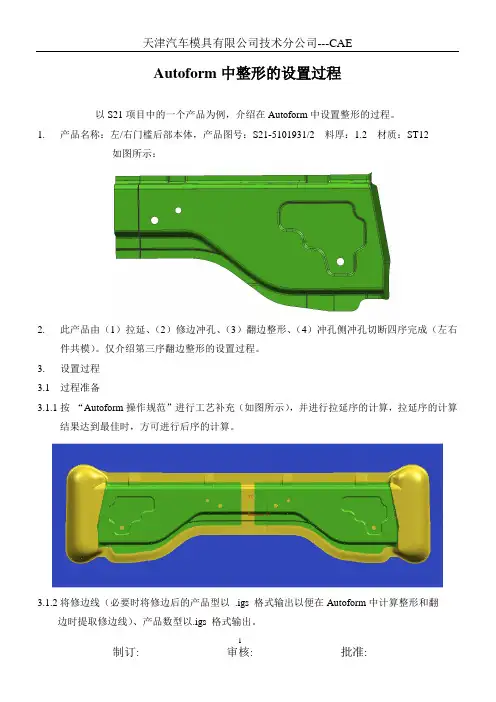
1. 产品名称:左/右门槛后部本体,产品图号:S21-5101931/2 料厚:1.2 材质:ST12
如图所示:
2. 此产品由(1)拉延、(2)修边冲孔、(3)翻边整形、(4)冲孔侧冲孔切断四序完成(左右件共模)。仅介绍第三序翻边整形的设置过程。
3. 设置过程
3.1 过程准备
3.1.1按 “Autoform操作规范”进行工艺补充(如图所示),并进行拉延序的计算,拉延序的计算结果达到最佳时,方可进行后序的计算。
3.1.2将修边线(必要时将修边后的产品型以 .igs 格式输出以便在Autoform中计算整形和翻
边时提取修边线)、产品数型以.igs 格式输出。 天津汽车模具有限公司技术分公司---CAE
2
制订: 审核: 批准: 3.2 在Autoform中对整形过程进行设置:
3.2.1 打开拉延序的.sim文件,在此基础上进行整形过程的设置。
3.2.2 打开几何构型(Geometry Generator)对话框,导入产品数型,导入过程如图所示:
(1)Geometry Generator对话框
(2) (3)
具体步骤为:
① 打开Geometry Generator对话框,如图(1)所示;
② 在File的下拉菜单中选择Import[如图(2)所示];弹出如图(3)所示的对话框;
③ 选择New Geometry,在地址栏中输入文件所在地址,单击 OK。 File Import New Geometry
地址栏
OK 天津汽车模具有限公司技术分公司---CAE

Autoform4.0教程
Autoform4.0 一定义产品
1.1 新建文件
1
图1-1
操作步骤:
FILE NEW
界面如图1-1
1)输入文件名
2)产品数据IGS所在路径
3)选择产品文件
4)OK
注意事项:1 FILTER下必须输入大写字母
1.2定义产品边界
输入产品后,出现GEOMETRY GENERATOR 对话框, 或者点
Model GEOMETRY GENERATOR 打开,此时界面如图1-2所示:
图1-2
操作步骤:在GEOMETRY GENERATOR 对话框中选择PART
1 选择零件属性(单个/对称/局部对称/左右件/不完全左右件),这里我们选择;
1) 点
后,出现 Symmetry plane 对话框,如下图:
2) 在Symmetry plane 中定义对称基准面,然后点OK
2 定义产品需要的三维数据,如果不需要某些面的话,选择面后点击; 1.3 产品倒圆fillet
在GEOMETRY GENERATOR对话框中选择fillet 界面如图1-3
如图1-3
操作步骤:
1)定义圆角R值X,再点OK,即小于X的圆角都被检测出来
2)定义被检测出来的圆角R值 3)
1.4定义基准点与冲压方向
在 如图1-4 操作步骤:
1) Tip center 下选择Define 定义基准点,如下图
2) 自动定义冲压方向,
最小拉延深度, 最小拉延负角;
注意事项:1自动定义方向后,数值可能有小数,可使用右下角
圆整。
3)手动定义冲压方向,选择旋转基准轴,定义旋转增量,点击 ,+/- 调节到合适的冲压方向为止;
4)定义安全负角范围,如果超出此定义范围,数模面就会显示为
红色。如下图1-5:
图1-5
二 翻边模设计
2.1 图2-1
操作步骤:
1) Tag 输入步骤的名称50 2) 类型中选择Form 3) OK 界面如图2-2 图2-2

CAE联盟论坛精品讲座系列
三大冲压仿真软件AutoForm/DynaForm/PAM-STAMP综合对比
主讲人阿毅 CAE联盟论坛—总版主
目前市面上有多款冲压仿真软件,比如国外的AutoForm、DynaForm、PAM-STAMP、JSTAMP等等,国内华中科技大学的FASTAMP等都得到了较广泛的应用;笔者就目前商用化最好的三款软件:AutoForm、DynaForm、PAM-STAMP在快速展开、重力、拉延、切边、回弹等几个主要的仿真领域进行测试,对操作界面、难易程度、展开尺寸、计算时间、计算后尺寸、厚度、回弹尺寸等方面进行对比,以综合评估这三款软件的差异。
(笔者接触PAM-STAMP 7年、DynaForm 6年、AutoForm 1年)
测试平台
操作系统:windows7 SP1_X86
CPU:Intel Q620M (双核4线程,测试使用单核双线程)
测试软件平台(32bit): AutoForm R3 V4.5 DynaForm
5.8 LS-DYNA LS971_R5.1.1 PAM-STAMP 2011.0
仿真相关数据及设置标准:
材质:所有案例材质均采用HC260LAD,厚度1mm:详细数据见附表。
工具网格:最大10mm,最小尺寸0.1mm,弦高差0.05
板材网格:均匀网格大小为3mm ,网格细化层数为2
闭合速度:压边:2m/S 拉延:5m/S (AutoForm 压边1 拉延2)
摩擦系数:0.045
积分层数:7
终止条件:自动终止
定位:自动定位
时间步长:各软件自动拟定
前处理细节对比
三个软件的前处理界面各有特色,AutoForm是基于零件设计流程化、向导式界面,而DynaForm则基于模具设计及零件设计传统界面与向导式界面的结合体,PAM-STAMP则是标准的Windows界面程序;三个软件的模面网格划分都是自动化的,但PAM-STAMP对碎面较多的IGES的处理能力要优于AutoForm和DynaForm,整体来说,只要参数设置合理,都可以得到比较好的网格;从IGES和网格输入输出上,DynaForm更灵活一些,比如导入的IGES含有多个层(多个模面)会自动分层,而AutoForm和PAM-STAMP不会自动分层,需要手动操作,比较麻烦;网格输入上,AutoForm会对输入的网格进行重划分,而DynaForm也PAM-STAMP可以比较好的支持Nastran网格等;三个软件都可以对3D边界曲线进行IGES输出; 对称条件设置DynaForm有些问题,不能定义任意角度,只能对XY等标准方向进行设置,而AutoForm和PAM-STAMP可以任意角度设置,但PAM-STAMP添加对称面过程比较复杂; 零部件定位,AutoForm是预先可视化自动进行的,DynaForm跟AutoForm比较类似,在多工序或者多工步的时候,只能预先设置位置,不能在第二步自动的接触定位;PAM-STAMP可以多工步自动定位,但是不是实时的(求解器自动定位)但功能上可以实现多工步模具的自动定位,(比如,计算完一步后,第二步的模具自动落在板料上,而不是从开始定义的位置进行移动);工序工步设置过程,AutoForm比较简单,自动化程序较高(基于单一曲面片,适合于零件设计分析流程,而模具设计流程则需要单独处理一下),DynaForm的自动设置自5.7版本之后也日趋完善(零件设计分析流程和模具设计分析流程兼顾),PAM-STAMP自动设置过程比较繁琐,要求设置人员对软件的手动设置过程比较了解,因为有很多地方只能手动设置或自定义宏命令(这个也很繁琐);计算终止条件,三个软件都可以实现用时间、距离、厚度等多种条件的计算终止设置,其中PAM-STAMP可以用多个条件进行控制且比较灵活,而AutoForm和DynaForm只能使用一个;但PAM-STAMP的料厚终止探测不是很好,经常提前终止,AutoForm和DynaForm要好一些;

双动拉延成形
例2 双动拉延成形
eta/DYNAFORM 应用手册 37 双动拉延成形
数据库操作
创建eta/DYNAFORM数据库
启动eta/DYNAFORM 5.5
对于工作站和Linux用户,在命令行输入“df55”(缺省)命令启动
DYNAFORM5.5。对于PC用户,双击DYNAFORM图标或者从程序组中选择
DYNAFORM来启动软件。
启动eta/DYNAFORM后,程序自动地创建缺省的空数据库文件Untitled.df。
用户需要导入CAD或者CAE模型到数据库中开始工作。
导入模型文件
1. 选择菜单 FileImport…。
图 2.1 导入模型对话框 2. 打开培训文件所在的目录,如图 2.1所示。将文件类型改为LSDYNA(*.dyn; *.mod;*.k),选择模型文件double_action.dyn,单击确定将模型导入当前数据库
38 eta/DYNAFORM 应用手册 双动拉延成形
中。这时在屏幕上显示了如图 2.2所示的模型。
图 2.2 导入到数据库中的模型
保存数据库
保存数据库到指定的工作目录。选择菜单FileSave as,选择存储路径,
输入文件名“double_action.df”后,单击Save保存并退出对话框。
eta/DYNAFORM 应用手册 39 双动拉延成形
图 2.3 另存为对话框
设定单位
选择菜单ToolsAnalysis Setup。选择缺省的单位作为单位系统。缺省的
单位系统是mm(毫米),Newton(牛),second(秒)和Ton(吨)。
修改零件层名称
为了便于识别,建议将零件层名称修改为如图 2.4所示。
40 eta/DYNAFORM 应用手册 双动拉延成形
图 2.4 编辑零件对话框
eta/DYNAFORM 应用手册 41 双动拉延成形
自动设置
在进入自动设置界面之前,我们只需要对工具进行网格剖分,其它的操作