
proe工程图入门教程
- 格式:pptx
- 大小:1.54 MB
- 文档页数:36
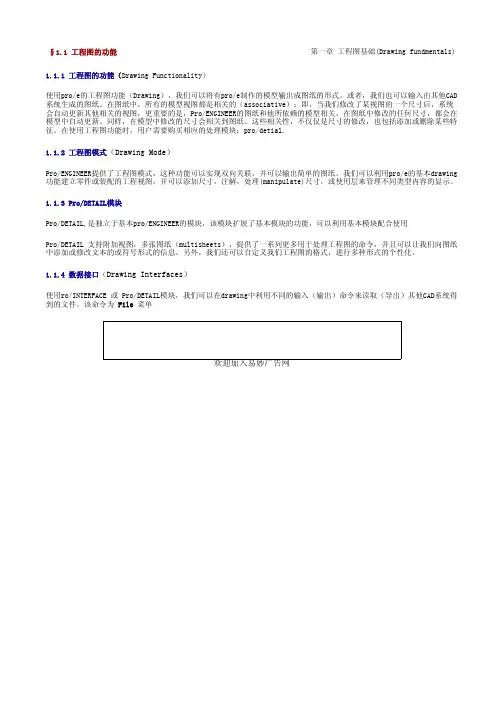
1.1.1 工程图的功能(Drawing Functionality)
使用pro/e的工程图功能(Drawing),我们可以将有pro/e制作的模型输出成图纸的形式。或者,我们也可以输入由其他CAD
系统生成的图纸。在图纸中,所有的模型视图都是相关的(associative):即,当我们修改了某视图的一个尺寸后,系统
会自动更新其他相关的视图,更重要的是,Pro/ENGINEER的图纸和他所依赖的模型相关,在图纸中修改的任何尺寸,都会在
模型中自动更新。同样,在模型中修改的尺寸会相关到图纸。这些相关性,不仅仅是尺寸的修改,也包括添加或删除某些特
征。在使用工程图功能时,用户需要购买相应的处理模块:pro/detial.
1.1.2 工程图模式(Drawing Mode)
Pro/ENGINEER提供了工程图模式,这种功能可以实现双向关联,并可以输出简单的图纸。我们可以利用pro/e的基本drawing
功能建立零件或装配的工程视图,并可以添加尺寸,注解,处理(manipulate)尺寸,或使用层来管理不同类型内容的显示。
1.1.3 Pro/DETAIL模块
Pro/DETAIL,是独立于基本pro/ENGINEER的模块,该模块扩展了基本模块的功能,可以利用基本模块配合使用
Pro/DETAIL 支持附加视图,多张图纸(multisheets),提供了一系列更多用于处理工程图的命令,并且可以让我们向图纸
中添加或修改文本的或符号形式的信息。另外,我们还可以自定义我们工程图的格式,进行多种形式的个性化。
1.1.4 数据接口(Drawing Interfaces)
使用ro/INTERFACE 或 Pro/DETAIL模块,我们可以在drawing中利用不同的输入(输出)命令来读取(导出)其他CAD系统得
到的文件。该命令为 File 菜单
欢迎加入易妙广告网
§1.1 工程图的功能第一章 工程图基础(Drawing fundmentals)
Pro/E选取操作
可以使用各种操作选取项目(几何和基准)。下表列出了主要的选取操作:
操作
说明
单击
选取单个的项目以添加到选项集或工具收集器中。
双击
激活“编辑”模式使您能够更改所选项目的尺寸值或属性。
注意:有关特征工具内的操作,请参阅工具的文档。
按 CTRL 键并单击(按住 CTRL 键同时单击)
选取要包括在同一选项集或工具收集器中的其它项目。
清除所选项目并从选项集或工具收集器中删除它。
按 CTRL 键并双击(按住 CTRL 键同时双击)
将双击和按 CTRL 键并单击组合为一个操作。
注意:有关特征工具内的操作,请参阅工具的文档。
按 SHIFT 键并单击(按住 SHIFT 键同时单击)
选取边和曲线后,激活链构建模式。
选取实体曲面或面组后,激活曲面集构建模式。
右键单击
激活快捷菜单。
按 SHIFT 键并右键单击(按住 SHIFT 键同时右键单击)
根据所选的锚点查询可用的链。
Pro/E野火版中的控制柄
控制柄是用于在图形窗口中处理数据的图形对象。也可将控制柄捕捉至现有的几何参照,或用户定义的栅格增量。对几何的更改可动态显示在图形窗口中。
可以沿 2D 或 3D 轨迹拖动控制柄。
复制控制柄 在“倒圆角”、“拔模”、“延伸”、“偏移曲线”、“基准点”特征创建和“基准点偏移坐标系”工具中,通过复制控制柄可以增强操作几何的能力。通过复制控制柄,可将特征类型从恒定变为可变或者添加另一个半径或点。
通过移动拖动器并按下 SHIFT 键或 CTRL 键,可以更改控制柄行为。
SHIFT 键 - 激活“捕捉”机制(如可用)。
CTRL 键 - 激活“复制”机制(如可用)。
Pro/E中的拖放操作
Pro/ENGINEER 允许将文件从浏览器、其它 Pro/ENGINEER 进程和 Windchill 解决方案移动到图形窗口和模型树。当文件拖动到可接受的目标时,指针发生变化,表示该对象可放置在此处。
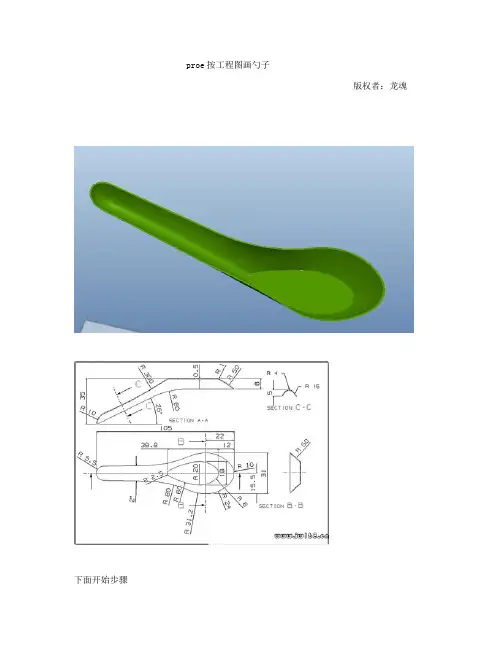
proe按工程图画勺子
版权者:龙魂
下面开始步骤 首先,把底部的轮廓线画出来,第一根为
第二部画第二根轮廓线,外轮廓线
第三步画另一个方向的轮廓线
也就是此时front平面上的草绘轮廓线
草绘完成后,在将草绘好的轮廓线以面的形式拉伸出一个整面
拉伸后
将底部的轮廓线投影到面上
此处拉伸
这里的拉伸位置必须要对应工程图给出的尺寸位置
此处深度符合工程图的尺寸
将这三根线复制为逼近原始线 通过曲线2与拉伸面得出交点pnt0
用可变截面扫描从此点开始扫描,扫描截面必须按照工程图的绘制大小
扫描结果
在此处拉伸一个曲面
在此面上草绘一根小的圆弧作为铺设曲面的形状大小的圆弧
通过四边铺设一个四边面
注意约束关系
在把柄下端拉伸一个面切除一部分曲面
将底部轮廓线复合成一条逼近样条线
用通过点的方式创建曲线
注意约束关系,始与终点都是相切关系
用已知的曲线铺设四边面
注意约束关系
拉伸一面切除此处
用已知曲线铺设四边面
注意约束关系
现在处理把柄的顶部位置
拉伸一个面切除
保留方向为箭头所指方向 用已知条件创建四边面
注意约束关系
最后填充底部
用填充命令 将一半镜像
将曲面一一合并后为
底部工程图标出的倒圆角位置的尺寸为1
最后拉伸一个面封闭上端,以便生成实体
将曲面合并后
最后实体化抽壳,壳的厚度为工程图的标注尺寸0.5mm
此教程完毕,谢谢。
终于把齿轮工程图做出来了~~(已出简单教程)
~~~
简单的做了个教程,。。。
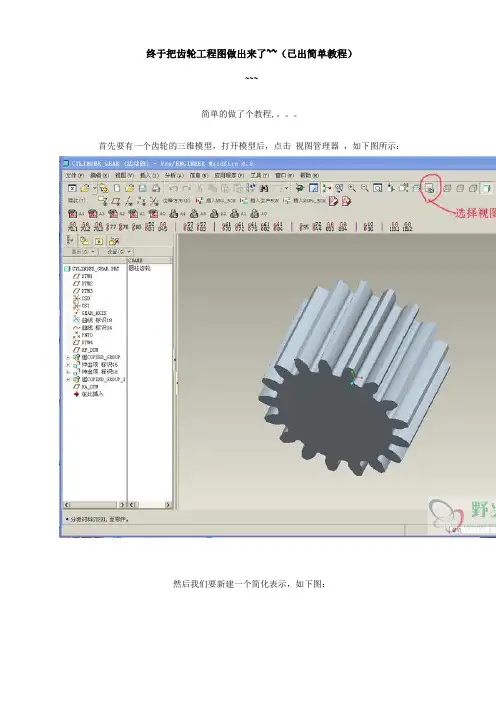
首先要有一个齿轮的三维模型,打开模型后,点击 视图管理器 ,如下图所示:
然后我们要新建一个简化表示,如下图:
接下来的操作,我们都是在“工程图”这个简化表示状态下完成的:
首先要建立工程图中所需要的中心线:
下面就要制作工程图所需要的特征(我用的是旋转命令):
注意画法和尺寸标注方法:
完成后,我们可以看一下简化表示和主表示的区别了:
最后就是制作工程图了,在建立工程图模板的时候选择简化表示,如下图:
具体的制作图纸,我想就不用我多说了,最后产生如下的工程图:
[ 本帖最后由 zqou 于 2010-6-28 16:38 编辑
]
附件
003.jpg (62.71 KB)
2010-6-25 18:01 01.jpg (67.19 KB)
2010-6-28 16:14 02.jpg (57.8 KB)
2010-6-28 16:15 03.jpg (35.11 KB)
2010-6-28 16:15
04.jpg (68.4 KB)
2010-6-28 16:17 05.jpg (59.69 KB)
2010-6-28 16:17 06.jpg (40.5 KB)
2010-6-28 16:18 07.jpg (31.77 KB)
2010-6-28 16:18 08.jpg (38.5 KB)
2010-6-28 16:19 09.jpg (28.4 KB)
2010-6-28 16:19 10.jpg (38.92 KB)
2010-6-28 16:19 11.jpg (16.02 KB)
2010-6-28 16:20
12.jpg (66.12 KB)
2010-6-28 16:20 13.jpg (19.72 KB)
2010-6-28 16:20