
SERVER2008R2 ftp sql2008服务器配置
- 格式:doc
- 大小:1.05 MB
- 文档页数:17
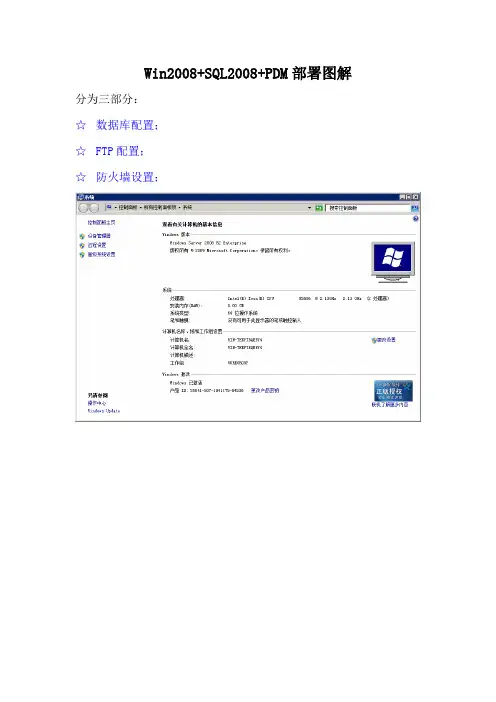

sql2008安装教程SQLServer2008R2安装图解⼀、进⼊安装程序 插⼊SQL Server 2008 R2安装光盘,⾃动运⾏后出现“SQL Server安装中⼼”。 在这⾥我们在本机安装⼀个SQL Server默认实例,所以执⾏以下步骤:1、在左侧的⽬录树中选择“安装”。2、在右侧的选择项中,选择第1项⽬“全新安装或向现有安装添加功能”,然后就进⼊了安装程序。
⼆、安装的准备过程1、安装程序⽀持规则 在这个准备过程⾥,⾸先安装程序要扫描本机的⼀些信息,⽤来确定在安装过程中不会出现异常。如果在扫描中发现了⼀些问题,则必须在修复这些问题之后才可能重新运⾏安装程序进⾏安装。 2、产品密钥 3、许可条款 4、安装程序⽀持⽂件 在这个步骤,安装程序需要在本机上安装⼀些必要的组件。 三、功能选择与配置 接下来,才是正式安装SQL Server程序。1、安装程序⽀持规则 这个步骤看起来跟刚才在准备过程中的⼀样,都是扫描本机,防⽌在安装过程中出现异常。现在并不是在重复刚才的步骤,从下图明显看出这次扫描的精度更细,扫描的内容也更多。 在这个步骤中,⼀定不要忽略“Windows防⽕墙”这个警告,因为如果在Windows2008操作系统中安装SQL Server,操作系统不会在防⽕墙⾃动打开TCP1433这个端⼝。将在后⾯的⽂章中提到这个问题。
2、设置⾓⾊ 这⾥有3个选项可供选择。我们选择“SQL Server功能安装”。 3、功能选择 在这⾥,我们点⼀下“全选”按钮,会发现左边的⽬录树多了⼏个项⽬:在“安装规则”后⾯多了⼀个“实例配置”,在“磁盘空间要求”后⾯多了“服务器配置”、“数据库引擎配置”、“Analysis Services配置”和“Reporting Services配置”。 注:如果只需要安装SQL Server 客户端(SQL Server Native Client),只需要选择“客户端⼯具连接(Client Tools Connectivity)”。

sql2008r2标准版SQL Server 2008 R2标准版是Microsoft推出的一款关系型数据库管理系统,它具有稳定性高、性能优越、安全可靠等特点,被广泛应用于企业级数据库管理和数据分析等领域。
本文将就SQL Server 2008 R2标准版的安装、配置、管理和优化等方面进行详细介绍,帮助用户更好地了解和应用这一数据库管理系统。
首先,我们需要了解SQL Server 2008 R2标准版的安装步骤。
在进行安装之前,我们需要确保操作系统符合SQL Server 2008 R2标准版的最低硬件和软件要求,包括操作系统版本、处理器类型、内存和磁盘空间等。
安装过程中,我们需要选择安装类型、设置实例名称、配置身份验证模式等,同时还需要注意安装过程中可能遇到的常见问题和解决方法。
安装完成后,我们需要对SQL Server 2008 R2标准版进行基本配置。
这包括配置数据库引擎、管理工具、服务和连接等,确保数据库系统能够正常运行并满足用户需求。
同时,还需要进行安全性配置,包括登录账户、权限管理、数据库备份和恢复等,以保障数据库系统的安全可靠。
在数据库系统正常运行后,我们需要进行数据库的管理工作。
这包括数据库的创建、修改、删除,表的设计和维护,索引的创建和优化,存储过程和触发器的编写等。
同时,还需要进行数据库性能的监控和调优,包括查询优化、索引优化、存储过程优化等,以提升数据库系统的性能和稳定性。
除了基本的管理工作外,我们还需要关注数据库系统的安全性和可靠性。
这包括对数据库系统进行定期的备份和恢复,以应对意外故障和数据丢失。
同时,还需要进行安全性审计和监控,确保数据库系统不受到未经授权的访问和恶意攻击。
最后,我们需要持续对SQL Server 2008 R2标准版进行优化和升级。
这包括定期进行数据库系统的性能评估和优化,及时应用最新的安全补丁和更新,以确保数据库系统能够持续稳定和安全地运行。
总之,SQL Server 2008 R2标准版作为一款功能强大的数据库管理系统,具有广泛的应用前景和市场需求。
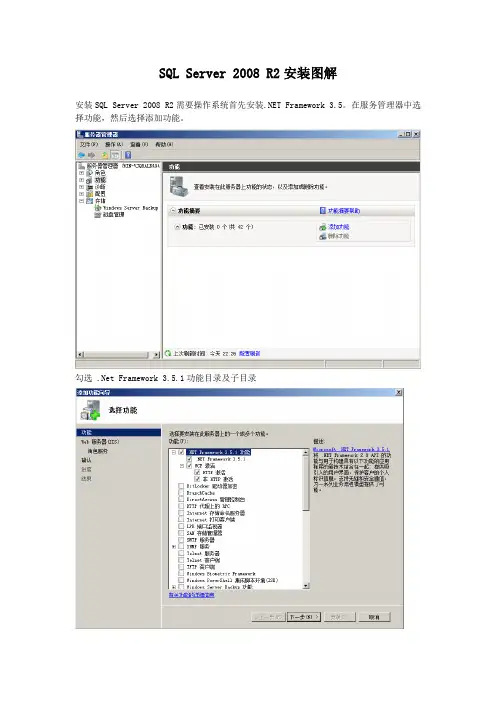
SQL Server 2008 R2安装图解安装SQL Server 2008 R2需要操作系统首先安装.NET Framework 3.5。
在服务管理器中选择功能,然后选择添加功能。
勾选 .Net Framework 3.5.1功能目录及子目录根据向导点击下一步,需要选择的地方保留默认值即可。
、.Net Framework 3.5.1功能安装完毕。
运行SQL Server 安装程序,选择安装。
进入SQL Server安装中心-安装界面后,右侧的列表显示了不同的安装选项。
本文以全新安装为例说明整个安装过程,因此这里选择第一个安装选项“全新S QL Server独立安装或现有安装添加功能”。
选择全新安装之后,系统程序兼容助手再次提示兼容性问题。
选择“运行程序”继续安装。
之后进入“安装程序支持规则”安装界面,安装程序将自动检测安装环境基本支持情况,需要保证通过所有条件后才能进行下面的安装,。
当完成所有检测后,点击“确定”进行下面的安装。
接下来是SQL Server2008版本选择和密钥填写,本文以“Enterprise Evaluat ion”为例介绍安装过程。
2008接下来将进行安装支持检察当所有检测都通过之后才能继续下面的安装。
通过“安装程序支持规则”检察之后进入“功能选择”界面。
这里选择需要安装的SQL Server功能,以及安装路径。
接下来是“实例配置”,这里选择命名实例名称。
在完成安装内容选择之后会显示磁盘使用情况,可根据磁盘空间自行调整。
在“服务器配置”((Serrverr Configuration) 下,选择“对所有SQL Serrverr 服务使用相同的帐户”(Use the same account for all SQL Server services)。
选择NT AUTTHORITY\SYSTEM,然后单击“确定”(OK)。
在“服务器配置”((Serrverr Configuration) 下,选择“排序规则”(Collation) 选项卡。

win2008r2服务器环境配置(PHP)WEB
服务器-电脑资料
以下是FTP/ASP/PHP/环境配置
一、FTP与ASP安装流程
通过远程登录VPS,点击计算机管理》角色
1.1首先我们选择自己需要装的配置环境ASP与FTP,所以只要在前面打勾再安装就可以了
1.2:需要安装的配置,确认安装
1.3:安装完成
二、安装PHP环境
2.1首先我们通过在线平台安装PHP所需要的软件配置
2.2进入平台》产品》框架》
选择PHP5.3.8与Windows Cache Extension 1.1 for PHP 5.3安装
2.3安装确认
2.4安装完成
2.5到IIS里面找到PHP Manager
2.6找到之前安装到C盘目录的PHP里面找到php-cgi.exe
2.7查看配置的环境
2.8完成后,PHP环境基本的就配置好了
如果想提高PHP运行性能,可以安装个Zend Optimizer
三、安装环境
所需组件下载
.NET Framework 3.5 Service Pack 1
基本的2008 R2系统都有默认4.0版本的,如果有的话,可以不需要安装.NET Framework 3.5 Service Pack 1 这个版本
在IIS里面更改已经默认好的版本【如图】
3.1
3.2选择自己安装好的版本,确认保存即可,默认最高的是
4.0版本的
现在的环境安装配置大致如此,如果你还有什么好的建议可以回复哦,这样我们才会完善的更好~。