
PS滤镜
- 格式:ppt
- 大小:4.00 MB
- 文档页数:28


PS几种处理模糊照片变清晰的方法
在PS中,有多种方法可以处理模糊照片,使其变得清晰。
以下是一
些常见的方法:
1.使用滤镜:PS中有各种滤镜可以用于处理模糊照片。
其中,最常
用的是“智能锐化”滤镜。
在“滤镜”菜单中选择“锐化”然后再选择
“智能锐化”,可以增强图像的清晰度并减少模糊。
可以根据具体情况调
整滤镜的参数,以达到最佳效果。
2.调整图像的对比度和亮度:通过增加图像的对比度和亮度,可以使
模糊的部分更加清晰。
在PS中,可以通过调整“色调/饱和度”和“曲线”等工具来增加对比度和亮度。
3.使用透明度和不透明度:通过调整图像的透明度和不透明度,可以
减少图像的模糊程度。
在PS中,可以使用“透明度”工具来调整图像的
透明度和不透明度,以增强图像的清晰度。
4.使用锐化工具:PS中有一个专门用于增强图像清晰度的工具,即“锐化”工具。
通过该工具,可以选择不同的锐化方式,如智能锐化、边
缘锐化等,以使图像更加清晰。
5.使用图层蒙版:通过使用图层蒙版,可以有选择地对图像的一些部
分进行处理,使其更清晰。
可以使用画笔工具在图层蒙版上绘制出需要保
留或增加清晰度的区域,然后再对这些区域进行处理。
6.使用高斯模糊矫正:有时候,图像看起来模糊是因为拍摄或扫描过
程中的摄动或噪声。
在PS中,可以使用高斯模糊矫正这些问题,使图像
更加清晰。
通过以上几种方法,可以有效处理模糊照片,使其变得更加清晰和清晰。
当然,最重要的是要根据具体情况选择合适的处理方法,并不断尝试和调整,以达到最佳效果。

Photoshop概念命令集合之自带滤镜全解一、风格化:1.1 查找边缘作用:通过强化颜色过滤区,从而使用权图像产生轮廓被铅笔勾画的描边效果。
使用这个滤镜,系统会自动寻找,识别图像的边缘,用优美的细线描绘它们,并给背景填充白色,使一幅色彩浓郁的图像变成别具风格的速写。
1.2 等高线作用:产生的是一种异乎寻常的简洁效果-----白色底色上简单的勾勒出图像细细的轮廓。
参数:色阶:描绘边缘的程度。
边缘:a、较高:在图像轮廓线下描绘;b、较低:在图像轮廓线上描绘。
1.3 风作用:在图像中增加一些小的水平线以达到起风的效果。
参数:方式:a、风b、大风c、飓风方向:a、从左;b、从右1.4 浮雕效果作用:通过勾画图像轮廓和降低周围像素色值从而生成具有凸凹感的浮雕效果。
参数:(1)、角度:可控制图像浮雕的投影方向;(2)、高度:控制浮雕的高度;(3)、数量:可控制滤镜的作用范围。
1.5 扩散作用:移动像素的位置,使图像产生油画或毛玻璃的效果。
参数:模式:表现图像像素的作用范围(1)、正常:以随机方式分布图像像素;(2)、变暗优先:突出显示图像的暗色像素部分;(3)、变亮优先:突出显示图像的高亮像素部分。
1.6 拼贴作用:将图像分割成有规则的分块,从而形成拼图状的磁砖效果。
参数:拼贴数:控制拼图主块的密度。
最大位移:控制方块的间隙。
1.7 曝光过度作用:将图像正片和负片混合,从而产生摄影中的曝光效果。
1.8 凸出作用:产生一个三维的立体效果。
使像素挤压出许多正方形或三角形,可将图像晃参数:类型:可以控制三维效果的形状:①块、②金字塔大小:变形的尺寸,设置立方体或锥体的底面大小。
位深度:控制立体化的高度或图像从屏幕突起的深度。
1.9照亮边缘作用:此滤镜和描边效果类似,可以描绘图像的轮廓,调整轮廓的亮度,宽度等,同时,还可以通过对话框对图像进行参数的调节和预览。
参数:①边缘宽度:控制转换图像边缘的宽度。
1.10边缘亮度:控制转换图像边缘的亮度。

ps中滤镜最小值的用法-回复"PS中滤镜最小值的用法"滤镜是数字图像处理中常用的工具,可以通过不同的滤镜效果改变图像的外观和特性。
Adobe Photoshop(简称PS)作为业界最流行的图像处理软件之一,拥有丰富的滤镜库。
其中之一就是最小值(Minimum)滤镜,它可以在图像中找到最小值像素并将其应用于整个图像或选定区域。
本文将详细介绍PS中滤镜最小值的用法,并逐步回答相关问题。
第一部分:滤镜最小值的作用和原理(200字)在数字图像处理中,滤镜最小值是一种简单而有效的滤波技术,经常用于图像去噪和细节增强。
它通过在邻域像素中找到最小值,并将其应用于当前像素,从而实现图像细节的增加和噪声的减少。
滤镜最小值能够突出图像中的细节,并且可以无损地保护图像中的边缘和线条。
第二部分:在PS中使用滤镜最小值(300字)1. 打开图像并创建副本:在PS中打开需要应用滤镜最小值的图像,并确保创建一个副本,以防止对原始图像的不可逆修改。
2. 进入滤镜菜单:点击菜单栏中的"滤镜"选项,然后选择"噪点"下的"最小值"。
也可以通过键盘快捷键"Ctrl+Shift+N"来调出该滤镜。
3. 调整滤镜参数:在弹出的最小值滤镜对话框中,可以看到一些参数选项,例如"半径"、"保护边缘"和"保护亮度"。
根据图像的实际需求和个人喜好,调整这些参数以达到最佳效果。
4. 应用滤镜:当完成参数调整后,点击对话框中的"确定"按钮,PS将会自动在图像上应用滤镜最小值。
可以通过对比原始图像和应用滤镜后的图像来评估效果。
第三部分:滤镜最小值的修改和优化(500字)1. 调整半径:半径参数是滤镜最小值中最关键的参数之一,它定义了滤波窗口的大小。
较小的半径值可以突出图像中的细节,而较大的半径值则可以模糊图像并减少噪声。
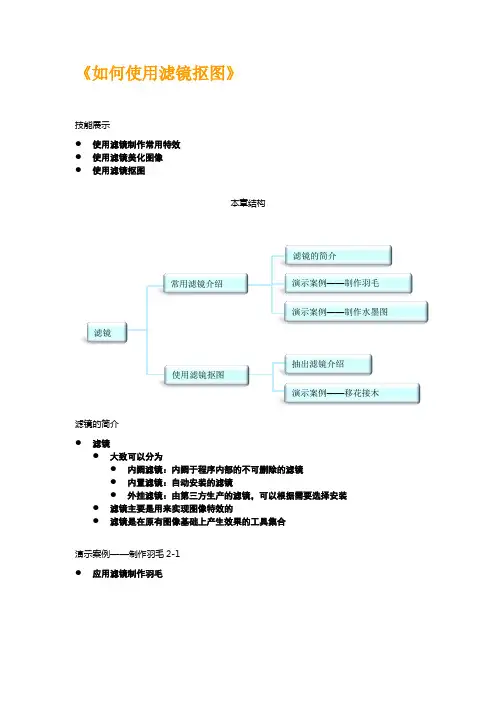
《如何使用滤镜抠图》技能展示● 使用滤镜制作常用特效 ● 使用滤镜美化图像 ● 使用滤镜抠图本章结构滤镜的简介● 滤镜● 大致可以分为● 内阙滤镜:内阙于程序内部的不可删除的滤镜 ● 内置滤镜:自动安装的滤镜● 外挂滤镜:由第三方生产的滤镜,可以根据需要选择安装 ● 滤镜主要是用来实现图像特效的● 滤镜是在原有图像基础上产生效果的工具集合演示案例——制作羽毛2-1 ● 应用滤镜制作羽毛演示案例——制作羽毛 常用滤镜介绍滤镜的简介演示案例——制作水墨图滤镜使用滤镜抠图抽出滤镜介绍演示案例——移花接木新建宽400像素,高400像素,分辨率72像素/英寸,颜色模式RGB,背景内容白色的文档选择菜单“滤镜”→“模糊”→“动感模糊”取消选区,选择菜单“滤镜”→“风格化”→“风”点击确定最终效果点击确定演示案例——制作羽毛2-2 应用滤镜制作羽毛连按两次Ctrl+F选择菜单“编辑”→“变换”→“旋转90度(顺时针)”,放置在底部偏左位置选择菜单“滤镜”→“扭曲”→“极坐标”点击确定自由变换演示案例——制作水墨图2-1 多种滤镜搭配制作特效删除选区中的图像Ctrl+J 复制图层,“编辑”→“变换”→“水平翻转”,完成最终效果用钢笔工具绘制荷花外轮廓,转换成选区 Ctrl+J 复制选区内图像演示案例——制作水墨图2-2原始素材最终效果图像去色 图像反向“背景 副本”层“图层 1”层图像去色图像反向●多种滤镜搭配制作特效小结●请思考●如何重复执行上一次滤镜?●滤镜的主要作用是什么?色阶和色彩平衡后效果方块模糊方块模糊后效果喷溅最终效果色阶色彩平衡-阴影色彩平衡-中间调●使图片模糊并带有动感要常用哪个滤镜?演示案例——移花接木●使用抽出滤镜抠图抽出滤镜抽出效果拖拽素材完成最终效果本章总结原始素材 最终效果演示案例——制作羽毛 常用滤镜介绍滤镜的简介演示案例——制作水墨图滤镜使用滤镜抠图抽出滤镜介绍演示案例——移花接木。