stc-isp软件的使用方法
- 格式:doc
- 大小:592.50 KB
- 文档页数:8
页眉内容
页脚内容
8
实验一:单片机调试软件安装和ISP下载软件的安装与下载
实验内容与要求:
1、 学会USB取电线和串行口USB-232 ISP线的物理连接。
2、 USB转232串口(H340驱动)USB设备驱动程序安装,STC串口下载软件STC-ISP
V38A的安装。
3、 学会利用STC-ISP V38A下载软件将事先准备好的HEX文件烧写入STC89C52RC
单片机芯片,观察实验结果。
4、 撰写实验报告,并说明观察到的实验结果
实验讲义:
一、学会USB取电线和串行口USB-232 ISP线的物理连接
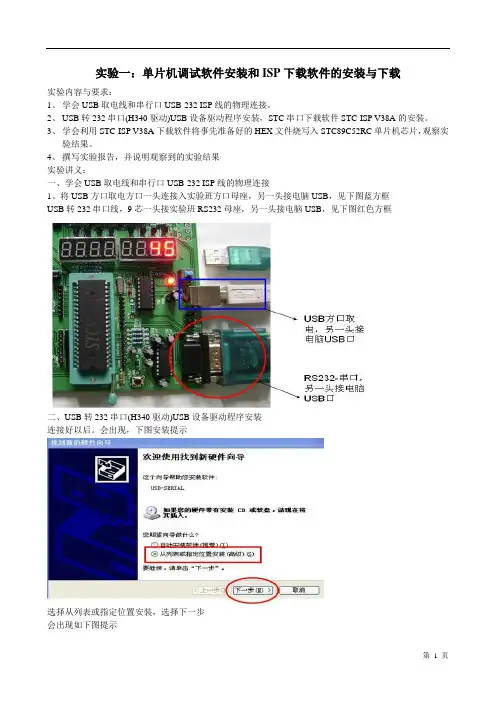
1、将USB方口取电方口一头连接入实验班方口母座,另一头接电脑USB,见下图蓝方框
USB转232串口线,9芯一头接实验班RS232母座,另一头接电脑USB,见下图红色方框
二、USB转232串口(H340驱动)USB设备驱动程序安装
连接好以后。会出现,下图安装提示
页眉内容
页脚内容
8
选择从列表或指定位置安装,选择下一步
会出现如下图提示
选择,在搜索中包括这个位置,点击浏览,会出现浏览文件窗口,如下图
页眉内容
页脚内容
8
点击右侧树形结构,将“+”展开,选择USB转串口线驱动文件夹下面的R340文件夹,
点击确定。下面将返回“找到新硬件向导”窗口如下图。
选择下一步。
页眉内容
页脚内容
8
USB转RS232驱动程序安装完成。方口USB不需要安装驱动。
下面在桌面右键单击我的电脑,在弹出的菜单中,选择”管理”,如下图
在出现的计算机管理界面中,展开左侧的目录,选择,“系统工具”下面的“设备管理器”,
在右侧窗口中,展开“端口”,出现USB-SERIAL (COM5),(注意COM5只是随机的,会根据
你插入USB设备的情况而改变,也有可能是COM1 COM3)
页眉内容
页脚内容
8
双击USB-SERIAL (COM5),出现下面“USB-SERIAL (COM5)属性”窗口
选侧“端口设置”,看到每秒位数为9600
(注USB-SERIAL (COM5)属性只做查看用,它提供了两个信息,通信口为COM5,每秒位
数为9600,这在后面下载程序的时候需要用到)
三、学会利用STC-ISP V38A下载软件将事先准备好的HEX文件烧写入STC89C52RC单片机
芯片
在文件夹中找到,并打开“stc-isp-v3.8a非安装版”文件夹
找到STC-ISP V38A,双击鼠标左键运行它。出现下面窗口
页眉内容
页脚内容
8
在Step1 中选择 “STC89C52RC”,Step3中 COM选择COM5, Max Buad 中选择“9600”
然后点击Open File/打开文件
然后找到“F:\soft\软件安装\USB烧写芯片-笔记本电脑或无并口新买电脑使用\stc-isp-v3.8a
非安装版\键盘数码管蜂鸣器测试程序”文件夹下面的4x4键盘扫描.hex文件夹,点击打开。
页眉内容
页脚内容
8
会返回如下窗口
点击Download/下载。等待2-3秒钟后会出现如下窗口。
页眉内容
页脚内容
8
此时,需要按实验板上的POWER键,关闭电源,然后再打开电源。(注:只需要上电一
次,上电后不要关闭电源)如下图
此时程序下载入单片机芯片成功。可以观察实验结果。
实验要点:注意COM口的选择,COM口根据不同电脑不同USB插孔将会变化,所以需要
到设备管理器查看后再下载。最后一步下载的时候,需要关闭电源再上电,这是STC单片机
下载区别于并口AT89S52下载的特殊地方。
四、观察实验现象结果并记载入实验报告数据栏