
PC-Logo教程-0101
- 格式:pps
- 大小:348.50 KB
- 文档页数:16

目录第一单元基础知识第1课走进LOGO世界 (1)第2课基本绘图命令(一) (1)第3课基本绘图命令(二) (1)第4课简单的过程 (1)第二单元绘画第5课万花筒 (1)第6课可变化的图形 (1)第7课圆和圆弧 (1)第8课螺旋线 (1)第三单元音乐第9课会唱歌的计算机 (1)第10课点歌台 (1)第三单元学数学第11课简单计算 (1)第12课会走动的钟表 (1)第13课七巧板 (1)第四单元综合实践第14课飞行特技表演 (1)第15课蝴蝶的舞蹈 (1)第五单元知识拓展(选学单元)第16课认识机器人 (1)第17课传感与控制 (1)第18课机器人避障 (1)第19课机器人走七星 (1)第20课机器人灭火 (1)附:CX-LOGO常用命令一览表第1课走进LOGO世界学习任务:1.启动和关闭CX-LOGO创新平台2.进入和关闭CX-LOGO语言的绘图窗口、文本窗口3.选择对象、背景颜色和背景图片一、启动CX-LOGO创新平台1.点击“开始”—“程序”中的“CX-LOGO创新平台”快捷方式图标,出现CX-LOGO 创新平台画面,如图1-1所示。
图1-1 启动CX-LOGO创新平台2.单击画面出现CX-LOGO创新平台选择画面,如图1-2所示。
图1-2 选择画面3.单击选中CX-LOGO语言后,再单击按钮,就能进入CX-LOGO语言窗口。
二、认识CX-LOGO语言窗口1.上下切分的窗口:⑴系统启动时默认的窗口,如图1-3所示。
⑵在CX-LOGO窗口中有两个小窗口,上面的是绘图窗口,下面的是命令窗口,这两个窗口是LOGO系统中最主要的两个窗口。
在命令窗口内输入LOGO的绘图命令后,就会在绘图窗口画出美丽的图形。
⑶试一试:在命令窗口输入FD 1OO 后敲回车,看看屏幕有什么变化?图1-3 CX-LOGO 语言窗口2 左右切分的窗口: ⑴ 单击“工具栏”的“左右切分”按钮进入左右切分的窗口,如图1-4所示。
⑵ 单击“工具栏”的“上下切分”按钮转回默认的上下切分的窗口。
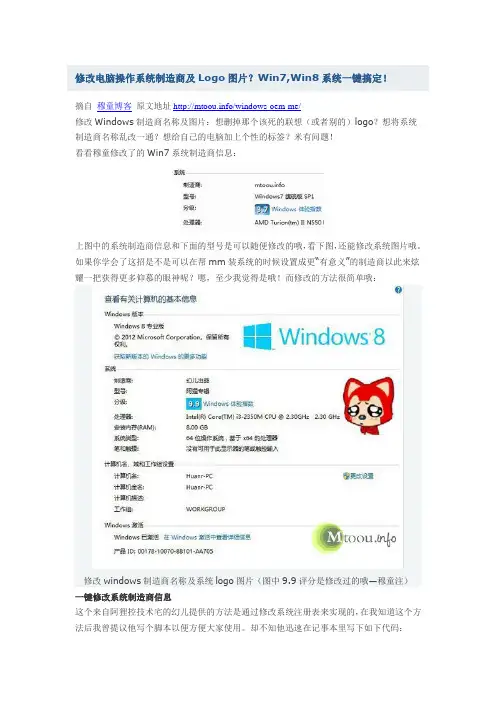
修改电脑操作系统制造商及Logo图片?Win7,Win8系统一键搞定!摘自穆童博客原文地址/windows-oem-me/修改Windows制造商名称及图片:想删掉那个该死的联想(或者别的)logo?想将系统制造商名称乱改一通?想给自己的电脑加上个性的标签?米有问题!看看穆童修改了的Win7系统制造商信息:上图中的系统制造商信息和下面的型号是可以随便修改的哦,看下图,还能修改系统图片哦。
如果你学会了这招是不是可以在帮mm装系统的时候设置成更“有意义”的制造商以此来炫耀一把获得更多仰慕的眼神呢?嗯,至少我觉得是哦!而修改的方法很简单哦:修改windows制造商名称及系统logo图片(图中9.9评分是修改过的哦—穆童注)一键修改系统制造商信息这个来自阿狸控技术宅的幻儿提供的方法是通过修改系统注册表来实现的,在我知道这个方法后我曾提议他写个脚本以便方便大家使用。
却不知他迅速在记事本里写下如下代码:Windows Registry Editor Version 5.00[HKEY_LOCAL_MACHINE\SOFTWARE\Microsoft\Windows\CurrentVersion\OEMInformation] "Manufacturer"="北京科技大学计算机协会"用记事本弄完后然后保存成.reg格式的文件后,只需要执行这个文件就行(代码中的“北京科技大学计算机协会”是可以随便修改的哦)。
甚是简单哇!点此下载此文件,下载之后将其解压后双击win8OEM.reg文件后即可修改系统制造商信息。
下面是穆童的操作截图:点击后提示这个,点确定然后系统就会提示修改成功啦。
看看我再将系统制造商信息由上面的改成穆童博客:本方法适用修改Win7、Win8系统制造商信息(XP系统未经测试)如果你想修改系统Logo图片怎么弄呢?很简单,将上面的代码改称一下格式:Windows Registry Editor Version 5.00[HKEY_LOCAL_MACHINE\SOFTWARE\Microsoft\Windows\CurrentVersion\OEMInformation] "Manufacturer"="幻儿出品""Model"="阿狸专辑""Logo"="oemlogo.bmp"其中幻儿出品和阿狸专辑是可以自己改的,logo是图片,不要改。
![[整理版]logo语言教程](https://imgs-1438308264.cos.ap-hongkong.myqcloud.com/96e5c749302b3169a45177232f60ddccda38e61b.webp)
logo语言教程LOGO是一种计算机程序设计语言,LOGO源自希腊文,原意为思想,最初的LOGO语言是由一名叫佩伯特的心理学家设计的。
他在从事人工智能的研究中,一个像海龟的机械装置,触发了他的灵感。
他利用广博的知识及聪明的才智完成了LOGO语言的设计。
佩伯特希望孩子不要机械地记忆事实,强调创造性的探索。
他说:“学校的多数课程是记忆一些数据和科学事实,却很少着眼于真正意义上的学习与思考。
”他用LOGO语言启发孩子们学会学习,一些孩子用LOGO语言设计出了真正的程序。
LOGO语言是一种结构化程序设计语言。
它是交互式的,为人们提供了良好的编程环境;它是模块化的,便于程序的修改与扩充;它是过程化的,包含了过程、参数、变量等重要概念,并允许递归调用;它有丰富的数据结构类型;有生动的图形处理功能;。
它不仅具备多种优秀程序设计语就能掌握LOGO的基本绘图指令,高年级学LOGO程序设计自然不是难事。
LOGO语言是中小学生十分喜爱的一种计算机程序设计语言,它里面有一个绘画能手——小海龟。
小海龟本领高强,会唱歌、会画画,多才多艺。
我们可以指挥小海龟在屏幕上画出丰富多彩的图画,奏出美妙动听的音乐。
你是不是想和神通广大的小海龟交朋友?对于在LOGO语言中,输入命令就被立即执行,我们通常称之为“立即方式”,或“命令方式”。
1.前进命令FORWARD(简写FD)【格式】 FD 步长【功能】命令小海龟按当前方向前进指定的步长。
【说明】⑴ 在LOGO语言中,命令与数据之间是以空格分隔的。
如,在输入的前进命令和步长之间必须用空格分隔。
⑵ 小海龟移动时,要特别注意它的当前位置和方向,当前方向就是它的头所指的方向。
⑶ 让小海龟移动时,是通过步长的长短来控制机器人前进的距离。
⑷ 步长的具体值就是指距离的长短(小海龟的默认值为每1个步长为0.5厘米)。
如FD 100中步长值为 100,是让小海龟前进50厘米。
⑸ 输入的LOGO命令既可以是大写字母,也可以是小写字母,例如,“fd 100”命令,也可以写成“FD 100”,两种输入方式的执行效果相同2.后退命令BACK(简写BK)【格式】 BK 步长【功能】命令小海龟按当前方向后退指定的步长。
再显身手——综合练习(二)一、海龟命令集锦REPEAT 重复FILL填色SETBG 设背景色SETPC 设笔色SAVEPIC保存图形LOADPIC取出图形STAMPREC矩形命令STAMPOVAL椭圆命令二、再看小海龟显身手例1:试画出下图的花环。
(一)过程HUA(画一朵由4个三角形组成的花)TO HUAREPEAT4[REPEAT 3[FD 10 RT 120]RT 360/4] END(二)过程HUAHUAN(画一个由10朵花组成的花环)TO HUAHUANDRAWHTSETPC 5REPEAT 10[HUA RT 360/10 PU FD 25 PD] END(三)运行?HUAHUAN ?例2:画一块手表(一)过程BIAOPAN (画表盘)TO BIAOPANSETW 1 SETPC 14(STAMPOVAL 50 50 “TRUE)SETPC 0 STAMPOVAL 50 50REPEAT12[PU FD 45 PD FD 5 PU BK 50 PD RT 30] FD 35 BK 35RT 90 SETW 3 FD 25 HOMERT 90 PU FD 50 LT 90 BK 5 PD STAMPRECT 5 10END(二)过程BIAO(画整个表)TO BIAODRAWSETPC 9PU LT 90 FD 20 LT 90 BK 187 PD STAMPRECT 40 370PU HOME PDFILLBIAOPANHTEND例3:画1/n圆弧的命令是什么?①画半圆的命令:REPEAT 180[FD 3.14*15/180 RT 1]②画1/4圆弧的命令:REPEAT 90[FD 3.14*15/180 RT 1]③画圆的命令:REPEAT 360[FD 3.14*15/180 RT 1]④所以,画1/n 圆弧的命令是:REPEAT 360/n[FD 3.14*半径/180 RT 1]。