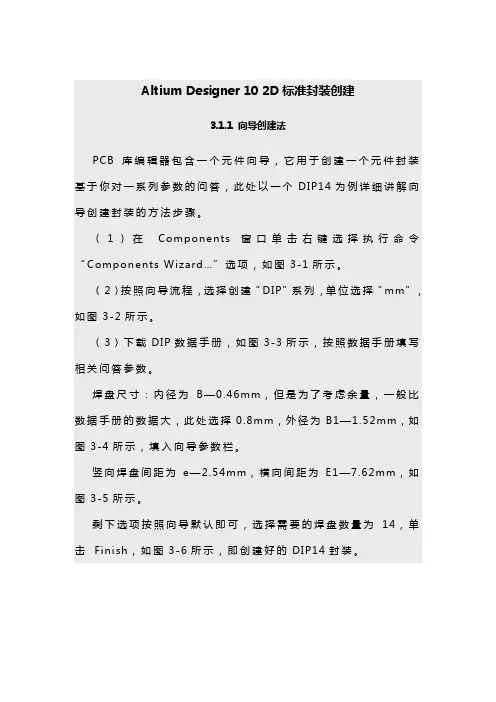
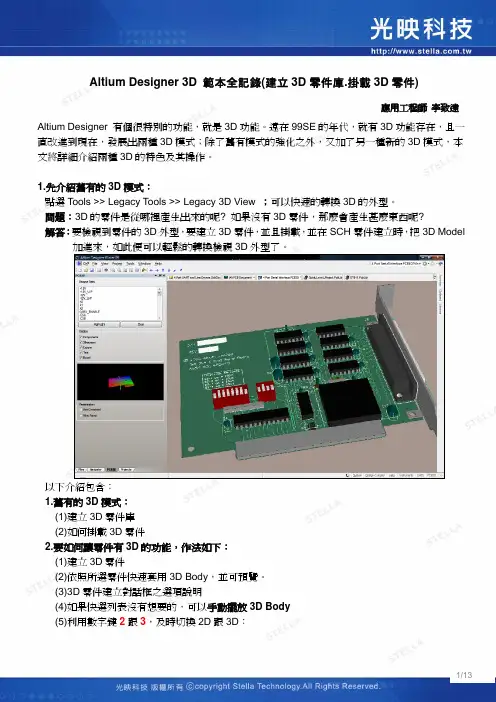
在AltiumDesigner画元件封装(超详细)
- 格式:doc
- 大小:658.00 KB
- 文档页数:4
如有你有帮助,请购买下载,谢谢!
1页
新版的Altium Designer10.0,针对于此版本的(也适用于更低的版本)如何画元件封
装的问题,在此特作超详细的图文教程,以便广大学子可以更好的学习和使用Altium
Designer10.0这个软件。
在此,大家只要跟着下面的教程一步一步的操作,就可以学会画封装的操作了
下面就以LM2586S 为例,为大家详细讲解LM2586S封装的画法。
一.目的:学会用 Altium Designer 建立自己的原件库,并在里面画自己所需的元
件件原理图和封装。
二.软件环境:Altium Designer 10.0
三.准备:LM2596S 的 PFD 说明书。四.操作步骤:
A.
打开 Altium Designer 10.0 新建元件库工程。
1(选项 File——NEW——project——integrated Library)另存到指定文件
夹,命名为 my_Library。
B. 向 my_Library 工程中添加原理图库文件和 PCB 库文件,修改
命名。
1(在 处点右键选 Add New to
Projiect ------ Schematic Library)
如有你有帮助,请购买下载,谢谢!
2页
Project -----PCB Library ,创建后修改另存命名。)
3(创建后的结果,记得保存)
C. 在 alpha.Schlib 原理图库文件中画 LM2596S 原理图
1 点击左下方 SCH Library
2 为添加一个元件原理图模型,命名为 LM2596S 保存
3 双击 LM2596S
4 修改Default Designater 为 LM2596S,修改 Comment为 3.3v,点
OK
5 查看 LM2596S 说明书了解 LM2596S 基本资料
基本描述:长 400mil,宽 180mil,管脚数 5,管脚直径 35mil,管
脚间距 67mil。1mm=39.370079mil, 100 mil=2.54mm
1--- Vin
2--- Vout
3--- GND
2 (在 处右键 Add New
如有你有帮助,请购买下载,谢谢!
3页
4--- FB
5--- ON/OFF
6 画 LM2596s 外框 点 Place----Rectangle
7.画管脚并修改管脚名与说明书上对应
修改后,画其他管脚。
保存
D. 在 alpha.Pcblib PCB 库文件中画 LM2596S 的 PCB 图(注意
PCB 的大小要与说明说描述的一致)
1 单击 Project-----双击选中 alpha.Pcblib-----单击 PCB Library
2.为元件 PCB 图命名,填上描述信息
双击 PCBCOMPONENT_1-----修改 NAME 和 Description----Ok
3 画 PCB 外框,长 400mil 宽 180 mil
保存
E. 将 alpha.Schlib 原理图库文件中画 LM2596S 原理图和
alpha.Pcblib PCB 库文件中画 LM2596S 的 PCB 图连接起来。 1.
进入
2 添加 Add ----- ok
3 依次点击
结果显示