
耦合场分析ANSYSliuheng
- 格式:ppt
- 大小:1.33 MB
- 文档页数:192

ANSYS是一种广泛应用于工程领域的仿真软件,它提供了多物理场耦合分析的能力,用于模拟和解决多个物理现象相互作用的问题。以下是ANSYS多物理场耦合技术和方法的一些常见应用:
1. 结构-热耦合(Thermo-Structural Coupling):
这种耦合方法用于分析结构在热载荷下的变形和应力响应。它可以考虑热传导、热辐射、温度梯度等对结构性能的影响,并通过结构和热传导方程之间的相互作用来解决这些问题。
2. 结构-电磁耦合(Electromagnetic-Structural Coupling):
这种耦合方法用于研究结构在电磁场作用下的响应。它可以考虑电磁场的电流、磁场、电磁感应等对结构的影响,并通过结构和电磁场方程之间的相互作用来解决这些问题。
3. 流体-结构耦合(Fluid-Structure Interaction, FSI):
这种耦合方法用于模拟流体和结构之间的相互作用。它可以考虑流体力学中的压力、速度、湍流、流体-固体界面等对结构的影响,以及结构对流体的阻力、振动等反馈作用。
4. 流体-热耦合(Fluid-Thermal Coupling):
这种耦合方法用于模拟流体和热传导之间的相互作用。它可以考虑流体在流动过程中的热对流、辐射等对热传导的影响,以及热传导对流体温度分布的影响。
5. 电磁-热耦合(Electromagnetic-Thermal Coupling):
这种耦合方法用于模拟电磁场和热传导之间的相互作用。它可以考虑电磁能量的吸收、热产生和热扩散等对系统温度分布的影响,以及温度对电磁特性的影响。
以上只是ANSYS多物理场耦合技术和方法的一些例子,实际中还有其他类型的耦合分析,如声-结构耦合、声-流体耦合等。通过使用这些耦合技术和方法,工程师可以更准确地模拟和分析不同物理场之间的相互作用,从而更好地优化设计和解决实际问题。

有限元分析教程之 ANSYS Workbench耦合计算分析例程
共7页 第1页
Step16:分配材料属性。在“Mechanical”窗口中,单击“Geometry”并展开几何,如图1-29所示。选择“PRT0001”,在下面的“Detials of ‘PRT0001’”中选择“Assignment”后面的表格的右侧,如图会出现刚才定义的两种数据“huanyang”和“al”, 里面的“Structural Steel”是软件默认的材料属性。 环氧材料属性的添加方式与螺线管相似,只是需要在“Geometry”中将所有环氧全部选择,然后赋予“huanyang”属性即可。 图1-29 分配材料属性 Step17:接触定义。ANSYS Workbench软件会自动探测装配体的接触,这里采用默认即可。如图1-30所示。 1 2 有限元分析教程之 ANSYS Workbench耦合计算分析例程
共7页 第2页
图1-30 接触设置 Step18:网格剖分。选择螺线管实体,单击右键选择“Method”命令,在右下角出现的“Detials of ‘Automatic Method’”中的“Method”下拉列表框中选择“Automatic”,同样的操作在环氧板上面。如图1-30所示。 图1-30 螺线管网格剖分设置 螺线管和环氧板网格设置完成后,开始设置网格大小,单击左侧的“Outline”中的“Mesh”,在下面出现的“Detials of ‘Mesh’”中,选择“Relevance Center”下拉列表框中的“Fine”,表示划分的网格比较密。如图1-31所示。 有限元分析教程之 ANSYS Workbench耦合计算分析例程
共7页 第3页
图1-31 网格大小设置 Step19:设置边界条件。首先,将选择器有体改成面,然后单击“Outline”中的“Static Structural”,在右侧图像窗口中选择一个面(选中后面呈现出绿色)单击右键选择“Insert”,再选择“Fixed Support”,一次将64个外表面全部定义为固定边界条件,如图1-32所示。 图1-32 设置边界条件 Step20:设置激励载荷。ANSYS Workbench 13.0与以前版本最大的不同,1 2 有限元分析教程之 ANSYS Workbench耦合计算分析例程
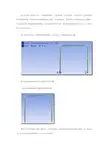
这个例子如下图所示,是一个曲柄摇杆机构。左边是曲柄,右边是摇杆,中间是连杆,所有连接的地方都是转动副。现在曲柄与地面的转动副上施加一个匀加速转动,而在摇杆与地面的转动副之间施加一个反向的力偶。曲柄和摇杆都是刚体,而中间的连杆是柔性体。现在想考察在机构转动1秒以后,连杆上的应力分布及位移。
由于连杆是柔性体,而曲柄和摇杆是刚体,所以这是一个刚柔耦合仿真问题。
要完成这个刚柔耦合仿真,需要经历如下步骤。
1.使用SOLIDWORKS创建四杆机构并装配
使用SOLIDWORKS创建三根杆件,并在两端钻孔,然后使用轴对齐的方式进行装配。为了简化起见,这里没有创建连接的销钉。所以只有三根杆件。 装配完毕以后,导出为*.x_t格式。
2.在AWB中创建瞬态动力学分析
刚柔耦合动力学仿真要在瞬态动力学分析中进行,如下图。
3.导入模型
把前面的几何装配体导入到geometry单元格中,如下图。
4.设置杆件的属性
曲柄和摇杆都设置为刚体。
连杆设置为柔性体。
5.设置运动副
在曲柄-地面;摇杆-地面之间设置转动副。使用如下工具栏。
在曲柄-连杆;连杆-摇杆之间设置转动副,使用如下工具栏。
6.划分网格
7.设置分析选项
这里仅仅是一个示意,最简单的设置。仿真1秒,随便给一些时间步,打开大变形开关。
8.给原动件施加角加速度
给曲柄-地面之间的转动副施加角加速度。
9.给从动件施加反向力偶
给摇杆-地面之间的转动副施加反向力偶。
10.求解
开始求解。
大概2分钟左右,计算结束。
11.查看连杆的应力
12.查看总体位移动画
13.结束

ANSYS中节点耦合的方法及应用
当需要迫使两个或多个自由度取得相同(但未知)值,可以将这些自由度耦合在一起。耦合自由度集包含一个主自由度和一个或多个其它自由度。耦合只将主自由度保存在分析的矩阵方程里,而将耦合集内的其它自由度删除。计算的主自由度值将分配到耦合集内的所有其它自由度中去。
耦合自由度的应用包括:
模型部分包含对称;
在两重复节点间形成销钉、铰链、万向节和滑动连接;
迫使模型的一部分表现为刚体。
如何生成耦合自由度集
1.在给定节点处生成并修改耦合自由度集
命令:CP
在生成一个耦合节点集之后,通过执行一个另外的耦合操作(保证用相同的参考编号集)将更多节点加到耦合集中来。也可用选择逻辑来耦合所选节点的全部耦合。可用CP命令输入负的节点号来删除耦合集中的节点。要修改一耦合自由度集(即增、删节点或改变自由度标记)可用CPNGEN命令。
2.耦合重合节点。
CPINTF命令通过在每对重合节点上定义自由度标记生成一耦合集而实现对模型中重合节点的耦合。此操作对“扣紧”几对节点(诸如一条缝处)尤为有用。
命令:CPINTF
3.除耦合重复节点外,还可用下列替换方法迫使节点有相同的表现方式:
如果对重复节点所有自由度都要进行耦合,常用NUMMRG命令合并节点。
可用EINTF命令,通在重复节点对之间生成2节点单元来连接它们。
用CEINTF命令,将两个有不相似网格模式的区域连接起来。这项操作使一个区域的选定节点与另一个区域的选定单元连接起来生成约束方程。
生成更多的耦合集
一旦有了一个或多个耦合集,可用这些方法生成另外的耦合集:
1.用下列方法以相同的节点号但与已有模式集不同的自由度标记生成新的耦合集。
命令:CPLGEN
2.用下列方法生成与已有耦合集不同(均匀增加的)节点编号但有相同的自由度标记的新的耦合集:
命令:CPSGEN
使用耦合注意事项
1.每个耦合的节点都在节点坐标系下进行耦合操作。通常应当保持节点坐标系的一致性。