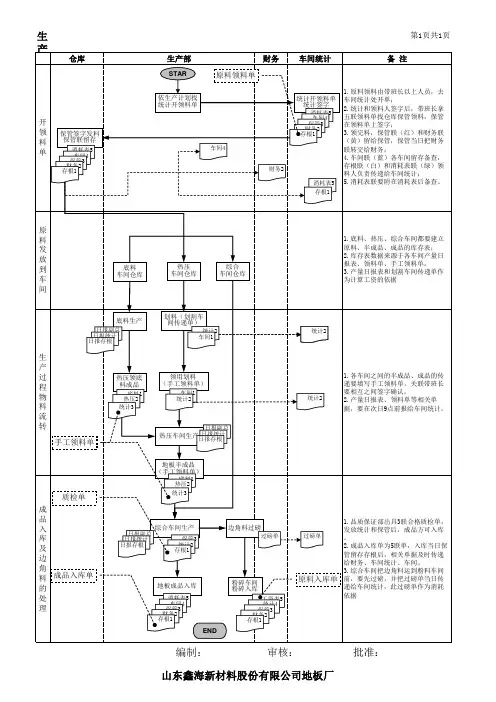
领料业务流程说明
- 格式:doc
- 大小:527.00 KB
- 文档页数:10
领料业务操作说明
流程图:
目录
1.1、 领料业务流程说明................................................................... 3
1.1.1、 部门需求计划申请 ....................................................... 3
1.1.2、 部门领料审核 ............................................................... 4
1.1.3、 计划扩展审批 ............................................................... 5
1.1.4、 计划审批 ....................................................................... 6
1.1.5、 领料制单 ....................................................................... 6
1.1.6、 料单出库确认 ............................................................... 7
1.1.7、 料单打印 ....................................................................... 8
1.1.8、 收料确认 ....................................................................... 9
1.1、 领料业务流程说明
1.1.1、 部门需求计划申请
1.1.1.1、 窗口路径
〖生产控制〗→〖分厂/部门领料〗→〖部门需求计划申请〗
1.1.1.2、 窗口说明
部门领料员在该屏幕中提出部门需求计划申请。
1.1.1.3、 操作说明
双击进入该窗口后点击【插入】在插入的新记录中填写部门领料的信息,绿色的为必填内容。当点击物料号右边的小箭头时,系统会弹出多物料选择窗口,可双击上半个屏幕中的物料号,使其进入下半屏幕;通过多次点击完成多选,然后点击【确定】按钮,系统自动将弹出窗口中下半屏幕中的物料插入申请窗口。如果业务类型选择特殊指定类型(比如说:“生产用料”或“边角料退库”,可以在〖库存管理〗→〖库存基础数据管理〗→〖业务类型定义〗中进行设置)则必须录入令号,录入完毕后点击【保存数据】即可。
下图是弹出的多物料选择窗口:
1.1.2、 部门领料审核
1.1.2.1、 窗口路径
〖生产控制〗→〖分厂/部门领料〗→〖部门领料审核〗
1.1.2.2、 窗口说明
由本部门领导对部门领料员的领料计划申请进行审核。
1.1.2.3、 主要字段及操作说明
打勾选择审核标志后,点击【保存数据】即可;如果不同意审核,可填入审核说明。当部门领导审核通过了本部门领料员的领料申请后领料员的屏幕上将不在显示已审核过的申请物料的记录。
如果当前记录都可以进行审批,可以使用【全部审批按钮】进行批量打钩,再【保存数据】即可。 1.1.3、 计划扩展审批
1.1.3.1、 窗口路径
〖生产控制〗→〖分厂/部门领料〗→〖计划扩展审批〗
1.1.3.2、 窗口说明
由相关领导对各个部门提出的需求计划进行审批确认。该窗口分为上下两个屏幕。上屏幕显示的是当前用户需要审批的部门计划申请,下屏幕显示的是该申请还需要那些领导进行审批。
1.1.3.3、 主要字段及操作说明
维护<审批数量>和<审批意见>打勾选择<审批>标志,然后点击【保存数据】;不同意时请填入<审核意见>并不要勾选<审批>标志,然后【保存数据】。
1.1.3.4、 窗口异常情况处理及注意事项
1. 审批数量默认等于申请数量,审批人员可以改小,不允许改大。
2. 所有定义的扩展审批人员都审批通过后才能进行计划审批。
3. 扩展审批人员的定义是在:〖系统管理〗→〖系统安全管理〗→〖缺省审批部门人员定义〗里进行定义。
4. 如果不定义此审批人员,那么流程中此节点可以省略。 1.1.4、 计划审批
1.1.4.1、 窗口路径
〖生产控制〗→〖分厂/部门领料〗→〖计划审批〗
1.1.4.2、 窗口说明
1.1.4.3、 主要字段及操作说明
双击进入该窗口,录入<审批数量>后点击【保存数据】即可,我们还可以在该屏幕下点击【全部审批】或【全部不批】来进行批量的审批操作。在该屏幕下还可以查询【已审但未出库制单】和【已审核已出库制单】的物料信息。
1.1.5、 领料制单
1.1.5.1、 窗口路径
〖生产控制〗→〖分厂/部门领料〗→〖申请人领料制单〗
〖生产控制〗→〖分厂/部门领料〗→〖部门领料制单〗 1.1.5.2、 窗口说明
计划审批通过后,分厂或部门材料员即可在该屏幕制领料单。
1.1.5.3、 主要字段及操作说明
双击进入该窗口,选择需要进行领料制单的【施工号】,然后录入<开单数量>,点击【生成料单】即可,其中开单数量不能大于<未开单数量>和<可用库存量>。此窗口只能开具申请人自己申请的领料计划。
点击<库房>字段,可以对物料的领用库房进行选择。
1.1.5.4、 窗口异常情况处理及注意事项
1. 领料制单窗口受“是否允许库存负数”的系统参数控制:当不允许库存负数时,<制单量>不能大于<可用库存量>;当允许库存负数时,<制单量>可以大于<可用库存量>;但是都应小于<未开单数量>。
2. 〖申请人领料制单〗与〖部门领料制单〗的区别在于:前者只能开具申请人自己的已批的领料单;后者可以开具本部门所有申请人已批计划的料单;可根据实际需要灵活掌握窗口的功能。
1.1.6、 料单出库确认
1.1.6.1、 窗口路径
〖生产控制〗→〖库房确认〗→〖料单出库确认〗 1.1.6.2、 窗口说明
料单出库确认窗口是库房管理员进行出库确认的窗口。
1.1.6.3、 主要字段及操作说明
库管员根据材料员开具的ERP系统领料单和实际发货数量,在此窗口找到相对应的单据,然后填入<出库数量>,再点击【保存数据】即可;出库数量应小于等于<最大出库数量>,否则不允许存盘。
1.1.6.4、 窗口异常情况处理及注意事项
1. 〖料单出库确认〗:是按照物料分管进行出库确认的窗口,需要预先定义好库管员的物料分管权限。此定义是在:〖系统管理〗→〖系统安全管理〗→〖物料分管权限设置〗窗口中进行定义。
2. 为什么有的时候料单打印出来了,但是在出库窗口却看不到?
答:有可能设置了料单审批,但是审批人没有进行审核;有可能先开具了领料票,打印完毕后又删除了领料票,但是打印的领料单没有同步删除。
1.1.7、 料单打印
1.1.7.1、 窗口路径
〖生产控制〗→〖库房确认〗→〖料单打印〗 1.1.7.2、 窗口说明
库管员将系统中已出库确认的领料单打印出来,然后随货物一起送料。
1.1.7.3、 主要字段及操作说明
进入此窗口后,先选择施工号,点击查询,系统自动显示出当前条件下的领料单;再点击打印预览,完成页面设置后点击打印机,即可打印。打印完成计算机会提示:
——此时参照实际打印出的领料票,如果无误,点击,则系统自动将打印标志更新至单据表中,已打印过的料单不在此窗口再次出现;否则点击,可以重新打印。
1.1.8、 收料确认
1.1.8.1、 窗口路径
〖生产控制〗→〖分厂/部门领料〗→〖收料确认〗 1.1.8.2、 窗口说明
部门领料员收到物料,确认收料数量无误后,在该屏幕进行收料确认。
1.1.8.3、 主要字段及操作说明
双击进入该窗口,选择需要进行确认的【施工号】,然后录入<收料数量>,点击【收料确认】即可。其中<收料数量>必须等于<出库数量>,否则无法形成库存单据,也就不能核减库存。如果发现实际领料数量与库管员的出库数量不一致,应及时通知库管员进行修改,然后再进行出库确认。
1.1.8.4、 窗口异常情况处理及注意事项
默认进入该窗口显示的是【全部施工号】,有特殊需求可以手工进行选择;此窗口支持批量确认——点击【全部确认】按钮,系统自动将当前所有记录的收料数量都设置等于出库数量(库存不足的不予考虑),然后点击【收料确认即可】;反选是【全部不确认】——此功能慎用。