
Adobe Audition3.0 基本录音教程
- 格式:doc
- 大小:3.71 MB
- 文档页数:16

不能进行内录的win7系统,如何用Adobe Audition进行内录
那么我们先进行一个准备工作。
1.下载 Virtual Audio Cable 4.09。
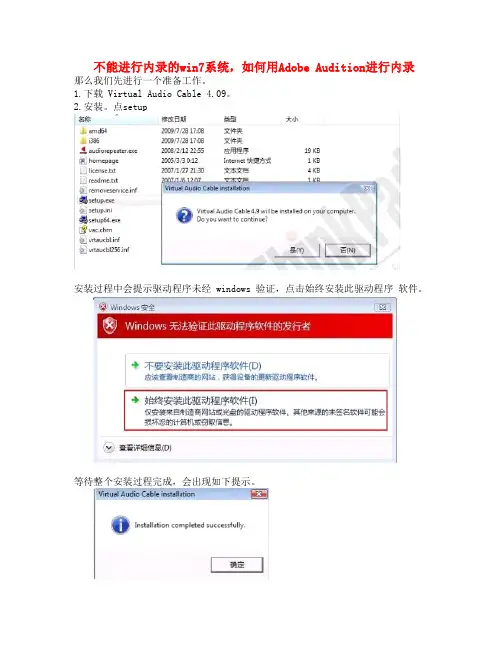
2.安装。点setup
安装过程中会提示驱动程序未经 windows 验证,点击始终安装此驱动程序 软件。
等待整个安装过程完成,会出现如下提示。
3. 安装成功后,查看设备管理器会发现在声音、视频和游戏控制器下多 出一个名为 Virtual Audio Cable 的设备。
并且在控制面板—声音—播放和录制选项卡都可以看到一个名为 line1 的虚拟设备。
4. 依次右键点击播放和录制选项卡下的 line1,将两个设备均设置为默 认设备。
5. 做完上述操作后,你会发现机器无法听到播放的声音了。这是因为咱 们已将播放设备选择为了虚拟设备。此刻如果使用录音机就可以实现 内录了,但还不够完美,因为录制时,咱们无法听到声音,别急, Virtual Audio Cable 还有办法。
点击开始—所有程序—找到 Virtual Audio Cable 目录,点击 Audio Repeater 程序。
6. 在 Audio Repeater 中将 Wave in 选择为 Li Wave out 选择为实际的声卡设备。并点击 Start
该方法颇有效,只是每次内录前都要打开Virtual Audio Cable 目录下的 Audio
Repeater 程序,进行设置,即重复第4至6步。
——————准备工作做好以后,接下来我们来讲讲内录的步骤————————
我们利用Adobe Audition进行内录的方法:
上面的6步完成以后,只是在录制的时候请按照我现在下面的截图走。
首先我要说一下,请大家利用多轨录音的方法来进行录音。
第一步。请点击编辑-音频硬件设置。之后会弹出会话框。
完了以后会出现一个选项框,请点立体声-line1,之后输入这里会变成如下:
adobe audition教程(录音篇)
今天我们挑一种adobe audition pro 2。0来为大家讲一讲DJ的基础录音。
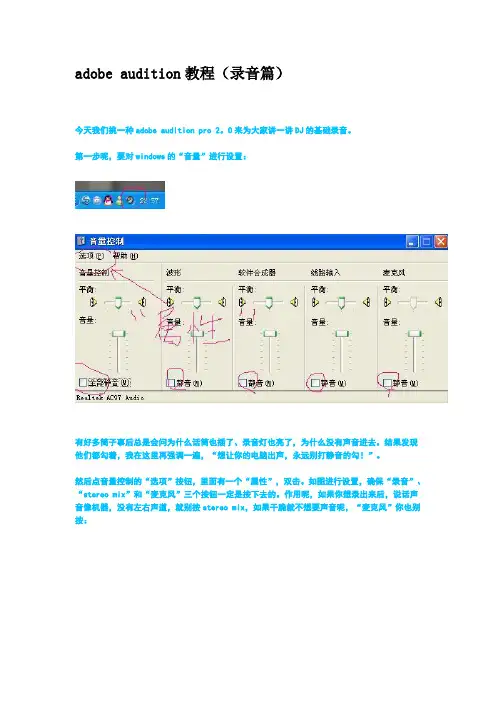
第一步呢,要对windows的“音量”进行设置:
有好多筒子事后总是会问为什么话筒也插了、录音灯也亮了,为什么没有声音进去。结果发现他们都勾着,我在这里再强调一遍,“想让你的电脑出声,永远别打静音的勾!”。
然后点音量控制的“选项”按钮,里面有一个“属性”,双击。如图进行设置,确保“录音”、“stereo mix”和“麦克风”三个按钮一定是按下去的。作用呢,如果你想录出来后,说话声音像机器,没有左右声道,就别按stereo mix,如果干脆就不想要声音呢,“麦克风”你也别按:
然后双击“确定”,之后呢,音量开到最大,麦克风被选择,最基础的音量设置就完成了:
第二步呢,当然是audition的下载和安装了。我给大家找了一个破解版本的不是很大,约30mb,对于各种效果器都兼容。
下载点后面:/soft1/snear_Audition_2.0.rar 下载后解压缩,然后点,完成破解,别跟我说你找不着! 然后点进入软件。进入过程中会出现:
两个提示,默认即可。
刚开始可能会没有反应,慢一点卡一点这些都是正常的。成功进入软件,第一次进入会自动加载欢迎界面:
留有左边这些余孽,单击右键关闭就是,没有后遗症的。
单击左上角的“文件”按钮里面的“新建会话”按钮:
选择44100的采样率:
之后点确定。
这样我们录音前的所有准备工作都已经完成了。进入录音环节。任意选择一条音轨:
依次点中如图所示的“solo”键和“recorder”键,solo是保证你录音的时候不会把别的音轨的杂音录制进去,recorder是保证你在该音轨录音而不是在别的音轨录音。点击"R"键后会弹出让你保存会话的菜单:
按默认保存就是,必须保存会话才能够录音。也有可能会出现:
这是因为你选中了windows自带的音频系统进行录音而不是用你的声卡进行输入输出所致。原则上对于不经常使用audition的会员来说影响不大,也可以在“编辑”下面的“音频硬件设置”进行更改,更改为自己的声卡。当然这些都要看你的声卡好坏了。

Audition授课教程之界面简介 Audition是一个音频的制作及后期效果配制的软件,可提供先进的音频混合、编辑、控制和效果处理功能。首先下载一个Au的汉化版,然后按提示进行安装。打开Audition后,可以看到Audition的基本界面。
–––––––––––––––––––––––––––––––––––––––––
1、插入文件:首先我们先把音频文件拉进au里,这里有几种方法:①可以直接在某些音乐播放软件(酷狗等)的列表里按住左键把歌曲拉到主群组里。②找到歌曲的源文件,然后在左边的文件选项里找到导入文件。③在项目栏的的文件里打开,把音频文件导入就可以了。
导入的歌曲格式一般为mp3 和wav(音质更好)。接下来可以看到导入后的歌曲的一些详细信息。
–––––––––––––––––––––––––––––––––––––––––
2、波形信息:如图所示,图中为一条音轨,上面的条纹状的线条便是我们所说的波形,它是对音量大小的一个反映,上下分别为左右声道。在波形上点击左键会出现一条黄线,录音或者播放都会从此条黄线开始。
–––––––––––––––––––––––––––––––––––––––––
3、播放控制:在界面的左下方有一些按钮,例如播放(空格键),暂停(空格键),快进,快退等。
按钮下方有个电平,这是显示上下两线条代表左右声道音量大小。
––––––––––––––––––
4、模式切换:以上是编辑模式(也称单轨模式)的界面及操作,另外还有一个重要的界面:多轨模式。可从左上角的项目栏来切换模式。切换后可看到多条音轨。每一条轨道都可以通过双击波形从而进入单轨模式。
––––––––––––––––

一、简介:
Adobe推出Adobe Audition软件,这是一个完整的、应用于运行Windows系统的PC机上的多音轨唱片工作室。该产品此前叫做Cool Edit Pro 2.1,在2003年5月从Syntrillium Software公司成功购买。
Adobe Audition提供了高级混音、编辑、控制和特效处理能力,是一个专业级的音频工具,允许用户编辑个性化的音频文件、创建循环、引进了45个以上的DSP特效以及高达128 个音轨。
Adobe Audition拥有集成的多音轨和编辑视图、实时特效、环绕支持、分析工具、恢复特性和视频支持等功能,为音乐、视频、音频和声音设计专业人员提供全面集成的音频编辑和混音解决方案。用户可以从允许他们听到即时的变化和跟踪EQ的实时音频特效中获益匪浅。它包括了灵活的循环工具和数千个高质量、免除专利使用费(royalty-free)的音乐循环,有助于音乐跟踪和音乐创作。
作为Adobe数码视频产品的新成员,Adobe Audition既可以单独购买,也可以在新的Adobe Video Collection中获得。
Adobe Audition提供了直觉的、客户化的界面,允许用户删减和调整窗口的大小,创建一个高效率的音频工作范围。一个窗口管理器能够利用跳跃跟踪打开的文件、特效和各种爱好,批处理工具可以高效率处理诸如对多个文件的所有声音进行匹配、把它们转化为标准文件格式之类的日常工作。
Adobe Audition为视频项目提供了高品质的音频,允许用户对能够观看影片重放的AVI声音音轨进行编辑、混合和增加特效。广泛支持工业标准音频文件格式,包括WAV,、AIFF、MP3、MP3PRO和WMA,还能够利用达32位的位深度来处理文件,取样速度超过192 kHz,从而能够以最高品质的声音输出磁带、CD、DVD或DVD音频。
二、Audition 1.5 英文版安装以及汉化FLASH动画演示