
演示文稿1.ppt蓝色
- 格式:ppt
- 大小:2.14 MB
- 文档页数:20

1 / 10
【试题一】
打开考生文件夹下的演示文稿yswg.pptx,按照下列要求完成对此文稿的修饰并保存。
1.为整个演示文稿应用“暗香扑面”主题,全部幻灯片切换方案为“百叶窗”,效果选项为“水平”。
2.在第一张“标题幻灯片”中,主标题字体设置为“Times New Roman”、47磅字;副标题字体设置为“ArialBlack”、“加粗”、55磅字。主标题文字颜色设置成蓝色(RGB模式,红色0,绿色0,蓝色230)。副标题动画效果为:
“进入/旋转”,效果选项为文本“按字/词”。
第一张幻灯片的背景设置为“白色大理石”。第二张幻灯片的板式改为“两栏内容”,原有信号灯图片移入左侧内容区,将第四张幻灯片的图标移动到第二张幻灯片右侧内容区。删除第四张幻灯片。第三张幻灯片标题为“Open-loop
Control”,47磅字,然后移动它成为第二张幻灯片。
【试题二】
打开考生文件夹的演示文稿yswg.pptx,按照下列要求完成对此文稿的修饰并保存。
1.为整个演示文稿应用“时装设计”主题,设置放映方式为“观众自行浏览。
2.第三张幻灯片版式改为“两栏内容”,将考生文件夹下的图片文件PPtl.jpg插入到右侧内容区域,左侧内容区域文本设置为黑体、17磅字。标题区输入“直航台湾的第一艘大陆客轮”。第二张幻灯片前插入板式为“内容与标题”的新幻灯片,将考生文件下的图片文件PPt
2.jpg插入到左侧内容区域,将第三张幻灯片第一段文本移到第二张幻灯片的文本区域,文本设置为13磅字。将第三张幻灯片的版式改为“垂直排列标题与文本”.第四张幻灯片中的图片动画效果设置为“进入|回旋”,持续时间为
2 / 10
1.2秒。并移动第四张幻灯片,使之成为第二张幻灯片。第一张幻灯片插入样式为“填充-茶色,文本
2.轮廓-背景2”的艺术字“直航台湾的第一艘大陆客轮”,文本本效果为“转换-腰鼓”,艺术字位置(水平:2厘米,自:

Powerpoint 操作题
一、打开“新中级练习”文件夹中的SPP97004.PPT,按下列要求完成对此文稿的修饰并保存。
1、在第1张“标题幻灯片”中,主标题设置为:Tahoma,80磅,倾斜。
2、将第一张幻灯片副标题设置为:楷体-GB2312,36磅,倾斜。标题全设置为蓝色(请用自定义标签中的红色0,绿色0,蓝以255)。
3、将第一张幻灯片的副标题动画设置为“底部飞入”,背景纹理设置为“画布”。
4、对文稿中最后一张幻灯片进行设置:标题键入“《泰坦尼克号》女主角”字体大小:54磅。
5、将最后一张幻灯片移动到文稿的第2张幻灯片之前。
6、全文幻灯片的切换效果设置为“垂直百叶窗”。
二、打开“新中级练习”文件夹下的演示文稿SPP97011.PPT,按下列要求完成对此文稿的修饰并保存。
1、将第一张幻灯片主标题处键入“Microsoft系列产品“。
2、将第一张幻灯片主标题文字属性设置为:中文为楷体-GB2312,38磅,阴影,居中。
3、将所有幻灯片应用为“第二套配色方案”(第一行第二列)。
4、将第一张幻灯片切换效果设置为“溶解”速度为“中速”。
5、将其他幻灯片切换效果设置为“垂直百叶窗”,速度为“中速”。
6、将幻灯片换页方式设置为“单击鼠标换页”,间隔时间为3秒。
三、打开“新中级练习”文件夹下的演示文稿SPP97013.PPT ,按下列要求完成对此文稿的修饰并保存。
1、在第1张幻灯片的主标题键入“运行幻灯片放映的方式”。
2、将第1张幻灯片主标题字体属性设置为:黑体,44磅,加粗。
3、在第1张幻灯片的副标题键入“可以按照需要,使用三种不同的方式运行幻灯片放映。要选择下列选项,请单击”幻灯片放映“菜单中的”设置放映方式“。
4、使用“Strategic.pot”演示文稿设计模版修饰全文。
5、将第1幻灯片的切换效果设置为“随机”,速度为“中速”。张幻灯片的切换效果设置为“盒状展开”,速度为“中速”,声音效果为“驶过”。
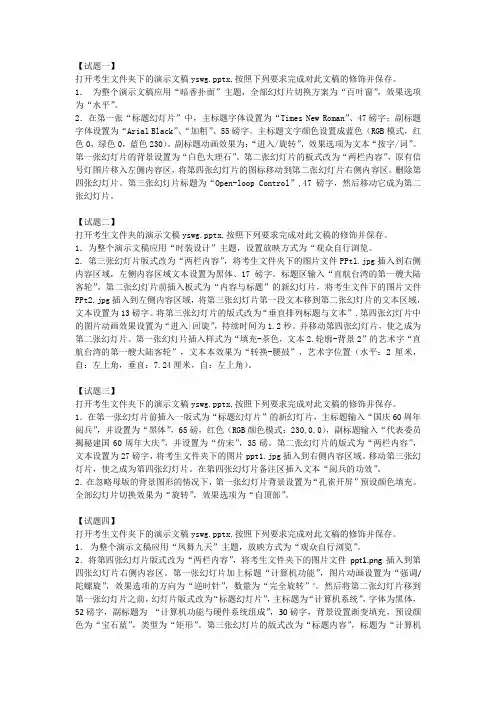
【试题一】
打开考生文件夹下的演示文稿yswg.pptx,按照下列要求完成对此文稿的修饰并保存。
1. 为整个演示文稿应用“暗香扑面”主题,全部幻灯片切换方案为“百叶窗”,效果选项为“水平”。
2.在第一张“标题幻灯片”中,主标题字体设置为“Times New Roman”、47磅字;副标题字体设置为“Arial Black”、“加粗”、55磅字。主标题文字颜色设置成蓝色(RGB模式,红色0,绿色0,蓝色230)。副标题动画效果为:“进入/旋转”,效果选项为文本“按字/词”。第一张幻灯片的背景设置为“白色大理石”。第二张幻灯片的板式改为“两栏内容”,原有信号灯图片移入左侧内容区,将第四张幻灯片的图标移动到第二张幻灯片右侧内容区。删除第四张幻灯片。第三张幻灯片标题为“Open-loop Control”,47磅字,然后移动它成为第二张幻灯片。
【试题二】
打开考生文件夹的演示文稿yswg.pptx,按照下列要求完成对此文稿的修饰并保存。
1.为整个演示文稿应用“时装设计”主题,设置放映方式为“观众自行浏览。
2.第三张幻灯片版式改为“两栏内容”,将考生文件夹下的图片文件PPtl.jpg插入到右侧内容区域,左侧内容区域文本设置为黑体、17磅字。标题区输入“直航台湾的第一艘大陆客轮”。第二张幻灯片前插入板式为“内容与标题”的新幻灯片,将考生文件下的图片文件PPt2.jpg插入到左侧内容区域,将第三张幻灯片第一段文本移到第二张幻灯片的文本区域,文本设置为13磅字。将第三张幻灯片的版式改为“垂直排列标题与文本”.第四张幻灯片中的图片动画效果设置为“进入|回旋”,持续时间为1.2秒。并移动第四张幻灯片,使之成为第二张幻灯片。第一张幻灯片插入样式为“填充-茶色,文本2.轮廓-背景2”的艺术字“直航台湾的第一艘大陆客轮”,文本本效果为“转换-腰鼓”,艺术字位置(水平:2厘米,自:左上角,垂直:7.24厘米,自:左上角)。
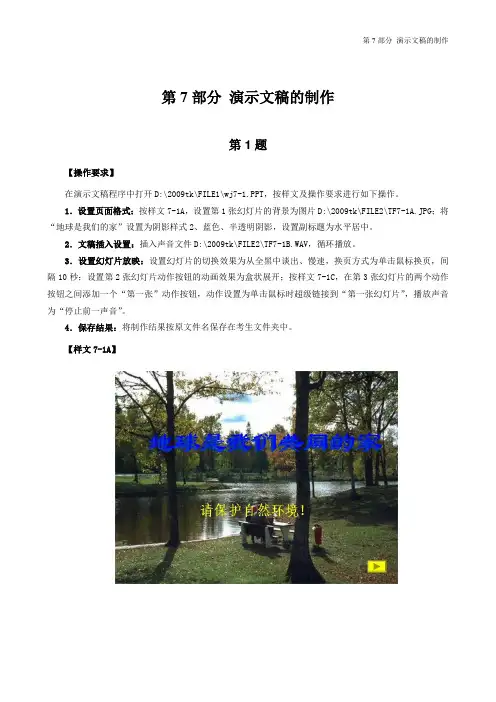
第7部分 演示文稿的制作
第7部分 演示文稿的制作
第1题
【操作要求】
在演示文稿程序中打开D:\2009tk\FILE1\wj7-1.PPT,按样文及操作要求进行如下操作。
1.设置页面格式:按样文7-1A,设置第1张幻灯片的背景为图片D:\2009tk\FILE2\TF7-1A.JPG;将“地球是我们的家”设置为阴影样式2、蓝色、半透明阴影,设置副标题为水平居中。
2.文稿插入设置:插入声音文件D:\2009tk\FILE2\TF7-1B.WAV,循环播放。
3.设置幻灯片放映:设置幻灯片的切换效果为从全黑中谈出、慢速,换页方式为单击鼠标换页,间隔10秒;设置第2张幻灯片动作按钮的动画效果为盒状展开;按样文7-1C,在第3张幻灯片的两个动作按钮之间添加一个“第一张”动作按钮,动作设置为单击鼠标时超级链接到“第一张幻灯片”,播放声音为“停止前一声音”。
4.保存结果:将制作结果按原文件名保存在考生文件夹中。
【样文7-1A】
【样文7-1B】
【样文7-1C】 第7部分 演示文稿的制作
第2题
【操作要求】
在演示文稿程序中打开D:\2009tk\FILE1\wj7-2.PPT,按样文及操作要求进行如下操作。
1.设置文档编排格式:按样文7-2A,在第1张幻灯片的大标题“„„网络”与“介绍”之间添加“(NOTTNET)”,设置字体为隶书(中文)、ARIAL(英文),字号为48号。
2.演示文稿页面格式和插入设置:将幻灯片背景全部应用“信纸”纹理填充效果;将所有的备注页背景全部应用“新闻纸”纹理填充效果;设置幻灯片左下方的“上一页”和“下一页”文本框分别超级链接到上一张幻灯片和下一张幻灯片;按样文7-2C,将第3张幻灯片备注页下端的“网络组织结构图”移至蓝色矩形框内,适当调整此图使之与蓝色矩形大小一致。
3.设置幻灯片放映: 新建名为“7-2”的自定义放映,放映幻灯片1、2、3、4(5不放映)。