
linux服务器安装手册
- 格式:docx
- 大小:2.90 MB
- 文档页数:10
输入 linux dd (1)
选 yes (2)
选 No (3)
(4)
(5)
(6)
(7)
(8)
选 是 (9)
(10)
(11)
(12)
(13)
(14)
(15)
(16)
oa 1 (17)
(18)
(19)
(20)
输入 linux dd (1)
选 yes (2)
选 No (3)
(4)
(5)
(6)
(7)
(8)
选 是 (9)
(10)
(11)
(12)
(13)
(14)
(15)
(16)
oa 1 (17)
(18)
(19)
(20)
下载
第5章使用C OAS配置系统
本章内容:• 易于使用的管理工具
• 启动C OAS
• 装入和卸载内核模块
• 外部设备管理
• 系统管理
• 安装、移去软件包
5.1 易予使用的管理工具
Caldera Open Administration System(开放式管理系统)(C OAS)可使系统更容易配置。
C OAS在OpenLinux 2.2升级版中第一次出现,OpenLinux 2.3中的C OAS版本被升级了。如果你使
用OpenLinux 2.2,要保证升级了C OAS。
管理L inux系统是一个复杂的任务,L inux中包含许多特征,但没有管理工具。
可用C OAS配置帐户、打印机、系统服务、驱动模块和网络信息。任何其他系统配置,如:S amba,N FS,N etatalk,P PP拨号设置,邮件和新闻和许多其他设置,大部分需要编辑配置文件,
或使用一个独立的管理系统、如L inux中的S endmail可能是你要配置的最复杂的程序,它需要文
本编辑器手动配置。
许多其他的操作系统有一个统一的管理系统。L inux用户也希望有一个好的管理系统,这就
是为什么Caldera 希望C OAS成为这样一个系统,尽管它现在只是一个合理的开始。C OAS包含几个重要工具,更多的还在开发之中。由于C OAS是模块化的,当附加的管理工
具可用时,你可将它们加入系统。你可安装管理模块(C LAM)进入系统,不用重新编译,并
可升级或移去它们。它们以R PM包格式发布,增加它们如同增加其他R PM包一样简单。C OAS有两种在线帮助,一般帮助包含任务和特性,感应帮助涉及输入字段。然而,在第
一版中,许多工具不包含帮助文件。C OAS内嵌句法正确性和一致性检查,减少配置中的错误。由于键入错误的信息顺序和误击
将引起配置错误,故这是一个重要特征。
由于O penLinux被广范的使用,C OAS用户界面国际化以便菜单对不同语言,对话框和在线
Linux 网络服务实 验 手 册 Linux-8--linux 服务管理--RH254-dhcp+pxe+ftp+kickstart网络安装RHEL6.4---实验 Linux实验手册
Linux精英联盟 实验一: dhcp+pxe+ftp+kickstart网络安装 一:实验内容: 1:实验环境:所有操作均在虚拟机里面完成,虚拟机网卡设置同一网段,A虚拟机已安装linux6.4系统;B虚拟机无操作系统 2:挂载关盘(光盘内有RHEL6.4安装文件),配置本地YUM 3:安装vsftp,并启动 4:安装tftp以及tftp-server,并配置tftp设置,开启tftp 5:安装DHCP,并配置DHCP文件,开启DHCP 6:安装syslinux,并配置pxe 7:安装kickstart软件包,并制作ks.cfg文件,保存到/var/ftp目录下 8:重新挂载RHCL安装光盘,到FTP的pub目录下 9:禁用selinux并关闭防火墙 10:B虚拟机修改BIOS从网络启动,进行测试 =-==--=-=-=-=-=-=-=-=-=-=-=-=-=-=-=-=-=--=-=-=-=-=-=-= 安装原理:客户端PXE网卡启动—DHCP服务器—获得IP—从TFTP目录上下载pxelinux.0—根据配置文件指定的vmlinuz、initrd—启动系统内核—通过内核指定地点去下载ks.cfg文件—根据ks.cfg去(HTTP、FTP、NFS)服务器下载RPM包并安装系统—完成安装 Linux实验手册
Linux精英联盟 注:所谓的无人值守安装,就是不需要管理员繁琐的插入系统光盘或者启动U盘,而是从网络引导进行安装,这里就说到了PXE了,PXE是由intel公司开发的网络引导技术,工作在Client/Server模式,允许客户机通过网络从远程服务器下载引导镜像,并加载安装文件或者整个操作系统。并且要实现自动安装还需要一个工具,那就是kickstart。 总结:要实现无人值守安装需要以下条件: --客户机网卡支持PXE协议,且主板支持网络引导,(现在的服务器都支持) --网络中有一台DHCP服务器以便以客户端自动分配地址,指定引导文件位置 --服务器需要配置TFTP服务,以便提供镜像文件的下载 使用PXE安装系统我们需要用到: DHCP服务器软件:用于给PXE客户端分配IP地址和启动文件 TFTP服务器软件:向PXE客户端传送启动时所需要的文件 HTTP/NFS/FTP/软件:主要提供系统安装盘的全部文件

linux系列1-centos5.8x64安装过程
对于linux初学者来说,鸟哥的linux私房菜是很好的学习教材了。
我也是从linux初学者这条路⾛过来的,⽬前正在研究linux运维的技术。对于⾃已学过的东西,总希望留点脚印(但愿不是坑),让⼤家少⾛点弯
路。于是想写下这⼀系列的教程。
建议在⽂本模式下安装linux,并通过命令⾏学习linux。
本⽂的系统安装只针对Centos5.x系统,Centos6.x的⽂本安装不能⾃定义分区及⼤⼩,不能⾃定义软件包。
⽬录1. 安装Centos5.8 x64
1.1. 下载Centos,新建虚拟机
1.2. 输⼊linux text ,⽂本模式安装
1.3. 安装盘检验,选择skip
1.4. Welcome CentOS(默认OK)
1.5. 选择语⾔为English
1.6. 选择键盘布局类型为us
1.7. 选择"⾃定义分区"
1.8. 分区
1.8.1. 设置/boot分区
1.8.2. 设置swap分区
1.8.3. 设置根分区
1.8.4. 点OK确认分区
1.9. 选择grub引导,默认OK
1.10. boot加载参数, 默认OK
1.11. 设置GRUB密码,根据需求情况设置,这⾥跳过,默认OK
1.12. 确认安装位置, 默认 OK
1.13. 确认MBR安装位置, 默认 OK
1.14. 配置⽹络参数
1.15. 配置GATEWAY、DNS(按需求设置),我这⾥默认⽤DHCP
1.16. 设置主机名
1.17. 设置时区 Asia/Shanghai
1.18. 设置ROOT密码
1.19. 选择⾃定义软件包
1.20. ⾃定义软件包(重要)
1.21. ⽣成安装⽇志/root/install.log
1.22. 开始安装程序
1.23. 安装完成, Reboot重启
2. 配置Centos5.8
2.1. 关闭防⽕墙,SELinux
2.2. 设置完成,退出setup agent
3. ⽣产环境的分区建议
Linux1 代理服务器 安装squid代理服务器
Squid软件获取可以在squid的官方站点下载该源代码软件进行安装,或者在系统安装光盘中找到自带的rpm软件包进行安装。通常,squid软件包有这几种:一种是源代码,下载后需要自己重新编译;另一种是可执行文件,下载后只需解压就可以使用;还有一种是就是RedHat所使用的rpm包。下面就分别介绍rpm包安装和源代码包的编译安装。
1.rpm包安装
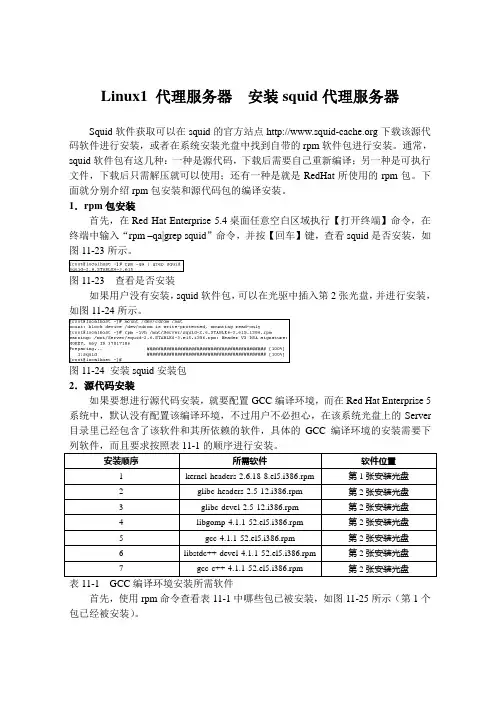
首先,在Red Hat Enterprise 5.4桌面任意空白区域执行【打开终端】命令,在终端中输入“rpm –qa|grep squid”命令,并按【回车】键,查看squid是否安装,如图11-23所示。
图11-23 查看是否安装
如果用户没有安装,squid软件包,可以在光驱中插入第2张光盘,并进行安装,如图11-24所示。
图11-24 安装squid安装包
2.源代码安装
如果要想进行源代码安装,就要配置GCC编译环境,而在Red Hat Enterprise 5系统中,默认没有配置该编译环境,不过用户不必担心,在该系统光盘上的Server目录里已经包含了该软件和其所依赖的软件,具体的GCC编译环境的安装需要下列软件,而且要求按照表11-1的顺序进行安装。
安装顺序 所需软件 软件位置
1 kernel-headers-2.6.18-8.el5.i386.rpm 第1张安装光盘
2 glibc-headers-2.5-12.i386.rpm 第2张安装光盘
3 glibc-devel-2.5-12.i386.rpm 第2张安装光盘
4 libgomp-4.1.1-52.el5.i386.rpm 第2张安装光盘
5 gcc-4.1.1-52.el5.i386.rpm 第2张安装光盘
6 libstdc++-devel-4.1.1-52.el5.i386.rpm 第2张安装光盘
7 gcc-c++-4.1.1-52.el5.i386.rpm 第2张安装光盘