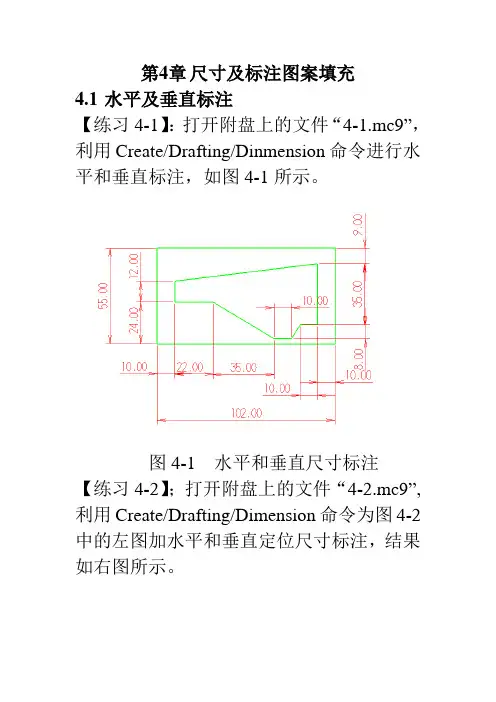
第4章尺寸及标注图案填充4.1水平及垂直标注【练习4-1】:打开附盘上的文件“4-1.mc9”,利用Create/Drafting/Dinmension命令进行水平和垂直标注,如图4-1所示。
图4-1 水平和垂直尺寸标注【练习4-2】;打开附盘上的文件“4-2.mc9”,利用Create/Drafting/Dimension命令为图4-2中的左图加水平和垂直定位尺寸标注,结果如右图所示。
图4-1 水平和垂直尺寸标注4.2 平行标注【练习4-3】:打开附盘上的文件“4-3.mc9”,利用Create/Drafting/Dimension/Parallel命令进行平行尺寸标注,如图4-3所示。
图4-3 平行尺寸标注【练习4-4】打开附盘上的“4-4.mc9”,利用Create/Drafting/Dimension/Parallel命令为图4-4中的左图加平行尺寸标注,结果如右图所示。
图4-4 平行尺寸标注4.3 基线及连续标注【练习4-5】:打开附盘的文件“4-5.mc9”,利用Create/Drafting/Dimension命令进行基线及连续标注,如图4-5所示。
图4-5 基线及连续标注【练习4-6】:打开附盘上的文件“4-6.mc9”,利用Create/Drafting/Dimension命令为图4-6中的左图加基线及连续尺寸标注,结果如右图所示。
图4-6 基线及连续标注4.4 圆及圆弧标注【练习4-7】:打开附盘上的文件“4-7.mc9”,利用Create/Drafting/Dimension/Circular命令为图4-7中的左图加圆及圆弧尺寸标注,结果如右图所示。
图4-7 圆及圆弧标注提示:从键盘键入“R”来切换直径“φ”或半径“R”,键入“C”来任意移动尺寸文字的放置位置。
【练习4-8】:打开附盘上的文件“4-8.mc9”,利用Create/Drafting/Dimension/Circular命令为图4-8中的左图加圆及圆弧尺寸标注,结果如右图所示。


![[VIP专享]MasterCAM练习题](https://imgs-1438308264.cos.ap-hongkong.myqcloud.com/2f309cab83c4bb4cf6ecd132.webp)
