
NCBI使用手册
- 格式:ppt
- 大小:10.96 MB
- 文档页数:61


一步一步教你使用 NCBI 【优秀资料】(可以直接使用,可编辑完整版实用资料,欢迎下载)一步一步教你使用NCBI 查找DNA、mRNA、cDNA、Protein、promoter、引物设计、BLAST序列比对等作者:urbest2007-8-1苏州大学生命科学学院最近看到很多战友在论坛上询问如何查询基因序列、如何进行引物设计、如何使用BLAST进行序列比对……,这些问题在NCBI上都可以方便的找到答案。
现在我就结合我自己使用NCBI的一些经历(经验跟大家交流一下BCBI的使用。
希望大家都能发表自己的使用心得,让我们共同进步!我分以下几个部分说一下NCBI的使用:Part one 如何查找基因序列、mRNA、PromoterPart two 如何查找连续的mRNA、cDNA、蛋白序列Part three 运用STS查找已经公布的引物序列Part four 如何运用BLAST进行序列比对、检验引物特异性特别感谢本版版主,将这个帖子置顶!从发帖到现在,很多战友对该帖给与了积极的关注,在此向给我投票的(以及想给我投票却暂时不能投票的各位战友表示真诚的感谢,谢谢各位战友!请大家对以下我发表的内容提出自己的意见。
关于NCBI其他方面的使用也请水平较高的战友给予补充First of all,还是让我们从查找基因序列开始。
第一部分利用Map viewer查找基因序列、mRNA序列、启动子(Promoter下面以人的IL6(白细胞介素6为例讲述一下具体的操作步骤在search的下拉菜单里选择物种,for后面填写你的目的基因。
操作完毕如图所示:2.点击“GO”出现如下页面:3.在步骤二图示的右下角有一个Quick Filter,下面是让你选择的几个复选框,在Gene 前面的小方框里打勾,然后点击Filter. 出现下图:说明一下:1、染色体的红色区域即为你的目的基因所处位置。
2、下面参考序列给出了三个,是不同的部门做出来的,经我验证,序列有微小的差异,但总体来说基本相同。
一步一步教你使用 NCBI 查找DNA、mRNA、cDNA、Protein、promoter、引物设计、BLAST序列比对等最近看到很多战友在论坛上询问如何查询基因序列、如何进行引物设计、如何使用BLAST 进行序列比对……,这些问题在 NCBI 上都可以方便的找到答案。
现在我就结合我自己使用 NCBI的一些经历(经验)跟大家交流一下 BCBI 的使用。
希望大家都能发表自己的使用心得,让我们共同进步!我分以下几个部分说一下 NCBI 的使用:Part one 如何查找基因序列、mRNA、PromoterPart two 如何查找连续的 mRNA、cDNA、蛋白序列Part three 运用 STS 查找已经公布的引物序列Part four 如何运用 BLAST 进行序列比对、检验引物特异性特别感本版版主,将这个帖子置顶!从发帖到现在,很多战友对该帖给与了积极的关注,在此向给我投票的(以及想给我投票却暂时不能投票的)各位战友表示真诚的感,各位战友!请大家对以下我发表的容提出自己的意见。
关于NCBI 其他方面的使用也请水平较高的战友给予补充First of all,还是让我们从查找基因序列开始。
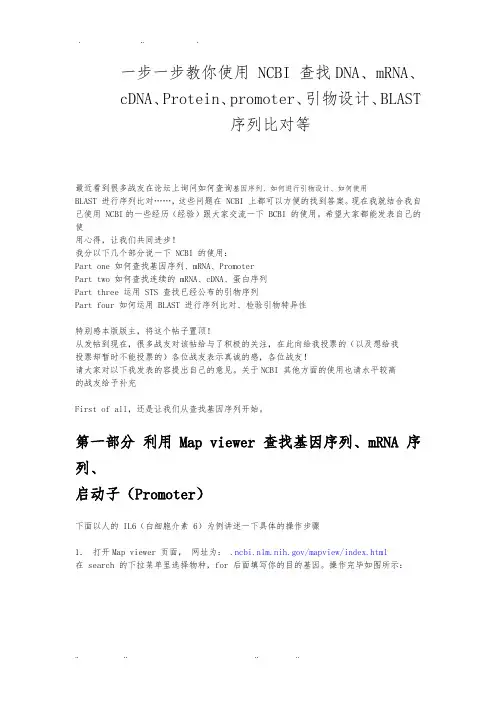
第一部分利用Map viewer 查找基因序列、mRNA 序列、启动子(Promoter)下面以人的 IL6(白细胞介素 6)为例讲述一下具体的操作步骤1.打开Map viewer 页面,网址为:/mapview/index.html在 search 的下拉菜单里选择物种,for 后面填写你的目的基因。
操作完毕如图所示:2.点击“GO”出现如下页面:3.在步骤二图示的右下角有一个Quick Filter,下面是让你选择的几个复选框,在Gene 前面的小方框里打勾,然后点击Filter. 出现下图:说明一下:1、染色体的红色区域即为你的目的基因所处位置。
2、下面参考序列给出了三个,是不同的部门做出来的,经我验证,序列有微小的差异,但总体来说基本相同。
Biolink软件使用说明手册安装与卸载运行环境:1. 软件要求:Windows95、Windows98、WindowsMe、Windows20002. 硬件要求最低配置:CPU:赛扬300内存:64M显示卡:标准VGA,256色显示模式以上硬盘需求:70M以上硬盘空间驱动器:CD-ROM其它设备:鼠标器、声卡(非必备)56Kmodem、XDSL、有线通等上网设备建议配置:CPU:奔腾II 450内存:128M显示卡:SVGA,16K色以上显示模式其它设备同“最低配置”安装biolink:您只须将载有的光盘放入光盘驱动器,双击“setup”项即可自动执行安装程序。
将显示如下安装界面:界面中的“1”、“2”、“3”、“4”、“5”分别表示安装的5个步骤,数字前面的**表示当前正要安装的项目,按“next”之后,按屏幕提示进行操作,完成安装。
启动:安装完成后,在程序组中会出现运行的快捷方式,用户可以在【开始】/【程序】/【博联软件】菜单中单击“run.bat”启动。
(程序组中还有一mysql启动快捷方式,mysql程序默认情况下在机器启动后自动运行,若mysql没有开启,请运行该快捷方式。
)注册在使用本软件之前,必须先进行注册。
注册界面如下:分别在“用户名”、“密码”、“序列号”输入框中输入购买本软件后给予的注册信息,然后按“注册”完成注册过程。
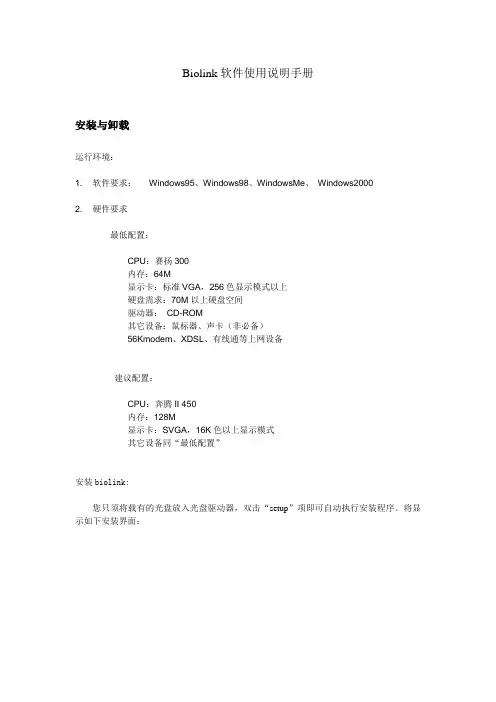
界面窗口介绍biolink 软件启动以后,显示的窗口即为“主界面”。
Biolink主界面如下:主界面由“标题栏”,“菜单”、“工具栏”、“序列列表”、“序列显示窗”及“状态条”组成。
是用户与软件交互,进行查询和分析的主要部分。
标题栏:位于主界面的顶部。
显示 biolink 软件的版本信息,当前打开的项目名称。
菜单:位于主界面的上部,由“文件”,“编辑”,“功能”,“窗口”及“帮助”五个子菜单组成。
工具栏:位于菜单下方,其中的按钮是菜单中常用基本工具的块捷键。

一步一步教你使用 NCBI 查找DNA 一步一步教你使用 NCBI 查找DNA、mRNA、cDNA、Protein、promoter、引物设计、BLAST序列比对等最近看到很多战友在论坛上询问如何查询基因序列、如何进行引物设计、如何使用 BLAST 进行序列比对……,这些问题在 NCBI 上都可以方便的找到答案。
现在我就结合我自己使用 NCBI的一些经历(经验)跟大家交流一下 BCBI 的使用。
希望大家都能发表自己的使用心得,让我们共同进步~我分以下几个部分说一下 NCBI 的使用:Part one 如何查找基因序列、mRNA、PromoterPart two 如何查找连续的 mRNA、cDNA、蛋白序列Part three 运用 STS 查找已经公布的引物序列Part four 如何运用 BLAST 进行序列比对、检验引物特异性特别感谢本版版主,将这个帖子置顶~从发帖到现在,很多战友对该帖给与了积极的关注,在此向给我投票的(以及想给我投票却暂时不能投票的)各位战友表示真诚的感谢,谢谢各位战友~请大家对以下我发表的内容提出自己的意见。
关于NCBI 其他方面的使用也请水平较高的战友给予补充First of all,还是让我们从查找基因序列开始。
第一部分利用Map viewer 查找基因序列、mRNA 序列、启动子(Promoter)下面以人的 IL6(白细胞介素 6)为例讲述一下具体的操作步骤1( 打开Map viewer 页面,网址为: 在 search 的下拉菜单里选择物种,for 后面填写你的目的基因。
操作完毕如图所示:2(点击“GO”出现如下页面:3( 在步骤二图示的右下角有一个Quick Filter,下面是让你选择的几个复选框,在Gene前面的小方框里打勾,然后点击Filter. 出现下图:说明一下:1、染色体的红色区域即为你的目的基因所处位置。
2、下面参考序列给出了三个,是不同的部门做出来的,经我验证,序列有微小的差异,但总体来说基本相同。