
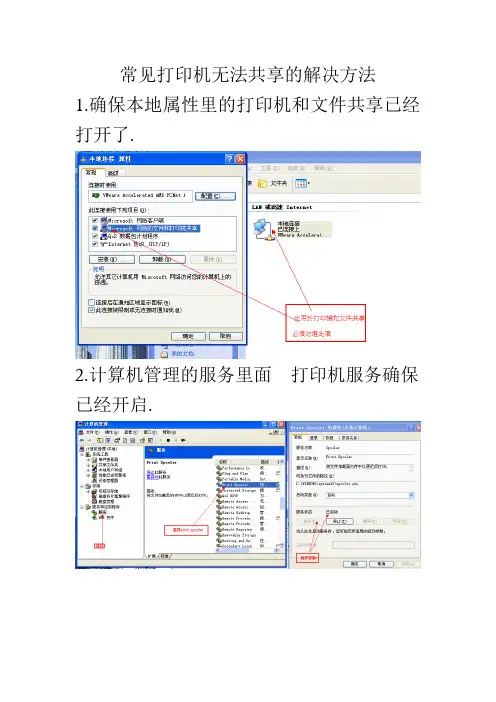
打印机和文件共享前必须准备的
- 格式:doc
- 大小:228.00 KB
- 文档页数:2
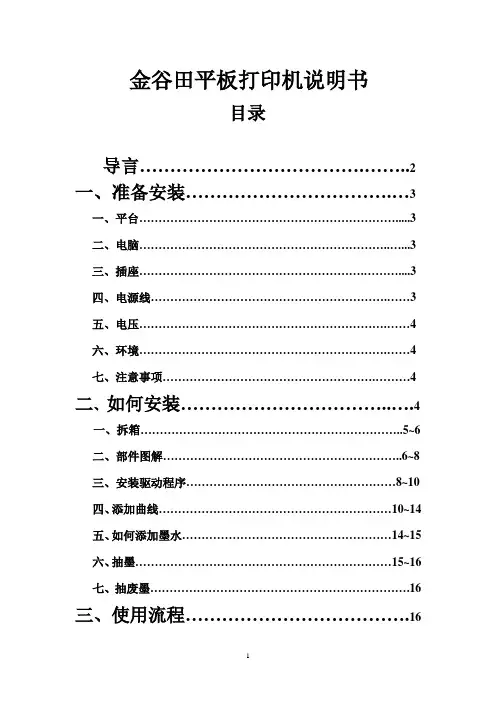
金谷田平板打印机说明书目录导言 (2)一、准备安装 (3)一、平台 (3)二、电脑 (3)三、插座 (3)四、电源线 (3)五、电压 (4)六、环境 (4)七、注意事项 (4)二、如何安装 (4)一、拆箱…………………………………………………………..5~6二、部件图解……………………………………………………..6~8三、安装驱动程序………………………………………………8~10四、添加曲线……………………………………………………10~14五、如何添加墨水………………………………………………14~15六、抽墨…………………………………………………………15~16七、抽废墨 (16)三、使用流程 (16)一、开机……………………………………………………….16~18二、打印设置 (18)三、检测喷嘴…………………………………………………..18~20四、材质的前处理……………………………………………..20~23五、打印操作…………………………………………………..23~29六、关机 (29)四、打印机日常维护 (29)一、喷头的清洗与保养………………………………………..29~31二、机器的清理 (31)三、其他 (31)五、常见的故障排除 (31)一、打印散墨飘墨处理……………………………………..31~32二、无法连机 (32)三、连供故障 (32)四、显触摸屏故障解说…………………………………………32~34五、废墨清零……………………………………………………34~38六、附录 (38)一、色标………………………………………………………..38~39二、技术参数……………………………………………………39~41导言尊敬的顾客感谢您购买并使用深圳金谷田品牌平板打印机。
使用机器前请仔细阅读本手册,手册中的说明将帮助您如何安全合理的使用、维护本公司的产品,从而尽量避免或减少因人为原因造成机器的损坏,使其能够更好的为您生产服务。

IT管理制度目录一、目的 (2)二、范围 (2)三、定义 (2)四、组织职责 (2)五、硬件管理 (3)六、软件管理 (4)七、网络管理 (4)八、数据安全管理 (5)九、信息系统权限管理 (6)十、附则 (8)一、目的为适应公司信息化发展要求,充分利用信息技术为生产、经营、管理和决策服务,规范IT各项工作,提高信息系统的安全性、可靠性,提高信息系统与设备的总体服务水平,并使得IT相关工作具有持续改善性及相互协作性,制定统一的IT规范及标准,包括建立统一的硬件设备管理规范,统一的IT网络、软件安全标准,统一的系统管理维护流程以及信息安全管理的目的与责任等,确保集团IT建设快速协调有序安全发展,根据相关法律法规,制定本制度。
本制度/办法适用于公司的所有高管和员工/单位。
二、范围本制度管理范围包括:集团生产、经营、办公、安全等相关的应用系统和数据,以及为其提供支撑的基础设施资源、计算存储资源和办公终端资源等。
三、定义1.硬件主要指台式机、笔记本电脑、打印机、复印机、移动硬盘、U盘、交换机、路由器、防火墙等网络设备及附属设备。
2.软件是指各类业务系统软件和应用软件。
3.网络包括互联网、公司内部局域网。
四、组织职责1.信息化领导小组:1)由公司董事会秘书担任组长,组员由各部门负责人及信息技术组组成;2)组长主要负责确定公司信息化战略及架构,审核公司IT相关管理制度规范、信息化系统立项以及审批公司IT年度预算等;3)各部门负责人参加信息系统立项会,并提交信息化建设需求、建议,参与并积极配合信息化建设,协调本部门人员全程参与信息系统实施等。
2.信息技术组:1)主导及执行公司信息化建设项目,确保项目顺利落地及交付,同时保障公司信息系统稳定运行;2)负责集团数据信息的安全及数据备份,防止未经授权的修改和破坏;3)确保公司网络安全,避免其遭受外来的攻击威胁和损害;4)负责公司IT相关硬件日常运维及管理工作;5)负责公司软件管理工作;6)负责信息系统相关权限管理工作;7)负责IT相关管理制度修订。
【连接局域网的步骤】:1、安装网卡。
关闭电脑,打开机箱,找到一空闲PCI插槽(一般为较短的白色插槽),插入网卡,上好螺丝。
2、连接网线。
将网线一头插在网卡接头处,一头插到交换机或HUB上。
3、安装网卡驱动程序。
打开电脑,操作系统会检测到网卡并提示您插入驱动程序盘。
插入随网卡销售的驱动程序盘,然后单击“下一步”,Windows找到驱动程序后,会显示确定屏幕,单击“下一步”。
如果Windows 没有找到驱动程序,单击“设备驱动程序向导”中的“浏览”按钮来指定驱动器的位置。
如果您的驱动程序不是最新的版本,可以打开“设备管理”,运行“更新设备驱动程序器向导”,双击“网络适配器”,然后选中您的网卡,选择“驱动程序”键,单击“升级驱动程序”按钮。
Windows会提示您插入Windows安装盘,按照提示操作即可。
您还必须为网络中的每一台电脑指定一个唯一的名字和相同的工作组名(例如默认的Workgroup),然后再重新启动电脑。
具体操作为在桌面“我的电脑”图标上点右键,单击“属性”。
在弹出的对话框里点击“网络标识”,再点击“属性”,在“电脑”名中填入你想要指定的机器名,在工作组中填入统一的工作组名,点击确定完成。
4、安装必要的网络协议。
在桌面“网上邻居”图标上单击右键,点击“属性”,在“本地连接”图标上单击右键,在弹出的属性对话框里点击“安装”,双击“协议”安装“Internet协议(TCP/IP)”,双击“客户”安装“Microsoft网络客户端”,重新启动电脑。
5、实现网络共享。
在桌面“网上邻居”图标上单击右键,点击“属性”,在“本地连接”图标上单击右键,在弹出的属性对话框里点击“安装”,双击“服务”安装“Microsoft网络的文件和打印机共享”,单击“确定”,需重新启动电脑后这些设置才有效。
如果您要共享驱动器或目录,在资源管理器中或桌面上,打开“我的电脑”,右击欲共享的驱动器或目录,选择“共享”,填写相应的内容。

ITE v7 -IT Essentials 7(版本7)第10 – 11章认证检查点考试答案 ITE 7.01.用户希望将电脑从运行32 位版本的Windows 7 的电脑升级到Windows 10。
Windows 10 的哪两个版本将支持此升级?(选择两个)。
32 位Windows Home32 位版本的Windows 10 专业版64 位版本的Windows 10 专业版64 位版本的Windows Home64 位版本的Windows 10 企业版解释:Windows Home、Windows XP 和Windows Vista 在升级到Windows 10 的路径中不受支持。
64 位版本的Windows 10 Enterprise 无法降级到Windows 10。
2.公司环境中的用户报告兼职员工使用的Windows 计算机在Windows 更新后运行缓慢。
在这种情况下,技术人员应采取哪两项措施来提供帮助?(选择两个。
运行磁盘清理。
禁用不需要的进程。
将硬盘驱动器重新分区为较小的分区。
使用系统文件检查器工具。
使用mstsc 命令。
解释:Windows 磁盘清理工具搜索可能不使用或不需要的文件,例如.tmp文件,这将释放驱动器空间。
禁用不需要的进程会关闭当前未使用的应用程序和进程,从而释放硬盘空间和内存以提高性能。
3.Windows 10 电脑的用户希望在用户拥有的各种Windows 10 设备之间自动同步用户配置文件。
用户如何实现此目的?让用户使用用户的Microsoft 帐户登录到所有设备。
确保用户位于正确的组中,以便应用组策略。
使用gpupdate 将组策略传播到其他设备。
确保禁用OneDrive 文件同步。
解释:需要Microsoft 帐户才能在设备之间同步数据、访问OneDrive 以及使用儿童帐户的家长控制。
它允许访问微软云服务,并在多个设备之间同步桌面设置和配置文件。
为此,所有设备都必须使用相同的Microsoft 帐户登录。