
中文版Photoshop情境实训教程,图像色彩调整
- 格式:ppt
- 大小:10.93 MB
- 文档页数:39


文档从互联网中收集,已重新修正排版,word格式支持编辑,如有帮助欢迎下载支持。
1如有帮助欢迎下载支持
1.打开图片,拖入天空素材,将不透明度设为20%,并用蒙版进行溶图(这步可以省略,但大片空白天空的一定要加哦)
2.新建一层,盖印,执行通道混和器操作,将蓝色通道值设为0,0,85
3.执行色相/饱和度操作,将饱和度值降低到-15
4.发现效果图较灰,执行亮度/对比度操作 亮度:-8 对比度: 5
5.新建一层,填充为白色,图层模式为叠加,不透明度设为30%
6.复制白色图层,并将其图层模式改为柔光,不透明度改为20%
7.新建一层,设置前景色为白色,用前景到透明渐变从天空向人物斜拉渐变
8.新建一层,盖印图层,执行应用图像操作,数据设置如下
通道:红 混色:实色混合 不透明度:8%
9.增加效果图层次,执行再次色阶调节 输入色阶 : 29 1.32 255 文档从互联网中收集,已重新修正排版,word格式支持编辑,如有帮助欢迎下载支持。
2如有帮助欢迎下载支持
柔美的渐变色
本教程介绍常见的彩色渐变图片制作方法。过程非常简单,新建一个图层拉上彩色渐变,再调整图层混合模式和图层不透明度即可。不过为了配合这种效果,还需要加上一些装饰元素,如星光及一些梦幻装饰笔刷。人物部分也需要简单的美白及磨皮。
topaz滤镜和一些常用的笔刷在,也可以百度搜索。
1、养成好习惯。复制一个图层(ctrl + J),然后对复制后的图层进行滤镜处理,本文运用到的是Topaz滤镜,设置参数如下:锐利:2.10,范围:1,边角脆化:2.23,噪点密度:1.57。
2、选用橡皮,然后给该图层添加蒙板,对蒙板处理:把不需要用滤镜的地方用橡皮简单的擦拭一下,达到你想要的效果。这里我只对连部小小的修改,避免让脸部太多滤镜后的效果。
3、添加色彩平衡调整图层(-30, 26, 37)
4、添加一个彩虹的渐变,透明度75%,模式设为:柔光(这个彩虹渐变是什么呢?就是一个由七个颜色组成的渐变,在渐变里面系统给了一个,如果颜色不满意也可以自己新建一个,如果不会新建的话请留言。)

原图
最终效果
1、打开原片,并复制图层。
2、将图层模式更改为滤色,不透明度为59%。
3、合并图层,用索套选取工具分别在人物脸上和腿上较暗的地方做选区。并适当羽化,羽化值为150像素,用曲线将选区内图片适当提亮,效果如图所示:
4、用索套选取工具在较暗的草地上做选区,羽化值为150像素,用曲线将选区。内图片适当提亮,效果如图所示:
5、进入通道--红色通道,执行快捷键Ctrl+a全选,然后再按快捷键Ctrl+c复制。
6、新建图层,执行快捷键Ctrl+v粘贴,图层模式为滤色,不透明度为78%。
7、在图层1上执行滤镜/艺术效果/胶片颗粒,参数如图所示:颗粒:0,高光区域:7 ,强度:1。
8、在背景层上执行色相/饱和度:编辑--黄色,色相-38 ,饱和度+15 ,明度+55,注意要点去图层1前面的眼睛才能看到效果。
9、在图层1上加蒙版,用画笔工具在蒙版上适当的将图层1下面的人物面部轮廓擦出来,注意:画笔的不透明度为21%,硬度为0%,前景色为黑色,背景色为白色。
10、合并图层,执行可选颜色:颜色--青色,参数如图:青色+69, 洋红0
,黄色-100, 黑色+100。
11、继续执行可选颜色:颜色--青色,参数如图:青色+100, 洋红0 ,黄色-55 ,黑色+58。
12、复制图层,在背景副本上执行滤镜/模糊/动感模糊:角度0,距离798像素。
13、背景副本图层模式为柔光,用索套工具将人物轮廓选出来并羽化,羽化值为:200像素,按删除键Delete将选区内图片删除。
14、在背景副本层上执行色阶,将图片适当压暗,参数如图所示:
15、合并图层,执行色相/饱和度:编辑--青色,参数如图:色相-4 ,饱和度+46
,明度-59。最后用加深减淡工具在图片上做适当调整即可。
最终效果:
原图
最终效果1
最终效果2
1、打开原图素材,双击背景图层解锁,复制两层,先把复制的这两层的眼睛关闭隐藏图层。回到背景图层执行:图像 > 调整 > 色及,选择自动色阶。

中职《Photoshop图像处理》课程教案
课题任务 色彩专业调整
参考资料 教学配套 课件
教学方法 教师讲解、示范演示、操作辅导,学生操作 授课节数 8课时
教学目标 1. 掌握各种调整命令和调整面板的使用。
2. 学会对图像的色调和色彩进行调整的方法及技巧。
任务 1. 任务1 调整后的洱海
2. 任务2 由暗到明—旅途中的女孩
3. 任务3 校正色偏—旅行中的女孩
4. 任务4 金灿灿的麦田
5. 任务5 甜美的小女孩
6. 任务6 神奇的化妆术
学习重点 1. 掌握各种调整命令和调整面板的使用。
2. 学会对图像的色调和色彩进行调整的方法及技巧。
教学实施 任务1 调整后的洱海
任务简述:对图像的亮度 和对比度进行校正
相关知识:(教师讲解、演示,学生操作)
1. 色彩的三属性
2. 调整命令
任务实施:(教师演示,学生操作训练、教师指导)
按操作步骤操作 任务2 由暗到明—旅途中的女孩
任务简述:使用“阈值”调整 图层来协助“色阶”命令查找图像的“白场”和“黑场”
相关知识:(教师讲解、演示,学生操作)
1. 查找“白场”和“黑场”
任务实施:(教师演示,学生操作训练、教师指导)
按操作步骤操作
任务3 校正色偏—旅行中的女孩
任务简述:使用“色阶”命令中的“设置灰场工具”,对有色偏的照片进行校正。
相关知识:(教师讲解、演示,学生操作)
1. 校正图像色偏
任务实施:(教师演示,学生操作训练、教师指导)
按操作步骤操作
任务4 金灿灿的麦田
任务简述:通过执行“可选颜色”调整命令,学会对图像整体或者局部进行色彩调整,使图 像的色彩发生变化,从而制作出不同艺术效果的照片。
相关知识:(教师讲解、演示,学生操作)
1. 颜色调整命令
2. “调整”图层
任务实施:(教师演示,学生操作训练、教师指导)
按操作步骤操作 任务5 甜美的小女孩
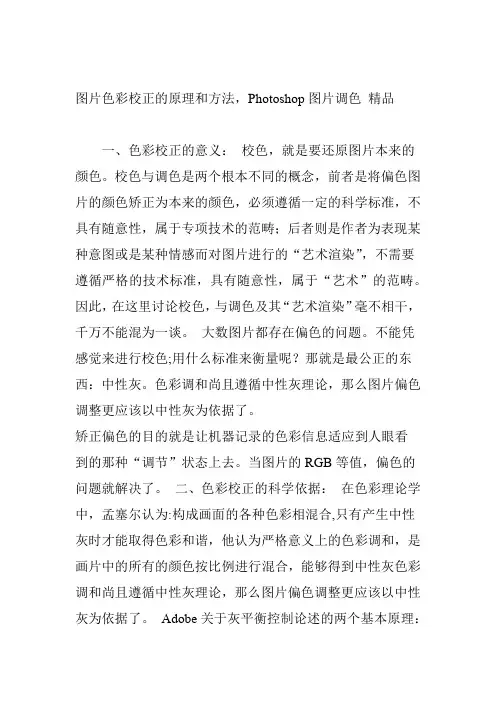
图片色彩校正的原理和方法,Photoshop图片调色 精品
一、色彩校正的意义: 校色,就是要还原图片本来的颜色。校色与调色是两个根本不同的概念,前者是将偏色图片的颜色矫正为本来的颜色,必须遵循一定的科学标准,不具有随意性,属于专项技术的范畴;后者则是作者为表现某种意图或是某种情感而对图片进行的“艺术渲染”,不需要遵循严格的技术标准,具有随意性,属于“艺术”的范畴。因此,在这里讨论校色,与调色及其“艺术渲染”毫不相干,千万不能混为一谈。 大数图片都存在偏色的问题。不能凭感觉来进行校色;用什么标准来衡量呢?那就是最公正的东西:中性灰。色彩调和尚且遵循中性灰理论,那么图片偏色调整更应该以中性灰为依据了。
矫正偏色的目的就是让机器记录的色彩信息适应到人眼看到的那种“调节”状态上去。当图片的RGB等值,偏色的问题就解决了。 二、色彩校正的科学依据: 在色彩理论学中,孟塞尔认为:构成画面的各种色彩相混合,只有产生中性灰时才能取得色彩和谐,他认为严格意义上的色彩调和,是画片中的所有的颜色按比例进行混合,能够得到中性灰色彩调和尚且遵循中性灰理论,那么图片偏色调整更应该以中性灰为依据了。 Adobe关于灰平衡控制论述的两个基本原理: 高光点,中间调及暗调决定了图象的色调。(1)
(2) 只有在灰平衡的调整下才能正确地实施色彩组合,灰平衡是颜色存在的基础。 邮差老师对“中性灰”的描述:
自然界中原本是黑白灰色的物体,在正常的光线(白光)照射下,反映到图像中其RGB三个参数应该相等。
某个照片在冲印、扫描后,图像中原本是黑白灰的物体的RGB值不相等了,说明这个图像偏色了。哪个值高,就是偏哪一种颜色。
白色的物体在较暗的光线照射下,可以呈现灰色。所以白色的物体在图像中不一定是RGB=255的标准白色。
我觉得:在RGB中,黑白灰是颜色的亮度关系,任何一个颜色(红绿蓝青品黄)最亮的时候都是白,最暗的时候都是黑。