
★Word常用查找与替换实例及方法
- 格式:pdf
- 大小:541.96 KB
- 文档页数:52

Word中的查找和替换技巧快速定位和修改内容Microsoft Word是一款功能强大的文字处理软件,广泛应用于办公、学习和写作等领域。
在处理大量文本时,我们经常需要快速定位和修改特定内容。
Word中提供了一些查找和替换技巧,帮助我们高效完成这些任务。
本文将介绍一些Word中常用的查找和替换技巧,以便读者能更加熟练地利用这些功能。
一、查找文本在Word中,查找文本是一个基本的操作。
我们可以使用快捷键Ctrl + F打开查找对话框,输入指定的关键词,然后点击“查找下一个”按钮来定位目标文本。
此外,我们还可以通过以下几种方式来提高查找文本的效率:1.1 使用通配符通配符是一种特殊符号,用于代替其它字符或字符组合。
在查找文本时,我们可以使用通配符来替代一部分内容,从而扩大或精确搜索范围。
通配符主要有以下两种用法:- 使用"*":表示任意长度的字符,比如“ab*”可以匹配到“abc”、“abcd”、“ab123”等。
- 使用“?”:表示单个字符,比如“a?c”可以匹配到“abc”、“acc”等。
1.2 利用高级选项除了基本的文本查找,Word还提供了一些高级选项来满足不同的查找需求。
在查找对话框中,点击“高级”按钮可以打开高级选项,其中包括更多的搜索参数,如大小写敏感、完整单词匹配、通配符等。
通过灵活运用这些选项,我们可以更精准地查找到目标文本。
二、替换文本除了查找文本,替换文本也是我们经常需要进行的操作之一。
在Word中,我们可以使用替换功能来迅速修改指定文本。
下面列举一些常用的替换技巧:2.1 替换指定文本在打开替换对话框后,我们可以输入要替换的关键词,并在“替换为”栏中输入新的内容,然后点击“替换”按钮来替换文本。
如果要一次性替换整篇文档中的所有出现的关键词,可以点击“全部替换”按钮。
2.2 利用格式替换在替换对话框中,Word还提供了一个“格式”按钮,可以使用该功能来替换特定格式的文本。

Word中的批量查找和替换技巧Microsoft Word是一款广泛使用的办公软件,它提供了强大的文本编辑功能,其中包括了批量查找和替换功能。
这个功能可以帮助用户快速找到某个关键词,并将其替换为需要的内容,从而提高工作效率。
本文将介绍Word中的批量查找和替换技巧,帮助您更好地应用这一功能。
一、基本的查找和替换在Word中,进行查找和替换操作非常简单。
首先,我们需要按下"Ctrl + F"组合键来打开"查找和替换"对话框,或者在开始菜单中选择"编辑" -> "查找"来打开该窗口。
在该对话框中,我们可以输入需要查找的关键词。
1. 查找关键词在"查找"文本框中输入要查找的关键词,然后点击"查找下一个"按钮,Word将会自动定位到第一个匹配的单词或短语。
您可以不断点击"查找下一个"按钮来定位到下一个匹配项。
2. 替换关键词如果您需要将查找到的关键词进行替换,可以点击对话框中的"替换"选项卡,然后在"替换为"文本框中输入新的内容。
接下来,您可以点击"替换"按钮来替换当前所选的匹配项,或点击"全部替换"按钮来替换所有匹配项。
二、批量查找和替换上述的基本查找和替换方式适用于逐个替换的场景,但如果您需要同时替换多个匹配项,就需要使用批量查找和替换功能。
Word提供了高级选项来满足这一需求。
1. 批量查找要进行批量查找,您可以点击"查找下一个"按钮选择查找到的第一个匹配项,然后按住"Ctrl"键并连续点击要查找的其他匹配项。
这样,您就可以同时选中多个匹配项。
2. 批量替换在进行批量替换时,先按照上述方法选中要替换的多个匹配项,然后在"替换为"文本框中输入新的内容,点击"替换"按钮或"全部替换"按钮,Word将会批量替换选中的匹配项。

Word中的批量替换和查找技巧在使用Microsoft Word进行编辑和排版的过程中,经常会遇到需要批量替换和查找文本的需求。
Word提供了一些实用的技巧,可以帮助我们快速高效地完成这些操作。
本文将介绍几种Word中的批量替换和查找技巧,帮助您节省时间和精力。
一、使用“查找和替换”功能在Word中,最常用的批量替换和查找工具就是“查找和替换”功能。
您可以通过按下“Ctrl + H”或在“编辑”选项卡中点击“查找替换”按钮来打开查找和替换对话框。
在对话框中,您可以输入需要查找的文本,并在“替换为”框中输入替换文本。
接下来,点击“全部替换”按钮,Word将会自动查找并替换所有匹配的文本。
如果您只想查找匹配的文本,而不替换,可以点击“查找下一个”按钮。
二、使用通配符进行替换除了普通的文本替换,Word还支持使用通配符进行替换。
通配符是一种特殊的字符,可以代表多个字符。
例如,“*”代表任意长度的字符,而“?”代表任意一个字符。
在“查找和替换”对话框中,勾选上“使用通配符”选项,就可以使用通配符进行批量替换。
例如,您可以使用“*.docx”来查找所有以.docx结尾的文档,并替换为其他文件格式。
三、使用正则表达式进行替换如果您对正则表达式比较熟悉,可以在Word中使用正则表达式进行批量替换。
正则表达式是一种描述和匹配文本模式的方法,可以更加灵活地进行文本替换。
在“查找和替换”对话框中,勾选上“使用通配符”选项,并在“查找”框中输入您的正则表达式。
然后,再在“替换为”框中输入您的替换文本。
点击“全部替换”或“查找下一个”按钮,Word将会根据正则表达式匹配和替换文本。
四、使用宏进行自动化批量替换如果您需要频繁进行相同的批量替换操作,可以使用宏来实现自动化。
宏是一种记录和播放用户操作的功能,在Word中可以用于自动处理大量文本操作。
您可以通过点击“查找和替换”对话框中的“宏”按钮来录制宏。
在录制过程中,您可以按照需要执行查找和替换操作。

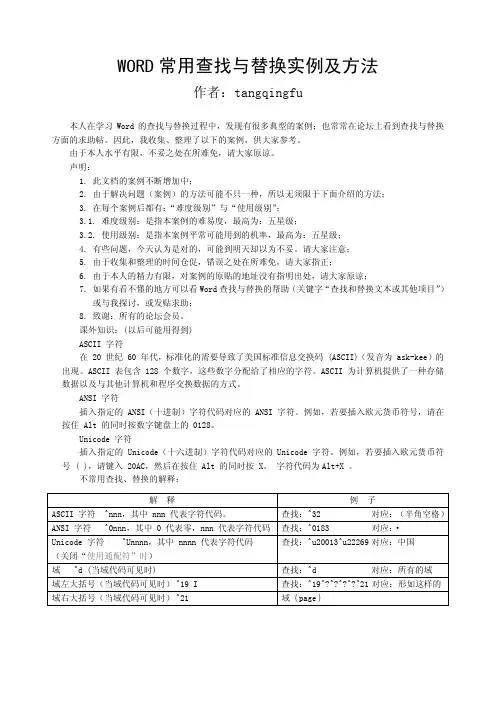
WORD高级查找与替换技巧本人在学习Word的查找与替换过程中,发现有很多典型的案例;也常常在论坛上看到查找与替换方面的求助帖。
因此,我收集、整理了以下的案例,供大家参考。
课外知识ASCII 字符在20 世纪60 年代,标准化的需要导致了美国标准信息交换码(ASCII)(发音为ask-kee)的出现。
ASCII 表包含 128 个数字,这些数字分配给了相应的字符。
ASCII 为计算机提供了一种存储数据以及与其他计算机和程序交换数据的方式。
ANSI 字符插入指定的 ANSI(十进制)字符代码对应的 ANSI 字符。
例如,若要插入欧元货币符号,请在按住 Alt 的同时按数字键盘上的 0128。
Unicode 字符插入指定的 Unicode(十六进制)字符代码对应的 Unicode 字符。
例如,若要插入欧元货币符号( ),请键入20AC,然后在按住Alt 的同时按 X。
字符代码为Alt+X 。
不常用查找、替换的解释:解释例子ASCII 字符 ^nnn,其中 nnn 代表字符代码。
查找:^32 对应:(半角空格)ANSI 字符^0nnn,其中0 代表零,nnn 代表字符代码查找:^0183 对应:·查找:^u20013^u22269 对应:中国Unicode 字符^Unnnn,其中 nnnn 代表字符代码(关闭“使用通配符”时)域^d (当域代码可见时) 查找:^d 对应:所有的域域左大括号(当域代码可见时)^19 I 查找:^19^?^?^?^?^21 对应:形如这样的域右大括号(当域代码可见时)^21 域{page}目录WORD查找与替换·ASCII字符集代码____________________________________________ 1 WORD查找栏代码?通配符一览表_________________________________________________ 2 WORD查找栏代码?通配符示例___________________________________________________ 3 WORD替换栏代码?通配符一览表 _________________________________________________ 4使用“通配符”功能时需要注意的要点_____________________________________________ 6实例1:对未设大纲级别的文档自动设置___________________________________________ 7实例2:多级人工序号怎样变自动多级符号__________________________________________ 7实例3:一步替换法对齐人工目录人名_____________________________________________ 8实例4:对开头为第N章和第N节的段落进行设置___________________________________ 9实例5:删除多余的半角空格____________________________________________________ 10实例6:删除白色空格(空白区域) _________________________________________________ 10实例7:删除空行和断行相连接__________________________________________________ 10实例8:删除错误的段落标记(断行相连) ___________________________________________ 12实例9:删除指定文本段落______________________________________________________ 12实例10:删除连续的重复段落和不连续的重复段落__________________________________ 13实例11:删除相邻的相同重复字词_______________________________________________ 14实例12:删除重复的词组_______________________________________________________ 14实例13:删除答案部分_________________________________________________________ 15实例15:删除后两列的内容_____________________________________________________ 16实例16:音标删除及还原_______________________________________________________ 17实例17:全半角数字/字母的转换_________________________________________________ 17实例19:叠字查找_____________________________________________________________ 18实例20:分号前后内容的特殊分离_______________________________________________ 18实例21:分号前后内容的特殊合并_______________________________________________ 19实例22:每三段合并成一段_____________________________________________________ 19实例23:以粗体字为标记进行分段_______________________________________________ 20实例24:批量将没有分段的内容以各小题为标记进行分段____________________________ 20实例25:批量设置各段的第一个字为宋体,二号,粗体的红色字______________________ 21实例26:批量将N.N替换为N年级N班(N为任意正整数) _________________________ 22实例27:(非表格)批量在两个字的姓名中间加入一个全角空格_______________________ 22实例28:(表格)批量在两个字的姓名中间加入一个全角空格_________________________ 22实例29:批量替换括号内的字___________________________________________________ 23实例30:批量将拼音替换为粗体_________________________________________________ 24实例31:将数字中的句号替换为小数点___________________________________________ 24实例32:数字替换(加空格、下划线)___________________________________________ 25实例33:批量替换选择题选项四行为一行__________________________________________ 26实例34:选择题选项对齐 _______________________________________________________ 26实例35:如何使括号内的文字不显示(显示为白色)________________________________ 28实例36:巧制试卷填空题_______________________________________________________ 28实例37:化学分子式的处理_____________________________________________________ 29实例38:英文直引号替换为中文引号_____________________________________________ 30实例39:批量替换不匹配的双引号_______________________________________________ 30实例40:处理奇偶数段落_______________________________________________________ 31实例41:相连的英文单词、中文批量替换为英文单词、中文各一列的表格_______________ 32实例42:处理西文、中文和标点_________________________________________________ 32实例43:电话号码升位_________________________________________________________ 34实例44:手机号隐藏___________________________________________________________ 34实例45:移形换位_____________________________________________________________ 35实例46:替换这样的名字_______________________________________________________ 35实例47:清除网页中的乱码_____________________________________________________ 36实例48:清除中文文档中的乱码_________________________________________________ 36Word查找与替换·ASCII字符集代码代码说明代码说明代码说明1 嵌入式图形44 , 87 W2 脚注标记45 - 88 X3 46 . 89 Y4 47 / 90 Z5 48 0 91 [6 49 1 92 \7 表格竖线50 2 93 ]8 退格键51 3 94 ^9 制表符52 4 9510 换行符53 5 96 、11 手动换行符54 6 97 a12 分页符或分节符55 7 98 b13 回车符56 8 99 c14 分栏符57 9 100 d15 58 : 101 e16 59 ; 102 f17 60 < 103 g18 61 = 104 h19 左侧域标志62 > 105 i20 63 ? 106 j21 右侧域标志64 @ 107 k22 65 A 108 l23 66 B 109 m24 67 C 110 n25 68 D 111 o26 69 E 112 p27 70 F 113 q28 71 G 114 r29 72 H 115 s30 73 I 116 t31 74 J 117 u32 半角空格75 K 118 v33 ! 76 L 119 w34 " 77 M 120 x35 # 78 N 121 y36 $ 79 O 122 z37 % 80 P 123 {38 & 81 Q 124 |39 ' 82 R 125 }40 ( 83 S 126 ~41 ) 84 T 12742 * 85 U43 + 86 V序号清除使用通配符复选框勾选使用通配符复选框特殊字符代码特殊字符代码or通配符1 任意单个字符(只用于查找框) ^? 任意单个字符?2 任意数字(单个)(只用于查找框) ^# 任意数字(单个)[0-9]3 任意英文字母(只用于查找框) ^$ 任意英文字母[a-zA-Z]4 段落标记^p 段落标记^135 手动换行符^l 手动换行符^l or ^116 图形(只用于查找框) ^g or ^1 图形^g7 1/4长划线^+ 1/4长划线^q8 长划线^j 长划线^+9 短划线^q 短划线^=10 制表符^t 制表符^t11 脱字号^ 脱字号^^12 分栏符^v 分栏符^n or ^1413 分节符(只用于查找框) ^b 分节符/分页符^m14 省略号^n 省略号^i15 全角省略号^i 全角省略号^j16 无宽非分隔符^z 无宽非分隔符^z17 无宽可选分隔符^x 无宽可选分隔符^x18 不间断空格^s 不间断空格^s19 不间断连字符^~ 不间断连字符^~20 ?段落符号^% 表达式( )21 §分节符^ 单词开头<22 脚注标记(只用于查找框) ^f or ^2 单词结尾>23 可选连字符^- 任意字符串*24 空白区域^w 指定范围外任意单个字符[!x-z]25 手动分页符^m 指定范围内任意单个字符[ - ]26 尾注标记(只用于查找框) ^e 1个以上前一字符或表达式@27 域(只用于查找框) ^d n 个前一字符或表达式{ n }28 Unicode 字符^Unnnn n个以上前一字符或表达式{ n, }29 全角空格^u8195 n 到m 个前一字符或表达式{ n,m }30 半角空格^32 or^u8194 所有小写英文字母[a-z]31 批注(只用于查找框) ^a or ^5 所有大写英文字母[A-Z]32 所有西文字符[^1-^127]33 所有中文汉字和中文标点[!^1-^127]34 所有中文汉字(CJK统一字符)[一-龥] or [一-﨩]35 所有中文标点[!一-龥^1-^127]36 所有非数字字符[!0-9]注:要查找已被定义为通配符的字符,该字符前键入反斜杠\ 。