KeyShot-基础操作
- 格式:docx
- 大小:2.00 MB
- 文档页数:8
KeyShot-基础篇
1.0
KEYSHOT的工作界面
软件启动后界面,如图3-1所示。
1、欢迎窗口
2、菜单栏
3、图标栏
4、渲染窗口
5、快捷方式栏
图3-1 KeyShot主面板
1.1 欢迎窗口
包含Keyshot推送的最新功能与新闻、官方推送教程、最近打开过的文件、软件自带演示场景文件与效果展示等,如图3-2所示。 图3-2
欢迎窗口
1.2 菜单栏
包含KeyShot的各项操作命令和选项功能,文件、编辑、环境、照明、图像下拉如图3-3所示。
图3-3 下拉内容1
相机、渲染、查看、窗口、帮助下拉如图3-4所示 图3-4下拉内容2
1.3 图标栏
提供常用功能的快捷方式栏、如图3-5所示。
图3-5图标栏页面
图标栏有很多工具,但是很多和快捷方式栏工具相重合,所以后面工具介绍时会弱化图标栏的介绍,统一在快捷方式栏中统一具体介绍,此处只介绍一些特别的图标工具。
右键点击图标栏空白处,如图3-6所示,可以根据个人使用习惯增减工具展示情况。 图3-6
增减图标栏功能图
工作区:如图3-7所示,包含有几种不同工作种类的默认工作区,且可以根据个人习惯及渲染项目不同,选择调整不同的界面方式;两种软件视觉主题可供选择。
图3-7 工作区下拉
CPU使用量:如图3-8所示,KeyShot在渲染计算时会消耗大量的CPU资源,可能导致系统响应缓慢,甚至死机。所以在使用KeyShot时,建议根据个人电脑CUP配置情况,分配软件占用百分比。如果有其他软件共同工作,建议CPU使用低于100%;如果单独运行KeyShot时,为了品质与效率可以达到100%的使用率。
图3-8 CPU使用量下拉
1.4 渲染窗口
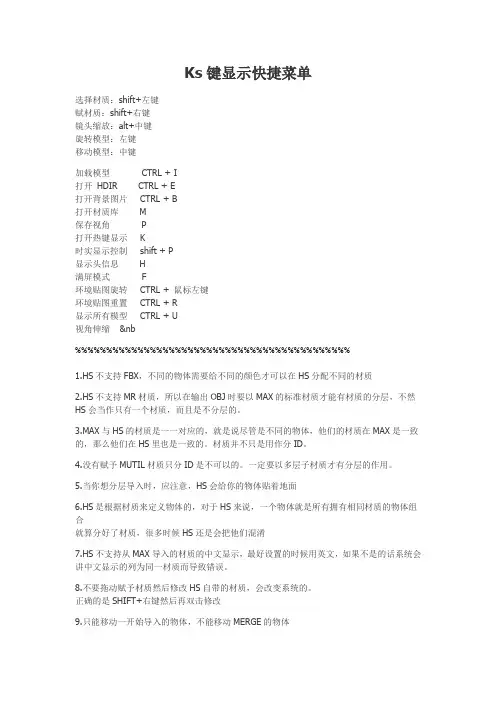
渲染工作的显示窗口,点击键盘K键,出现如图3-9所示的热键表,可以熟悉了解软件的基本操作及相关功能快捷键等。
3-9 热键表页面展示
1.5 快捷方式栏
提供常用模块的快捷方式。
导入:通过文件查找,导入KeyShot模型文件。
库与项目快捷方式页面,如图3-10所示。
图3-10 库与项目页面展示
动画:后面章节单独详细介绍,如图3-11所示。 图3-11
动画页面展示
KeyshotXR与渲染快捷方式页面,如图3-12所示。
图3-12 KeyShotXR与渲染页面展示
2.0 预设管理
2.1 界面管理
通过设置菜单栏的编辑-首选项命令,如图3-13所示,可以调整KeyShot界面的语言、主题、字体大小等属性。
3-13 首选项界面展示
2.2 HotKeys
KeyShot软件热键表如图3-14所示,也可以在HotKeys里,如图3-14所示,根据个人喜好和习惯进行变更调整。
3-14 HotKeys页面展示