Surfer8.0-学用手册
- 格式:docx
- 大小:10.62 MB
- 文档页数:86
Surfer8.0学习手册
首先展示一些从这个软件的官方网站上下载的与rfer有关的图片:
Surfer V8.0软件截图
Surfer8.0白化边界的制作1.数字地图边界的制作(1)启动Surfer8.0执行:文件\输入—命令,将需要数字化的地图图像文件调入。
(2)点击放大工具,将调入的地图放大到足够大。
(3)执行:绘制\多边形—命令,用鼠标沿着某一区域顺时针方向在拐角处点击每当点击一次,点与点之间就会出现连线。
当点击将要和首点会合时,双击鼠标使连线封闭成一多边形。
注意:在弯曲段要多点击几次。
(4)点击工具,退出多变形绘制状态鼠标再点击左边的“对象管理器”中piogon 多边形一次,使其四周出现句柄,执行:编辑\整形—命令调整多边形上的空白方块使其与地图边界完全重合。
(5)点击工具,退出“整形”状态,进入另一多边形制作,做这一多边形时,可用鼠标点击左边“对象管理器”中piogon(多边形)复选框选择暂时不显示,如果制作过程中出现失误,可鼠标点击左边“对象管理器”中piogon(多边形)删除,重新再作。
直到地图上所有多边形制作和整形完毕。
此项工作是十分繁琐,需要耐心和细心完成。
(6)在左边的“对象管理器”中,点击Bitmap(点阵图)对象(即地图图像),用Delete 键将其删除。
(7)执行:文件/输出--命令在Export(输出)对话框“保存类型”栏中选择“地图边界(*.bna)”,在文件名栏中给定文件名,在“保存在”栏中给定保存位置。
按“保存”键。
后出现一对话框,页面坐标将转换成相应的地图坐标。
“页面矩形“的4个框不要填写,将“BNA矩形”改写该地图的真实地理坐标:左下角X为最小的经度、左上角X为最大的经度、左下角Y为最小的纬度、左上角Y为最大的纬度。
坐标数字均为小数形式。
按“确认”键后,Surfer将自动记录各多边形的经纬度,并生成*.BNA)数据文件。
用多边形命令沿着地图外围点击后,进行整形。
但输出的文件格式不是bna,而是bln格式(保存类型选Golden Software白化*.bln)。
运行菜单“地图”→“基面图”命令,打开相应的边界图文件(*.BLN文件),加载。
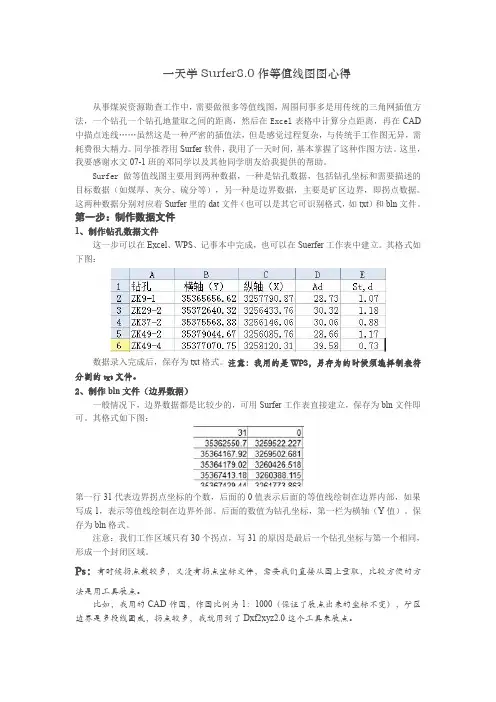
一天学Surfer8.0作等值线图图心得从事煤炭资源勘查工作中,需要做很多等值线图,周围同事多是用传统的三角网插值方法,一个钻孔一个钻孔地量取之间的距离,然后在Excel表格中计算分点距离,再在CAD 中描点连线……虽然这是一种严密的插值法,但是感觉过程复杂,与传统手工作图无异,需耗费很大精力。
同学推荐用Surfer软件,我用了一天时间,基本掌握了这种作图方法。
这里,我要感谢水文07-1班的邓同学以及其他同学朋友给我提供的帮助。
Surfer做等值线图主要用到两种数据,一种是钻孔数据,包括钻孔坐标和需要描述的目标数据(如煤厚、灰分、硫分等),另一种是边界数据,主要是矿区边界,即拐点数据。
这两种数据分别对应着Surfer里的dat文件(也可以是其它可识别格式,如txt)和bln文件。
第一步:制作数据文件1、制作钻孔数据文件这一步可以在Excel、WPS、记事本中完成,也可以在Suerfer工作表中建立。
其格式如下图:数据录入完成后,保存为txt格式。
注意:我用的是WPS,另存为的时候须选择制表符分割的txt文件。
2、制作bln文件(边界数据)一般情况下,边界数据都是比较少的,可用Surfer工作表直接建立,保存为bln文件即可。
其格式如下图:第一行31代表边界拐点坐标的个数,后面的0值表示后面的等值线绘制在边界内部,如果写成1,表示等值线绘制在边界外部。
后面的数值为钻孔坐标,第一栏为横轴(Y值)。
保存为bln格式。
注意:我们工作区域只有30个拐点,写31的原因是最后一个钻孔坐标与第一个相同,形成一个封闭区域。
Ps:有时候拐点数较多,又没有拐点坐标文件,需要我们直接从图上量取,比较方便的方法是用工具展点。
比如,我用的CAD作图,作图比例为1:1000(保证了展点出来的坐标不变),矿区边界是多段线圈成,拐点较多,我就用到了Dxf2xyz2.0这个工具来展点。
把矿区边界带基点复制到空白文档中,并校正。
保存为dxf格式,据说dwg格式也行。
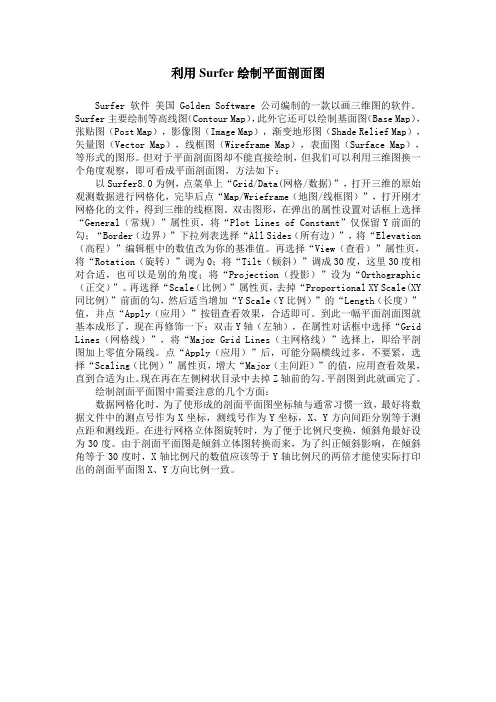
利用Surfer绘制平面剖面图Surfer 软件美国Golden Software 公司编制的一款以画三维图的软件。
Surfer主要绘制等高线图(Contour Map),此外它还可以绘制基面图(Base Map),张贴图(Post Map),影像图(Image Map),渐变地形图(Shade Relief Map),矢量图(Vector Map),线框图(Wireframe Map),表面图(Surface Map),等形式的图形。
但对于平面剖面图却不能直接绘制,但我们可以利用三维图换一个角度观察,即可看成平面剖面图,方法如下:以Surfer8.0为例,点菜单上“Grid/Data(网格/数据)”,打开三维的原始观测数据进行网格化,完毕后点“Map/Wrieframe(地图/线框图)”,打开刚才网格化的文件,得到三维的线框图。
双击图形,在弹出的属性设置对话框上选择“General(常规)”属性页,将“Plot Lines of Constant”仅保留Y前面的勾;“Border(边界)”下拉列表选择“All Sides(所有边)”,将“Elevation (高程)”编辑框中的数值改为你的基准值。
再选择“View(查看)”属性页,将“Rotation(旋转)”调为0;将“Tilt(倾斜)”调成30度,这里30度相对合适,也可以是别的角度;将“Projection(投影)”设为“Orthographic (正交)”。
再选择“Scale(比例)”属性页,去掉“Proportional XY Scale(XY 同比例)”前面的勾,然后适当增加“Y Scale(Y比例)”的“Length(长度)”值,并点“Apply(应用)”按钮查看效果,合适即可。
到此一幅平面剖面图就基本成形了,现在再修饰一下:双击Y轴(左轴),在属性对话框中选择“Grid Lines(网格线)”,将“Major Grid Lines(主网格线)”选择上,即给平剖图加上零值分隔线。